0

0

如何根据时间或位置自动更改 Apple Watch 表盘

WBOY

WBOY

发布时间:2023-04-13 12:40:11

|

2962人浏览过

|

来源于云东方

转载

因为由于 apple 在其 shortcuts 应用程序中内置的强大功能,apple watch 上的表盘可以根据一天中的时间或您所在的位置自动更改。继续阅读以了解如何操作。

applewatchfaceswatchos7
Apple Watch 的一大优点是您可以自定义表盘的数量,这使您可以使某些面孔更具信息性或功能性更强以用于不同的目的,然后在需要时滑动到它们。例如,当您去办公室时,您的表盘可能会充满以工作为中心的复杂功能。或者您可能会在晚上睡觉前放松时滑动到最小的表盘。

如果您倾向于以这种方式设置不同的表盘,那么值得考虑在 iOS 中创建一个自动化功能,它可以在您需要时为您更改 Apple Watch 上的表盘,而您甚至无需抬起手腕。使用快捷方式应用程序,您可以。

如果您以前从未创建过快捷方式,请不要担心 - 下面的步骤向您展示了设置这种特定的自动化是多么容易。唯一要记住的是,如果您希望 Apple Watch 在特定时间后(例如,当您的工作日结束时)更改为另一个表盘,那么您需要设置第二个单独的实现这一点的自动化。

同样,如果您希望表盘仅在您位于特定位置时处于活动状态,然后在您离开时恢复,那么除非您想更深入地了解 Shortcuts 的复杂世界,否则需要第二次自动化。

Haiper
Haiper

一个感知模型驱动的AI视频生成和重绘工具,提供文字转视频、图片动画化、视频重绘等功能

下载

如何在特定时间自动更换 Apple Watch 表盘

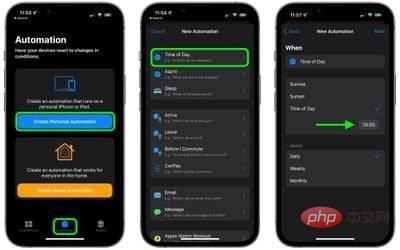
  1. 在您的iPhone上启动快捷方式应用程序。
  2. 点击屏幕底部的自动化标签。
  3. 点击创建个人自动化
  4. 选择时间
  5. 选择日出日落(之后您可以选择定义这些太阳事件周围的特定时间),或使用一天中的时间指定任何时间。(注意重复选项包括DailyWeeklyMonthly。)然后点击Next
    apple-watch-face-time-of-day-change
  6. 点击添加操作,然后使用搜索字段查找“观看”。
  7. 从手表操作的结果列表中选择设置表盘。
  8. 在“操作”屏幕上,紧挨“将活动表盘设置为”下方,点击蓝色字样
  9. 选择您想在指定时间更改为的表盘。请注意,此处的列表使用 Apple 的官方名称作为其表盘,因此您可能会看到一些重复项。这是因为该列表对应于您手表上排列的当前表盘,列表中的顶部表盘是您在 Apple Watch 上滑动到第一个(最左侧)表盘时看到的表盘。
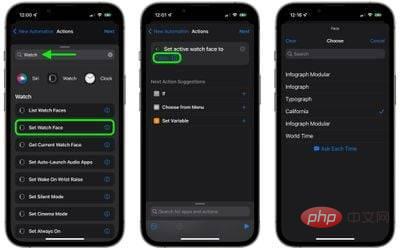
    watch-face-change-time1
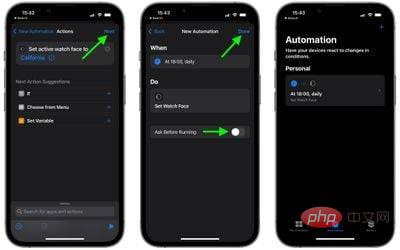
  10. 当“操作”屏幕重新出现时,点击下一步,然后关闭运行前询问旁边的开关,并在提示时点击不询问进行确认。
  11. 点击完成以完成。
    watch-face-change-time-of-day2

您现在应该在“自动化”屏幕上看到刚刚创建的自动化。您无需执行任何其他操作 - 您的表盘现在应该会在您设置的时间自动更改。

如何根据位置自动更改 Apple Watch 表盘

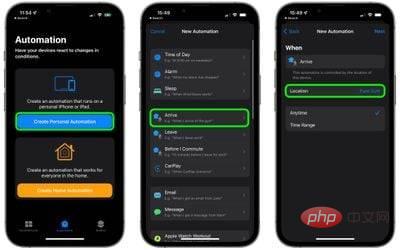
  1. 在 ‌iPhone‌ 上启动快捷方式应用程序。
  2. 点击屏幕底部的自动化标签。
  3. 点击创建个人自动化
  4. 选择到达离开,具体取决于您希望何时更改表盘。
  5. 选择位置,并通过搜索或输入地址来选择它,然后点击下一步
    change-watch-face-location
  6. 点击添加操作,然后使用搜索字段查找“观看”。
  7. 从手表操作的结果列表中选择设置表盘。
  8. 在“操作”屏幕上,紧挨“将活动表盘设置为”下方,点击蓝色字样
  9. 选择您在到达或离开指定位置时要更改的表盘。请注意,此处的列表使用 Apple 的官方名称作为其表盘,因此您可能会看到一些重复项。这是因为该列表对应于您手表上排列的当前表盘,列表中的顶部表盘是您在 Apple Watch 上滑动到第一个(最左侧)表盘时看到的表盘。
    watch-face-change-time1
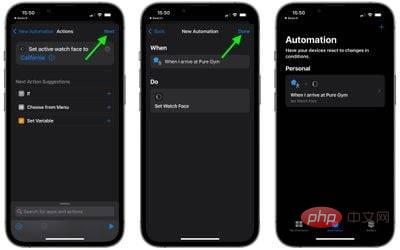
  10. 当“操作”屏幕重新出现时,点击“下一步”。
  11. 在最后一个屏幕上点击完成以完成。
    change-warch-face-location2

您现在应该在“自动化”屏幕上看到刚刚创建的自动化。您无需执行任何其他操作 - 您的表盘现在应该会在您离开或到达您选择的位置时自动更改。

这两个自动化几乎没有触及 Shortcuts 应用程序的表面。例如,您可以使用预定义的快捷方式创建操作,以构建复杂的自动化,以适应您的表盘应何时更改的各种条件和变量。最终,自动化的复杂性取决于您想投入多少时间来发现可能的事情,而唯一的限制是您的想象力。

相关专题

更多
iPhone文本消息乱序错误如何解决?
iPhone文本消息乱序错误如何解决?

解决办法:1、强制关闭消息应用程序;2、重启你的iPhone;3、自动禁用设置并再次启用;4、关闭iMessage并重新打开;5、重置所有设置;6、使用ReiBoot修复iOS。本专题为大家提供相关的文章、下载、课程内容,供大家免费下载体验。

277

2024.11.19

删除iPhone上所有照片的方法
删除iPhone上所有照片的方法

删除iPhone上所有照片的方法;1、删除整个照片库;2、从相册中删除所有照片;3、仅从图库中删除照片;4、仅删除视频,屏幕截图,自拍,实时或人像照片;5、删除某人的所有照片;6、永久删除已删除的照片等等。想了解更多相关的内容,请阅读专题下面的文章。

837

2024.12.11

iPhone静音开关不起作用
iPhone静音开关不起作用

若 iPhone 静音开关失效,先检查硬件,看开关状态、清洁缝隙。接着重启手机,查看静音及勿扰模式设置,更新系统。若都不行,可恢复出厂设置(提前备份)。若仍无效,可能是严重硬件问题,需联系苹果客服或去授权维修中心。

180

2025.03.20

PHP 命令行脚本与自动化任务开发
PHP 命令行脚本与自动化任务开发

本专题系统讲解 PHP 在命令行环境(CLI)下的开发与应用,内容涵盖 PHP CLI 基础、参数解析、文件与目录操作、日志输出、异常处理,以及与 Linux 定时任务(Cron)的结合使用。通过实战示例,帮助开发者掌握使用 PHP 构建 自动化脚本、批处理工具与后台任务程序 的能力。

21

2025.12.13

php源码安装教程大全
php源码安装教程大全

本专题整合了php源码安装教程,阅读专题下面的文章了解更多详细内容。

7

2025.12.31

php网站源码教程大全
php网站源码教程大全

本专题整合了php网站源码相关教程,阅读专题下面的文章了解更多详细内容。

4

2025.12.31

视频文件格式
视频文件格式

本专题整合了视频文件格式相关内容,阅读专题下面的文章了解更多详细内容。

7

2025.12.31

不受国内限制的浏览器大全
不受国内限制的浏览器大全

想找真正自由、无限制的上网体验?本合集精选2025年最开放、隐私强、访问无阻的浏览器App,涵盖Tor、Brave、Via、X浏览器、Mullvad等高自由度工具。支持自定义搜索引擎、广告拦截、隐身模式及全球网站无障碍访问,部分更具备防追踪、去谷歌化、双内核切换等高级功能。无论日常浏览、隐私保护还是突破地域限制,总有一款适合你!

7

2025.12.31

出现404解决方法大全
出现404解决方法大全

本专题整合了404错误解决方法大全,阅读专题下面的文章了解更多详细内容。

42

2025.12.31

热门下载

更多
网站特效
/
网站源码
/
网站素材
/
前端模板

精品课程

更多
相关推荐
/
热门推荐
/
最新课程
php初学者入门课程
php初学者入门课程

共10课时 | 0.6万人学习

关于我们 免责申明 举报中心 意见反馈 讲师合作 广告合作 最新更新
php中文网:公益在线php培训,帮助PHP学习者快速成长!
关注服务号 技术交流群
PHP中文网订阅号
每天精选资源文章推送

Copyright 2014-2025 https://www.php.cn/ All Rights Reserved | php.cn | 湘ICP备2023035733号