



在 Windows 10 或 11 上安装 Sensu Go 的步骤
要在 windows 11 或 10 上开始使用 sensu go 监控工具,您的系统应该有 10 gb 的可用空间和 4gb 的 ram。但是,如果您在生产环境中,则建议使用 8gb ram。
1. 在 Windows 11 或 10 上启用 WSL
这里我们在 Windows 上使用 Ubuntu 22.04 WSL App,您也可以使用 Debian 或 Ubuntu 20.04。如果您已经启用并使用 WSL 1 或 2 应用程序,那么您可以转到下一步。
2. 在 Ubuntu 中添加 Sensu 存储库
下一步是让存储库提供我们在 Ubuntu WSL 系统上安装 Sensu 后端所需的软件包,因为它无法使用默认系统存储库进行安装。因此,在您的命令终端中运行给定的命令。
sudo apt install curl
curl -s https://packagecloud.io/install/repositories/sensu/stable/script.deb.sh | sudo bash
3. 在 Windows 10 或 11 上安装 Sensu Go Backend
我们的 Ubuntu 22.04/20.04 系统上已经有了 Sesnu 存储库,现在我们可以使用系统的 APT 包管理器轻松安装后端。这是要遵循的命令:
sudo apt install sensu-go-backend
4.启动Sensu Go后台服务
我们需要一个支持的配置文件来启动 Sensu Go 服务,如果没有它,您将在尝试启动该服务时遇到错误。因此,首先,使用给定的命令下载它:
sudo curl -L https://docs.sensu.io/sensu-go/latest/files/backend.yml -o /etc/sensu/backend.yml
sudo mkdir /var/run/sensu/
现在,启动服务:
sudo service sensu-backend start
要检查服务状态,请使用:
sudo service sensu-backend status
5.配置用户名和密码
一旦您确定 Sensu Go 后端正在运行且没有任何错误。设置用户名和密码以访问此监控工具的基于 Web 的图形用户界面。为此,我们需要设置两个具有所需凭据值的环境变量来设置管理员用户和密码。sensu-backend init设置环境变量后使用命令初始化它。
方法一:
export SENSU_BACKEND_CLUSTER_ADMIN_USERNAME=h2smedia
export SENSU_BACKEND_CLUSTER_ADMIN_PASSWORD=yourpassword
sensu-backend init
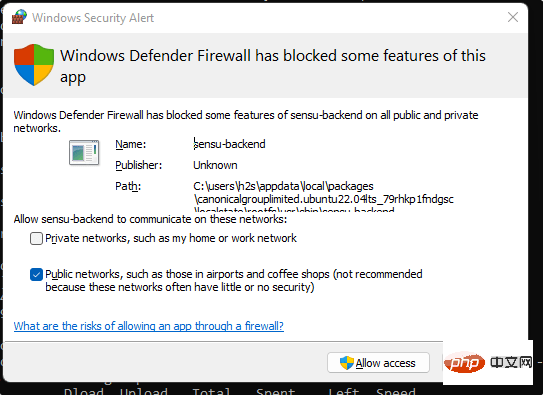
如果系统要求允许 Sensu 支持的防火墙,那么不要忘记单击“允许访问”按钮。
方法二:
或者,用户可以使用给定的命令而不是上面的命令,以交互方式设置用户名和密码:
sensu-backend init --interactive
系统将要求您设置用户名和密码以及 API。但是,API 密钥是可选的——按Enter键跳过它。
6.访问网页界面
打开本地或远程系统浏览器,可以访问您安装了 Sensu GO 监控解决方案的服务器的 IP 地址。
使用以下格式的端口号将浏览器指向服务器 IP:
http://server-ip-address:3000
7. 登入
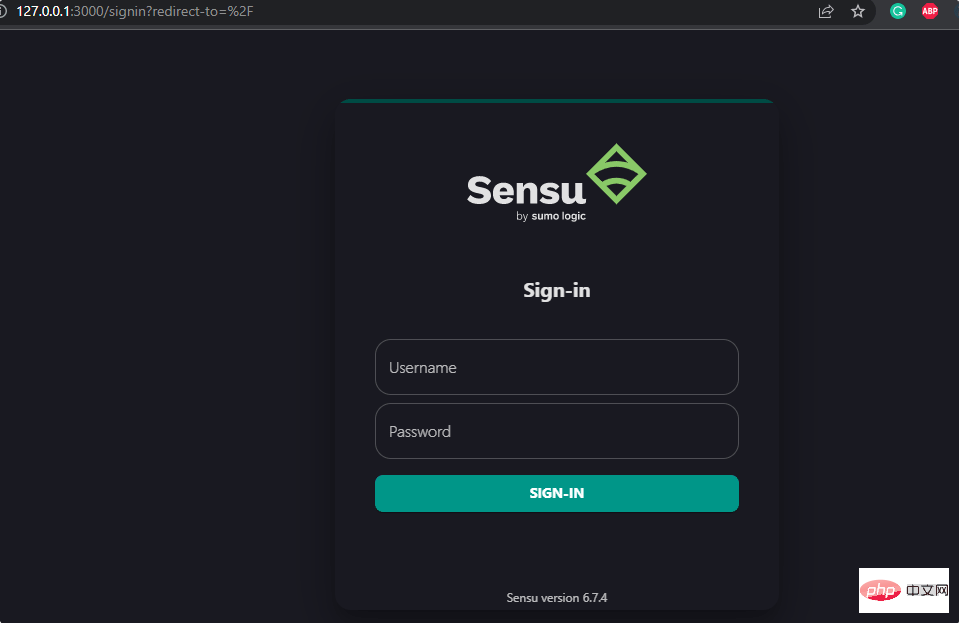
使用本教程第 5 步中为 Sensu 设置的管理员凭据。之后单击“登录”按钮。
8. Sensu Go 监控仪表板
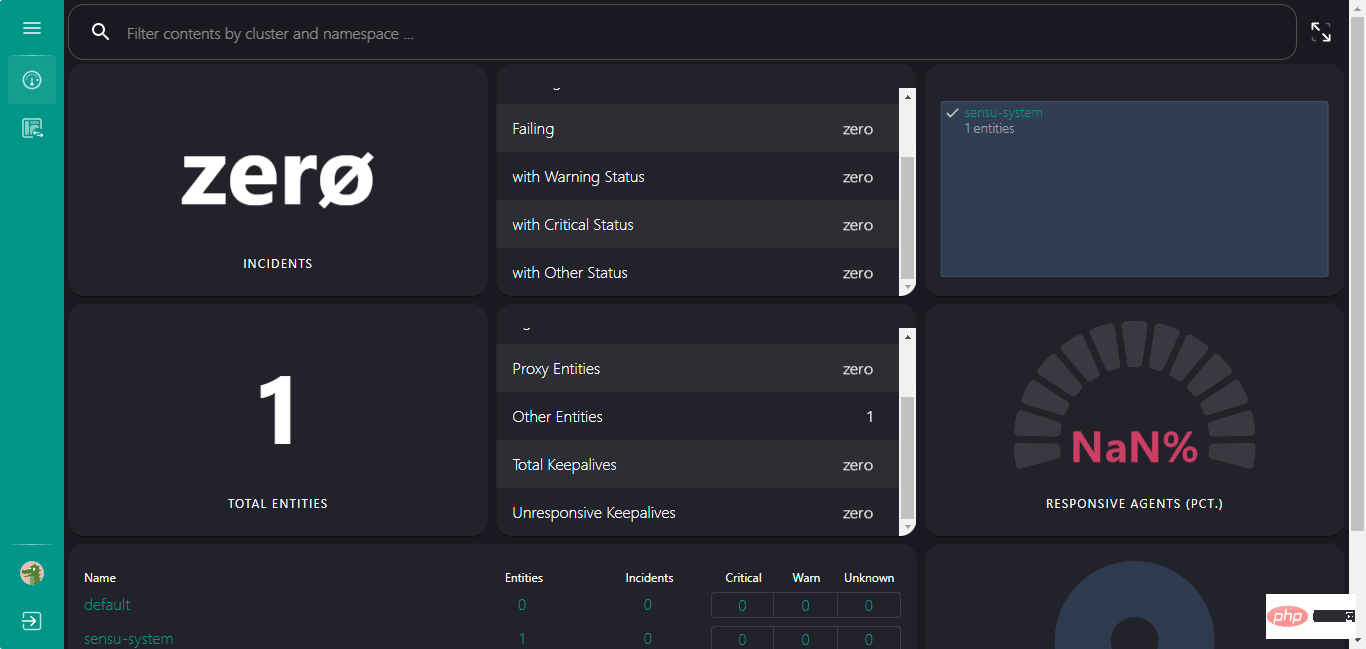
最后,Sensu Go 的仪表板在那里,您可以从那里获得从系统中提取的指标的概述,以使用 Sensu 代理进行监控。但为此,我们必须在每个要监控的系统上手动安装代理。转到下一步。
9.安装Sensu Go Agent
现在,假设您想使用 Sensu GO 监控某个远程系统,首先我们必须确保特定系统具有 Sensu 代理。

对于 Ubuntu 或 Debian
curl -s https://packagecloud.io/install/repositories/sensu/stable/script.deb.sh | sudo bash
sudo apt-get install sensu-go-agent
适用于 RHEL/CentOS/Rocky Linux/AlmaLinux/Oracle Linux
curl -s https://packagecloud.io/install/repositories/sensu/stable/script.rpm.sh | sudo bash
sudo yum install sensu-go-agent
对于 Windows
转到 Sensu 网站并下载代理可执行文件 -这是链接。
10. 如何配置 Agent for Linux
假设您必须使用上一步在 Linux(例如 Ubuntu/Debian 或 RedHat)上安装 Sensu Go Agent。现在,您要对其进行配置,以便后端可以识别系统并将其添加以进行监控。
这里我们使用 Ubuntu/Debian,但其他 Linux 系统的方法也相同。
复制代理配置文件
sudo curl -L https://docs.sensu.io/sensu-go/latest/files/agent.yml -o /etc/sensu/agent.yml
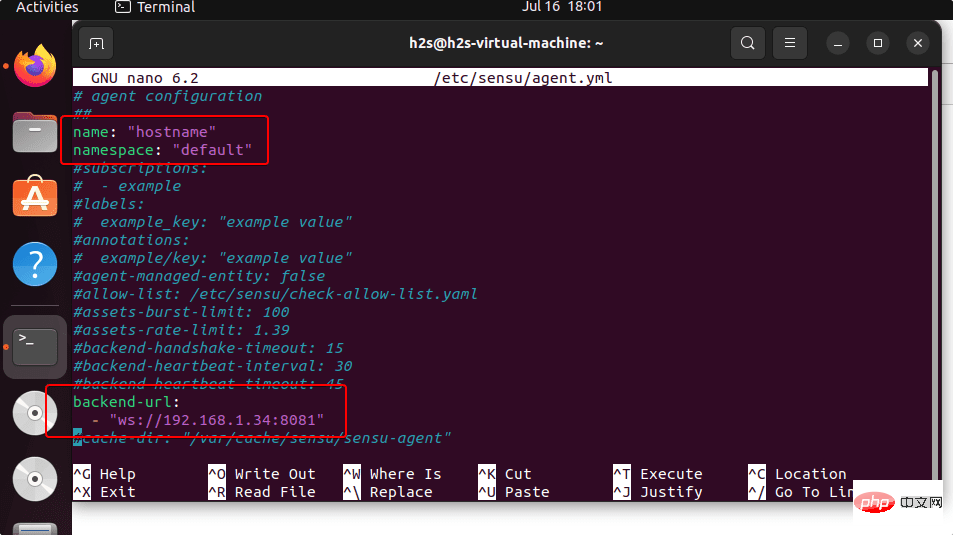
编辑代理文件并添加 Sensu 后端服务器 URL。
sudo nano /etc/sensu/agent.yml
如给定屏幕截图所示,从名称、命名空间、后端 URL 和 IP 地址中删除# 。之后将地址 127.0.0.1 替换为您的 Sensu Go 的后端服务器。
使用Ctrl+O保存文件,按Enter键,然后退出 - Ctrl+X。
现在,重新启动代理以使更改生效。
sudo systemctl restart sensu-agent
11. 在 Windows 10 或 11 上开始监控
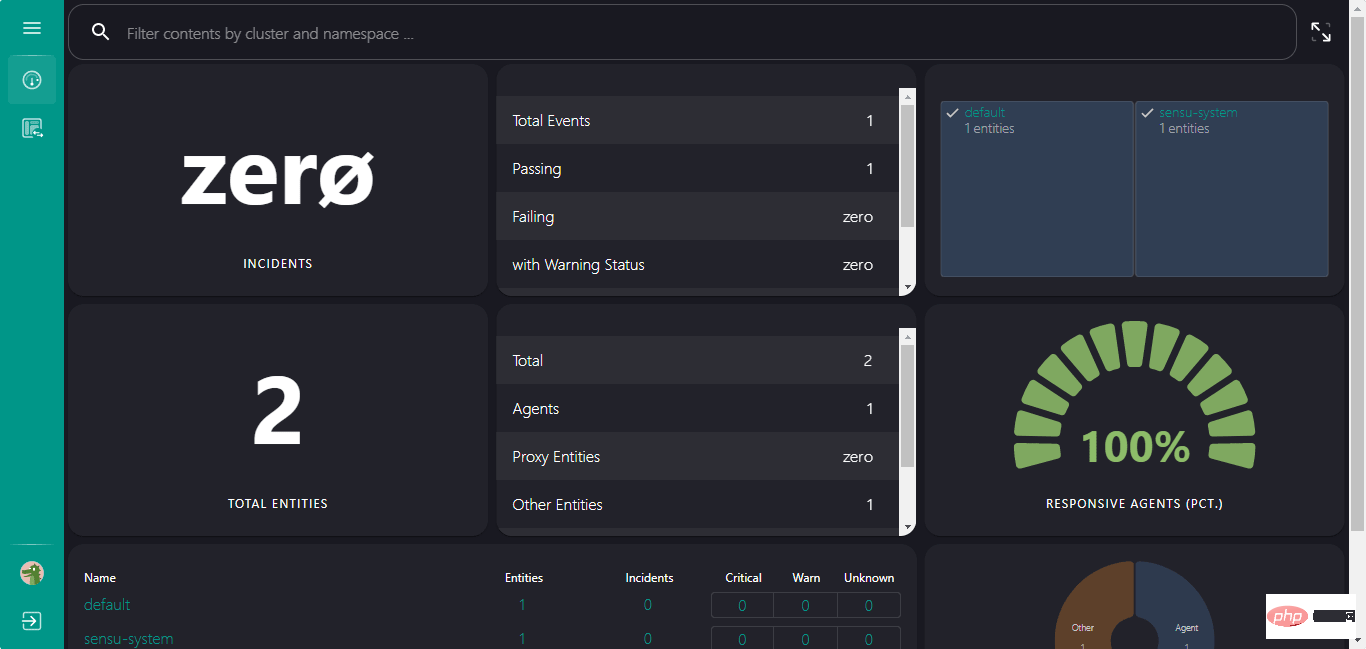
在要监控的系统上安装和配置 Sensu Go Agent 后,刷新在 Windows 11 或 10 WSL Linux 应用程序上运行的 Sensu Go Web 界面,以在仪表板上查看添加的设备。您可以看到我们有两个实体是后端和另一个代理。
12.如何安装Sensuctl命令工具
Sensuctl 是 Sensu 监控解决方案提供的一种工具,用于使用命令行管理其资源。它通过调用 Sensu 的底层 API 来创建、读取、更新和删除事件、实体和资源。Sensuctl 适用于 Linux、macOS 和 Windows。
下面是在 Debian 或 Ubuntu 系统上安装它的方法。
curl -s https://packagecloud.io/install/repositories/sensu/stable/script.deb.sh | sudo bash
sudo apt install sensu-go-cli
在官方文档页面上了解有关此命令实用程序及其用法的更多信息。
13.卸载后端和代理(可选)
如果您的 Windows WSL 系统上不再需要 Sensu Go 后端和代理,那么这里是删除它们的命令。
sudo apt autoremove --purge sensu-go-backend
sudo apt autoremove --purge sensu-go-agent




