0

0

如何在 VirtualBox VM 上安装 MX Linux

WBOY

WBOY

发布时间:2023-04-14 12:52:07

|

2242人浏览过

|

来源于云东方

转载

MX Linux 系统要求:

mx linux 对系统的最低要求不是很高,作为一款中量级的 linux 操作系统,旧 pc 也能轻松运行。

  • 至少AMD或intel 1486或更好。
  • 至少 512 MB 内存
  • 5GB 硬盘或更多空间来安装它。
  • CD./DVD 驱动器支持(如果你想使用光盘安装 MX Linux)
  • 如果您打算使用 USB 驱动器安装它,那么 BIOS 中的 USB 启动支持。
  • AC97 或 HDA 兼容声卡

推荐的 MX Linux 系统要求

  • 现代 i686 Intel 或 AMD 处理器
  • 2 GB RAM 或更多
  • 至少 20 GB 的可用硬盘空间
  • 支持 3D 桌面的支持 3D 的视频卡
  • SoundBlaster、AC97 或 HDA 兼容声卡
  • 对于用作 LiveUSB,如果使用持久性,8 GB 是免费的。

第 1 步:下载 MX Linux 的最新 ISO 映像

要在 VirtualBox 上安装 MX Linux,我们首先需要的是它的可引导 ISO 映像。在撰写本文时,该操作系统的最新版本为 MX Linux 19,因此我们下载的是相同的版本。它有 32 位和 64 位两种格式,因此这里是获取系统兼容图像的官方链接。但是,我们的系统是 64 位的,因此我们下载的是相同的。

第 2 步:在您的系统上安装 VirtualBox

如果您的系统上已经安装了 VirtualBox,那么只需转到下一步。对于那些寻找安装方法的人,他们可以访问www.virtualbox.org以获得他们的系统兼容的 VBox 设置。

第 3 步:运行 VirtualBox 并创建 MX Linux VM

  1. 打开虚拟盒子。
  2. 单击“新建”按钮。
  3. 键入 MX Linux 并单击下一步按钮。
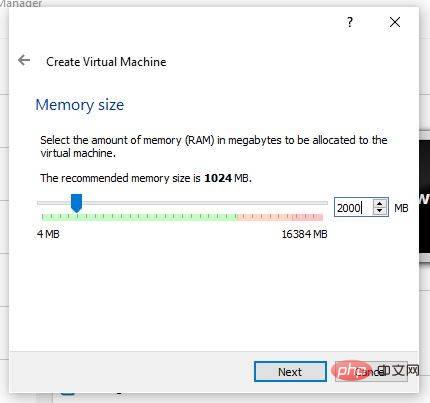
  4. 使用内存大小幻灯片并将 RAM 设置为 2 GB 或更多以获得更好的性能。
    Set-RAM-for-MX-linux
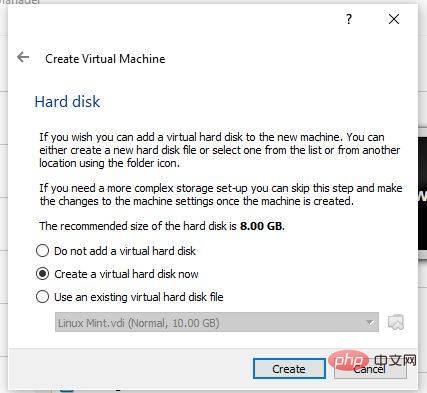
  5. 创建虚拟磁盘。
    Create-a-virtual-hard-disk
  6. 选择 VHD,以防将来您希望将 MX Linux 虚拟机与 Hyper-V 结合使用。
  7. 保留 Default Dynamic allocation 选择并单击 Next 按钮。
  8. 为 MX Linux 安装设置虚拟磁盘大小,最小为 5 GB,但是,如果您计划在其上安装各种软件,则至少将其设置为 20GB。
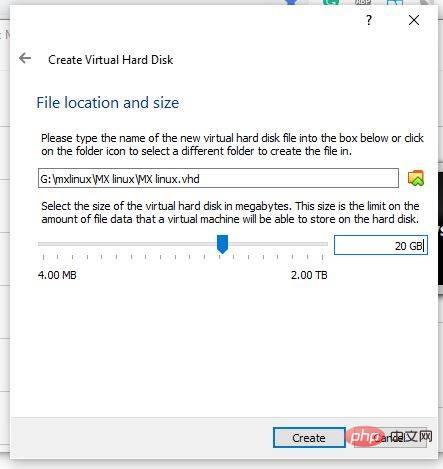
    Set-Virtual-Disk-size-to-install-MX-linux
  9. 最后,单击创建按钮。

第 4 步:在创建的 VM 中插入 MX Linux ISO 映像作为引导源

现在,在 VirtualBox 的左侧,您将看到最近创建的虚拟机,选择它并单击菜单中给出的设置选项。
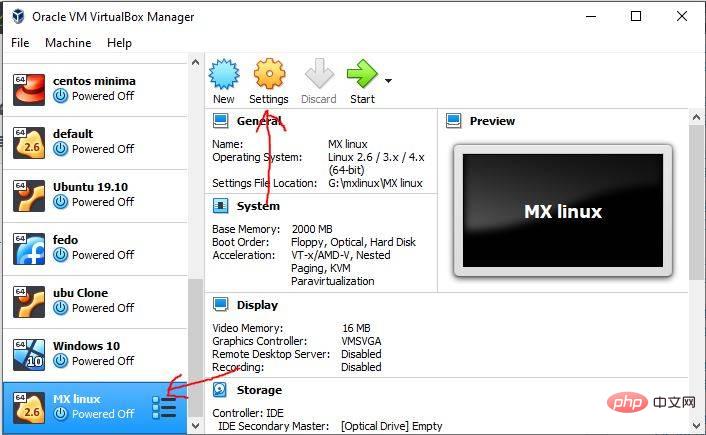
MX-Linux-settings-VM

在Settings下,从左侧菜单中选择Storage选项,然后单击Empty Drive图标。之后再次选择给定的CD 图标,然后选择虚拟光盘文件。
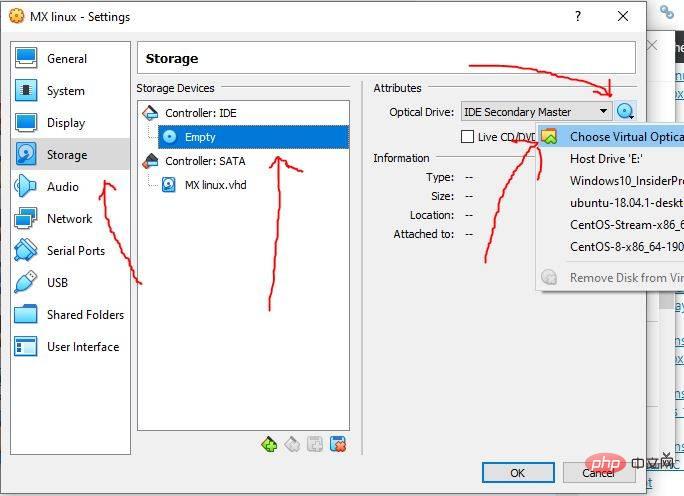
Select-Virtual-optical-drive

随即,文件资源管理器将打开,选择您下载的 MX Linux ISO 映像,然后单击确定按钮。

第 5 步:启动 MX Linux VM

要启动它,首先,从左侧选择它的 VM,然后单击VirtualBox 菜单上的“开始”按钮。

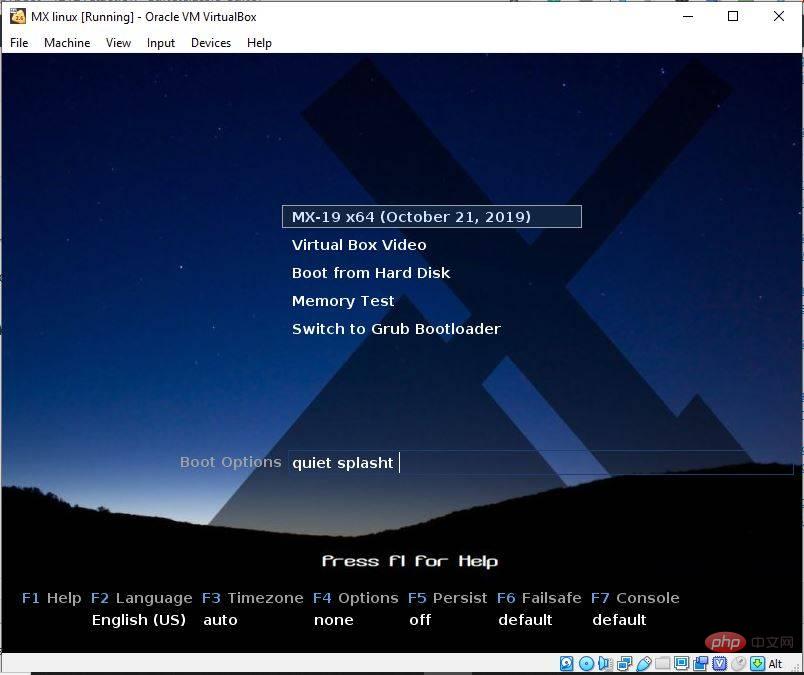
在启动菜单上,我们将有几个选项:

  • MX-19 X64
  • 虚拟盒子视频
  • 从硬盘启动
  • 记忆测试
  • 切换到 Grub 引导程序
Start-MX-Linux-VM-boot-menu

如果您想在 Live 环境中运行 MX Linux 并安装,请选择第一个。Virtual Box Video One 不仅仅是以其支持的分辨率启动它。

第 6 步:按照步骤在 VirtualBox 上安装 MX Linux

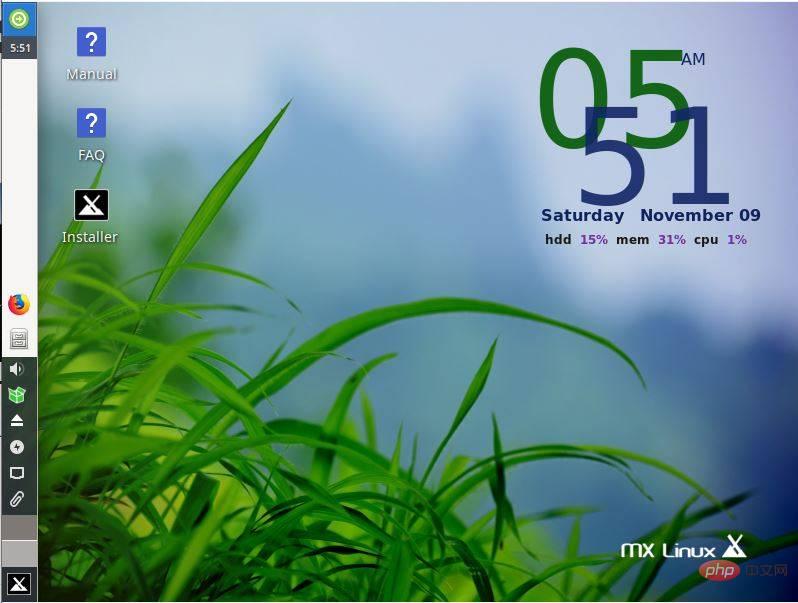
获得操作系统的实时屏幕后,单击其桌面上提供的安装程序图标。

Google Antigravity
Google Antigravity

谷歌推出的AI原生IDE,AI智能体协作开发

下载
MX-Linux-Installer

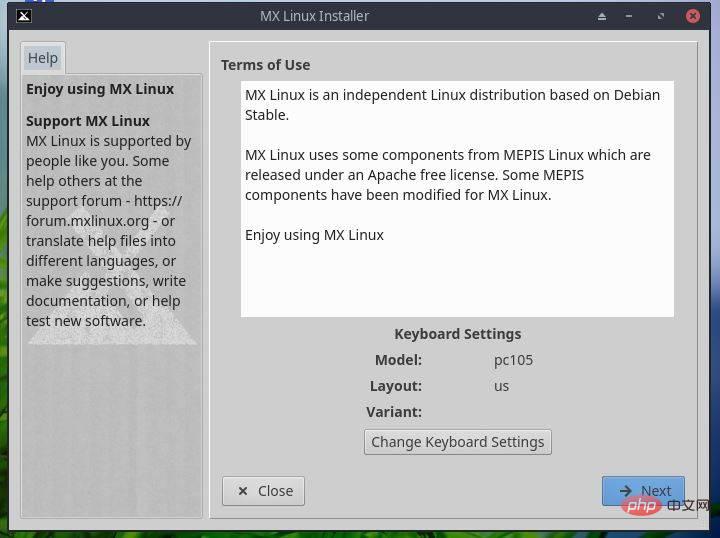
安装程序将自动设置键盘布局,只需单击“下一步”按钮进行进一步处理。

Change-keyboard-settings

由于我们在虚拟机上,因此无需执行任何手动分区,让系统处理。您需要做的是单击“下一步”按钮并接受虚拟驱动器的格式化。
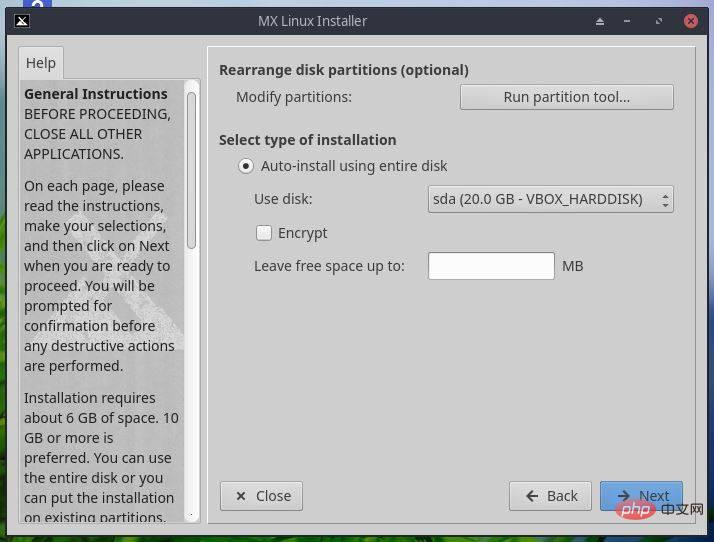
Auto-install-and-use-whole-hard-disk

等待一段时间,在将系统文件复制到虚拟驱动器时单击下一步按钮以设置更多内容。
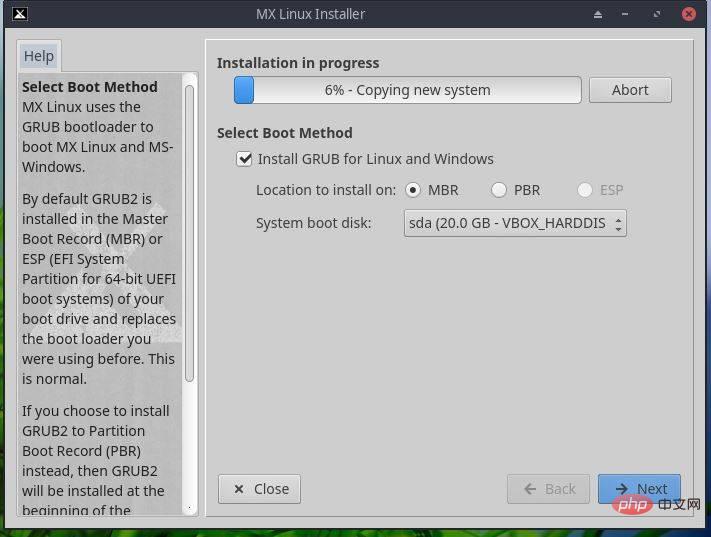
Installation-in-progress-of-MX-linux

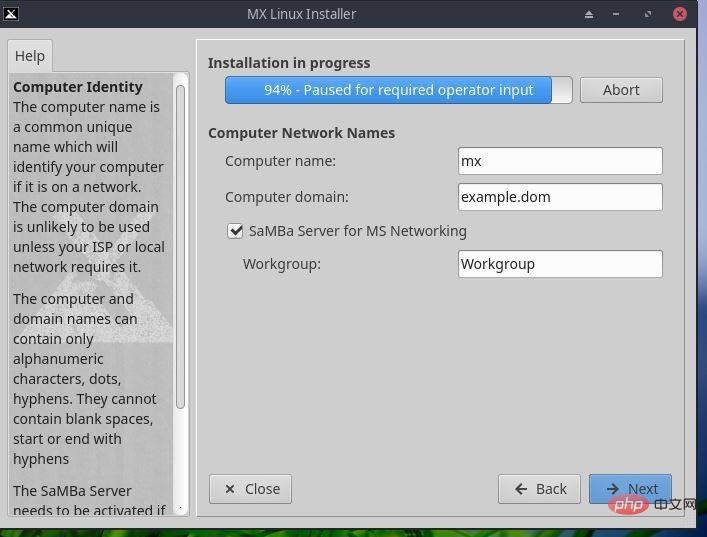
为您的计算机命名,以便在网络上轻松识别它。其余的保持原样。

Give-some-name-to-your-system

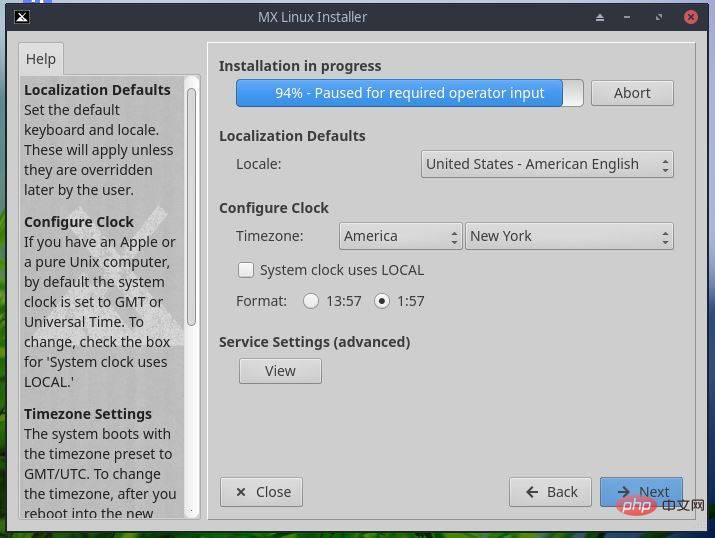
根据您的位置设置时间。

Set-Time

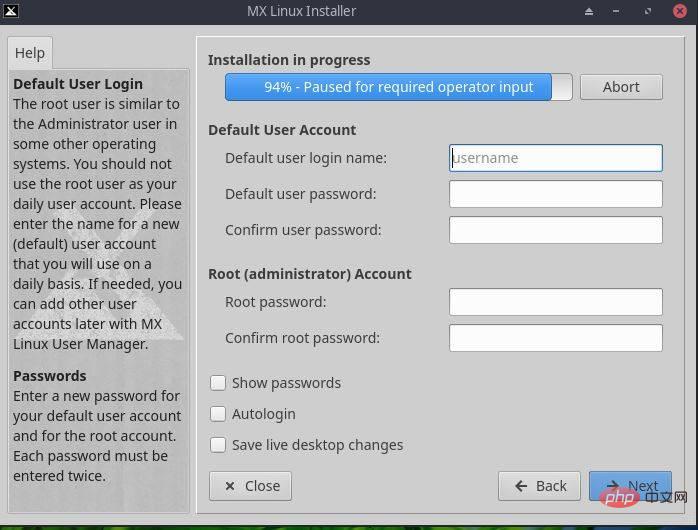
为您的 MX Linux 设置默认用户名、密码和根密码。

Set-user-and-root-password

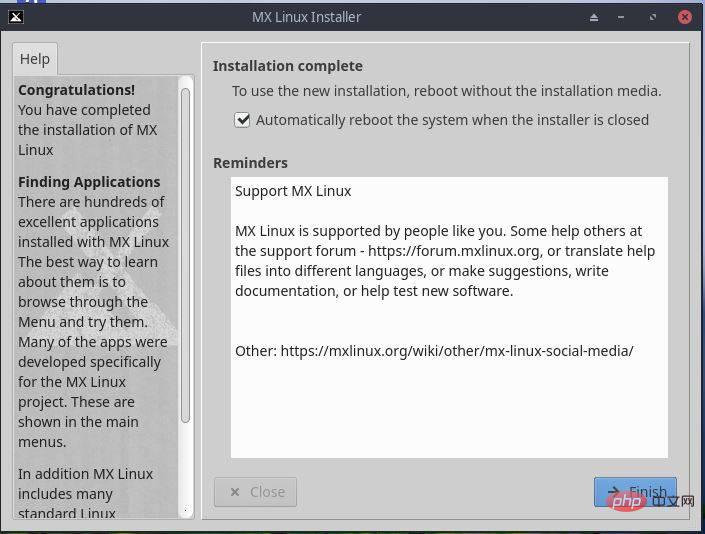
最后,单击“完成”按钮。

MX-Linux-installer-on-virtualBox

现在单击设备->光驱并取消选择MX Linux ISO 映像,这是防止 VirtualBox 一次又一次使用 ISO 映像启动所必需的。
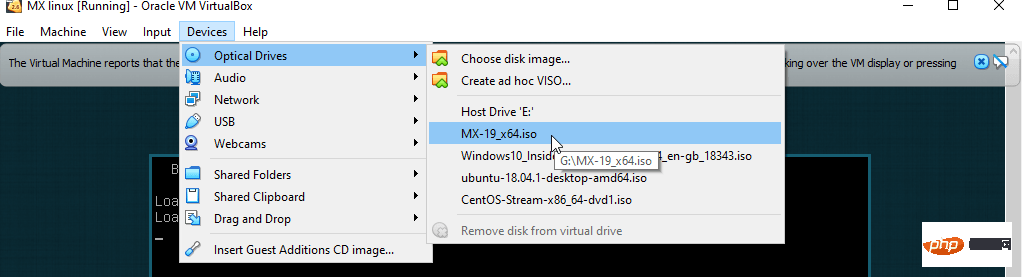
Remove-MX-Linux-ISO-image-from-Virtual-Box

第 7 步:登录 MX Linux

输入您的默认用户密码以登录并开始使用这个轻巧美观的 Linux 发行版。
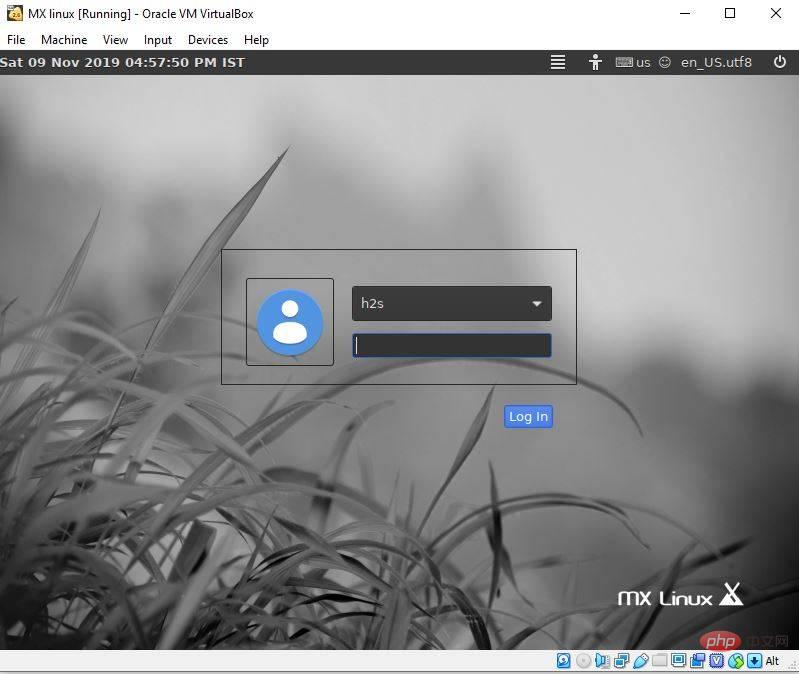
Login

相关专题

更多
default gateway怎么配置
default gateway怎么配置

配置default gateway的步骤:1、了解网络环境;2、获取路由器IP地址;3、登录路由器管理界面;4、找到并配置WAN口设置;5、配置默认网关;6、保存设置并退出;7、检查网络连接是否正常。本专题为大家提供相关的文章、下载、课程内容,供大家免费下载体验。

219

2023.12.07

磁盘配额是什么
磁盘配额是什么

磁盘配额是计算机中指定磁盘的储存限制,就是管理员可以为用户所能使用的磁盘空间进行配额限制,每一用户只能使用最大配额范围内的磁盘空间。php中文网为大家提供各种磁盘配额相关的内容,教程,供大家免费下载安装。

1344

2023.06.21

如何安装LINUX
如何安装LINUX

本站专题提供如何安装LINUX的相关教程文章,还有相关的下载、课程,大家可以免费体验。

698

2023.06.29

linux find
linux find

find是linux命令,它将档案系统内符合 expression 的档案列出来。可以指要档案的名称、类别、时间、大小、权限等不同资讯的组合,只有完全相符的才会被列出来。find根据下列规则判断 path 和 expression,在命令列上第一个 - ( ) , ! 之前的部分为 path,之后的是 expression。还有指DOS 命令 find,Excel 函数 find等。本站专题提供linux find相关教程文章,还有相关

293

2023.06.30

linux修改文件名
linux修改文件名

本专题为大家提供linux修改文件名相关的文章,这些文章可以帮助用户快速轻松地完成文件名的修改工作,大家可以免费体验。

773

2023.07.05

linux系统安装教程
linux系统安装教程

linux系统是一种可以免费使用,自由传播,多用户、多任务、多线程、多CPU的操作系统。本专题提供linux系统安装教程相关的文章,大家可以免费体验。

571

2023.07.06

linux查看文件夹大小
linux查看文件夹大小

Linux是一种自由和开放源码的类Unix操作系统,存在着许多不同的Linux版本,但它们都使用了Linux内核。Linux可安装在各种计算机硬件设备中,比如手机、平板电脑、路由器、视频游戏控制台、台式计算机、大型机和超级计算机。linux怎么查看文件夹大小呢?php中文网给大家带来了相关的教程以及文章,欢迎大家前来学习阅读。

544

2023.07.20

linux查看ip命令
linux查看ip命令

本专题为大家提供linux查看ip命令相关文章内容,感兴趣的朋友可以免费下载体验试试。

296

2023.07.20

桌面文件位置介绍
桌面文件位置介绍

本专题整合了桌面文件相关教程,阅读专题下面的文章了解更多内容。

0

2025.12.30

热门下载

更多
网站特效
/
网站源码
/
网站素材
/
前端模板

精品课程

更多
相关推荐
/
热门推荐
/
最新课程
c语言项目php解释器源码分析探索
c语言项目php解释器源码分析探索

共7课时 | 0.3万人学习

光速学会docker容器
光速学会docker容器

共33课时 | 1.8万人学习

PHP WEB 项目实战
PHP WEB 项目实战

共16课时 | 1.2万人学习

关于我们 免责申明 举报中心 意见反馈 讲师合作 广告合作 最新更新
php中文网:公益在线php培训,帮助PHP学习者快速成长!
关注服务号 技术交流群
PHP中文网订阅号
每天精选资源文章推送

Copyright 2014-2025 https://www.php.cn/ All Rights Reserved | php.cn | 湘ICP备2023035733号