什么是 StartAllBack 功能?
startallback 是一个用户界面应用程序,旨在“修复”windows 11 用户界面的所有问题。它通过让人们选择将事物恢复为 windows 10 样式,甚至为那些错过旧界面的人提供 windows 7 样式来实现这一点。
它并不止于此,因为 StartAllBack 上有很多自定义选项。您甚至可以使用户界面看起来像直接从 Chromebook 中取出的东西。
其他自定义选项包括改进的文件资源管理器、控制面板、将任务栏移动到屏幕顶部的能力、新菜单、新字体、快速搜索等等。有适合每个人的东西。
现在,这不是您可以下载的免费应用程序。您必须购买许可证才能获得副本,甚至还有商业版本可供购买,允许您更换多达 400 台不同的 PC。
幸运的是,StartAllBack 很便宜,如果您想试用该应用程序,可以免费试用。
本教程将向您展示如何下载 StartAllBack 的免费试用版,并带您了解该特定版本的一些主要功能,因此您可以自行决定是否需要完整版。该教程还将展示如何访问设置以及如何卸载它们。
如何使用 StartAllBack?
1.下载安装
- 打开 StartAllBack 网页。
- 在页面中,向下滚动并单击带有最新版本 StartAllBack 的下载按钮。
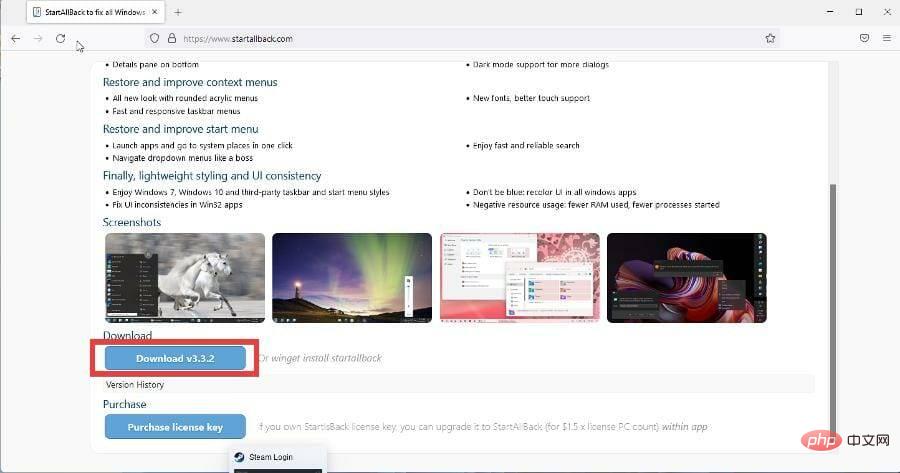
- 在出现的新窗口中单击保存文件。
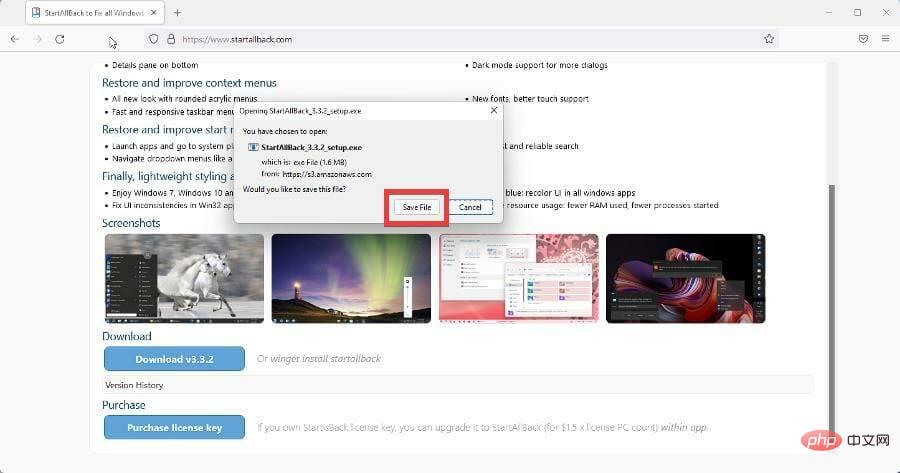
- 找到文件的位置并双击它开始安装。然后选择为我安装。
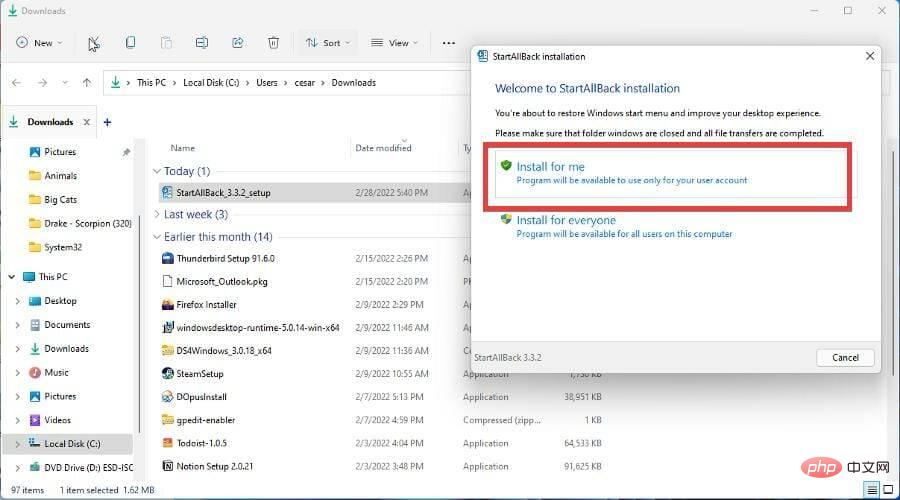
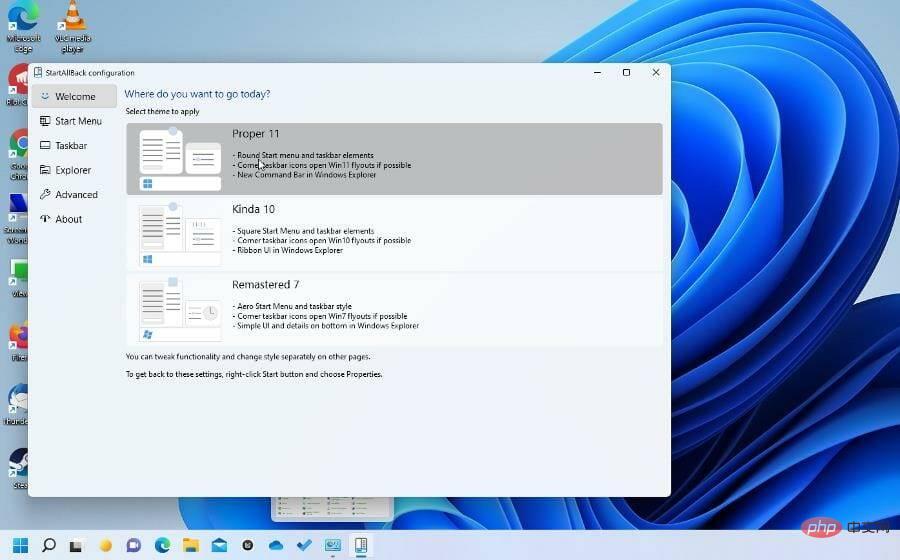
- 接下来,会出现一个窗口,询问您是否要坚持使用 Windows 11 外观或切换到 Windows 7 或 Windows 10 外观。
- 例如,本教程将选择 Windows 10 选项。
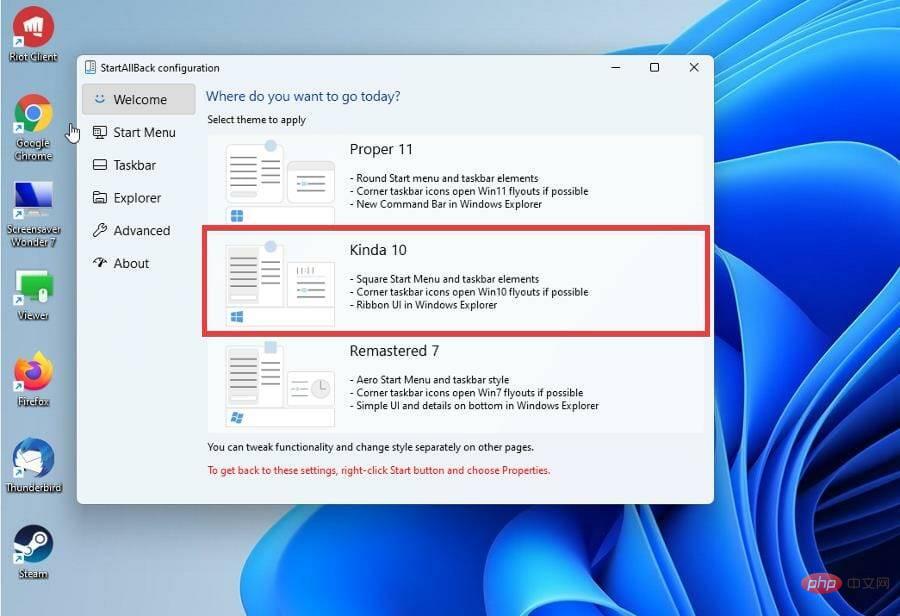
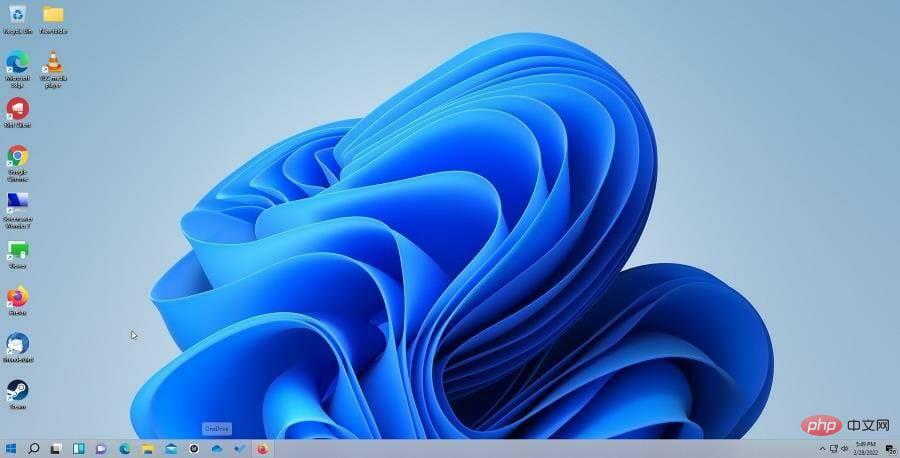
- 从任务栏中可以看出,样式已更改为类似于 Windows 10。
- 要更改布局,请右键单击“开始”菜单并选择“属性”。
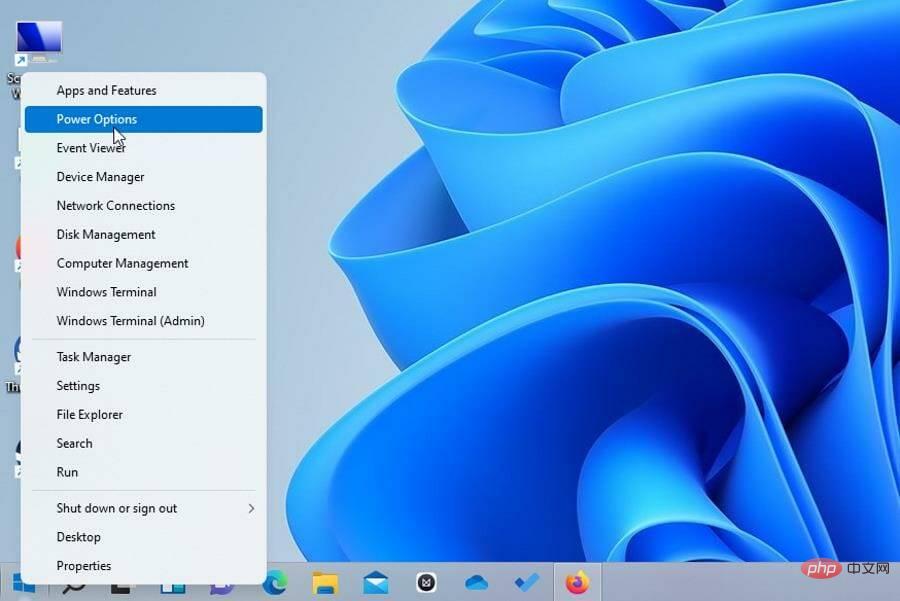
- StartAllBack 出现,您可以继续自定义。
2.自定义设置
- StartAllBack 的设置选项显示为左侧菜单。
- 开始菜单允许您自定义开始菜单。
- 您可以使用顶部的下拉菜单更改视觉效果。您可以更改它以匹配 Windows 7、8 或默认值。
- 您还可以更改图标的大小、右侧显示的内容以及突出显示的内容。
- 配置设置后,单击“开始”菜单以查看其外观。
- 任务栏,顾名思义,允许您更改任务栏。
- 您更改“开始”菜单图标、任务栏所在的位置以及图标的大小。
- 根据需要自定义设置。
- Explorer 自定义文件资源管理器。
- 选项包括三种不同的样式、上下文菜单和详细信息窗格。
- 无可否认,文件资源管理器选项有点难以衡量。
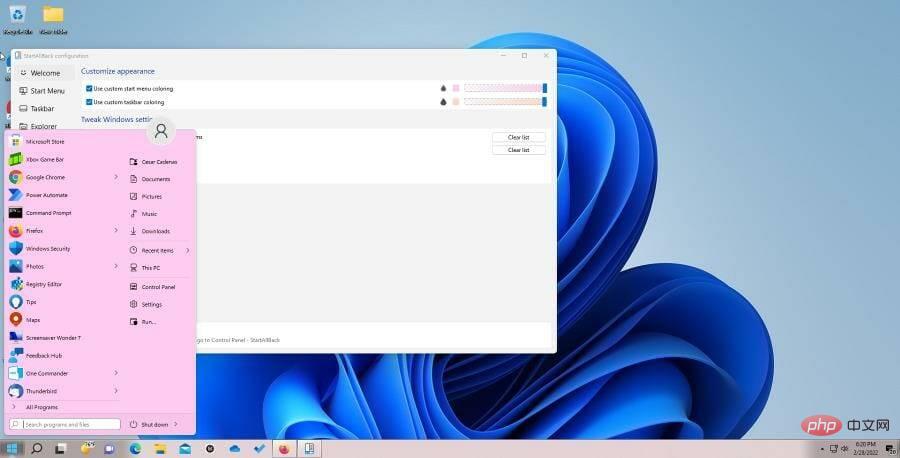
- 高级允许您更改开始菜单和任务栏的颜色。
- 它还包括有关如何存储和显示最近打开的文件的选项。
- 完成后,开始菜单和任务栏看起来非常不同。
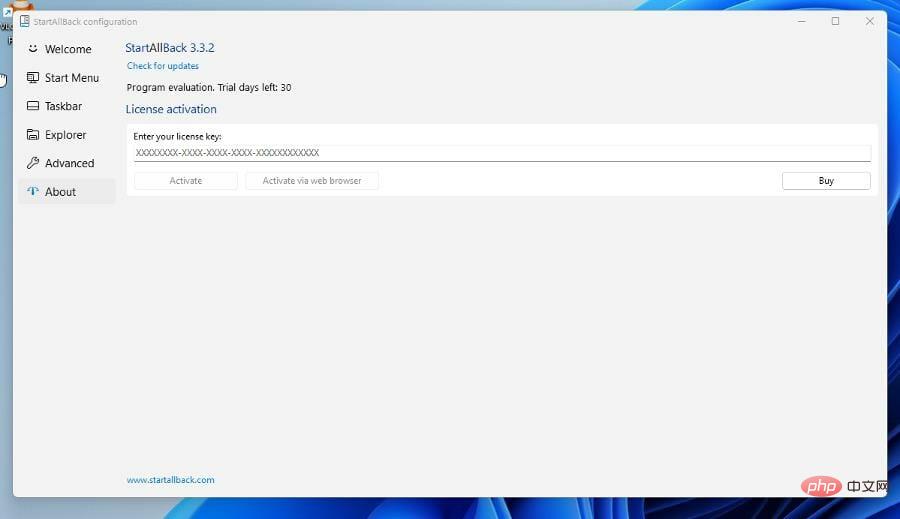
- About 不提供任何自定义选项,除了提供购买完整版的机会并告诉您免费试用的时间。
3.新建开始菜单
- 要创建自己的“开始”菜单,请先选择所需的样式和图标数量。
- 例如,开始菜单将采用带有 20 个小图标的 Windows 7 样式。
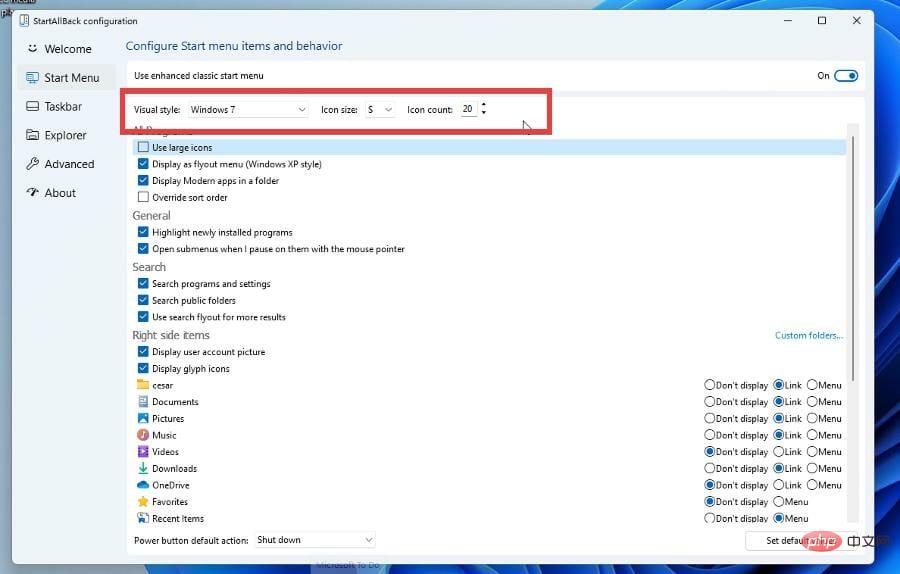
- 您可以允许搜索功能在搜索下找到的内容,并让菜单突出显示新应用程序。
- 在右侧项目下,您可以选择开始菜单中显示的应用程序和功能。选择链接将它们添加到左侧,选择菜单将它们添加到右侧。
- 打开你的开始菜单,看看它的外观。
4.新建任务栏
- 例如,您想要一个位于顶部的分段任务栏,其图标以 Windows 7 风格居中,带有大图标。
- 在任务栏部分,转到调整行为和超能力部分。
- 进行您想要的更改,例如让任务栏位于顶部并以动态透明度分段。
- 在选择任务栏样式下,选择您想要的更改,例如视觉样式、图标大小和边距。
- 完成后,更改将立即出现。
我怎样才能摆脱 StartAllBack?
在删除 StartAllBack 并返回到 Windows 11 的原始版本时,您有两种选择:
- 禁用应用程序- 两者中最快的方法,如果您选择这样做,它还允许您随时轻松激活它
- 卸载应用程序- 此过程可能需要更多时间,再次重新安装应用程序的过程也需要额外时间。
如果您不确定这些选项中的哪一个最适合您,请这样考虑:如果您仍然不确定将来是否要使用该应用程序,请禁用它,然后在需要时启用它。

系统特点:技术领先:系统基于被广泛使用的Windows平台开发,集百家之所长,技术领先、功能完备; 快速建店:只需简单设置,3分钟即可以建立一个功能完备的网上商城; 操作简便:软件操作界面由专业设计人员设计,采用人性化的布局,界面规范,操作简捷; 安装方便:只需传到您的虚拟空间即可; HTML编辑器:内置优秀的HTML在线编辑器; 可扩展性:软件构架灵活,考虑未来功能扩充之需要,具有较强的可扩展性
如果您不打算再使用该应用程序,只需将其卸载并从硬盘驱动器中完全删除该应用程序。
下面,您将找到以分步方式描述的这两种方法:
➡禁用应用程序
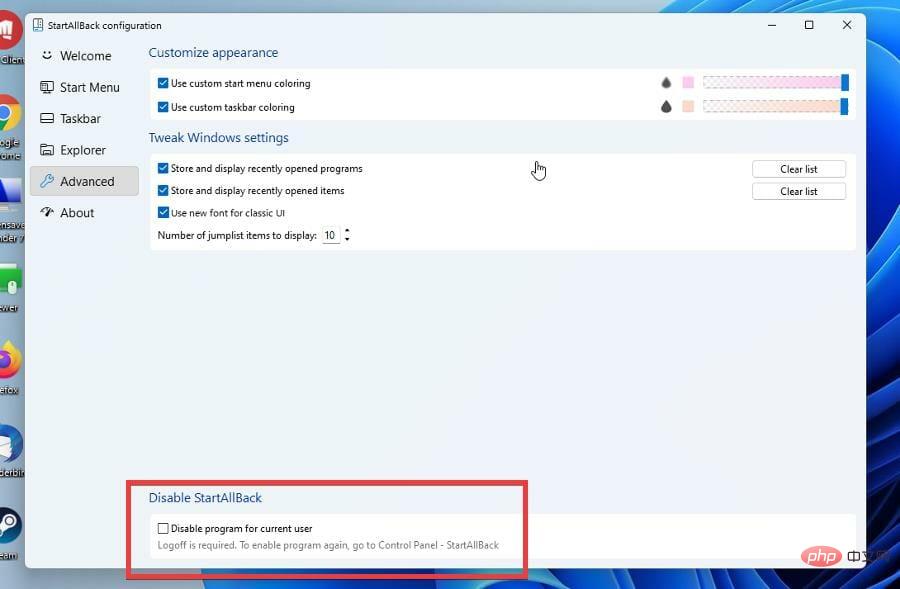
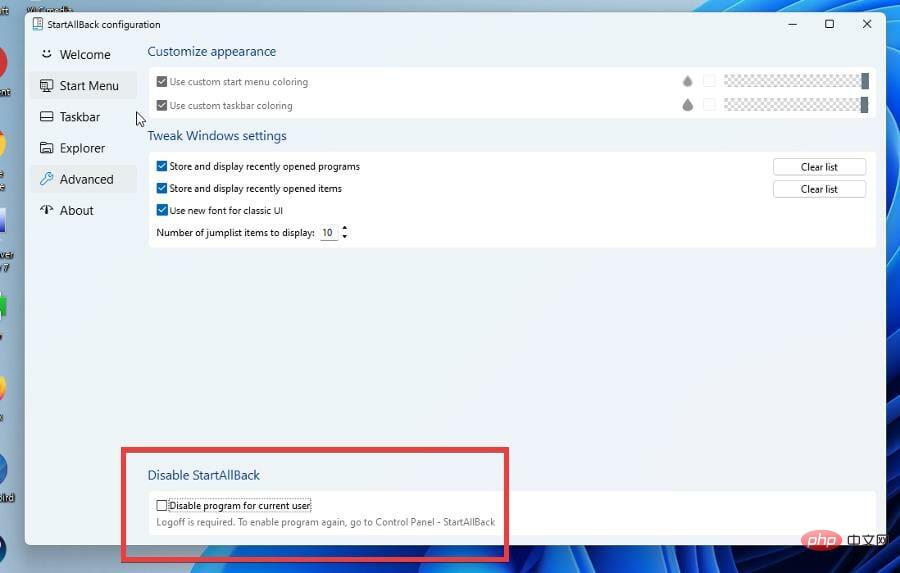
- 转到StartAllBack 上的Advanced选项卡。
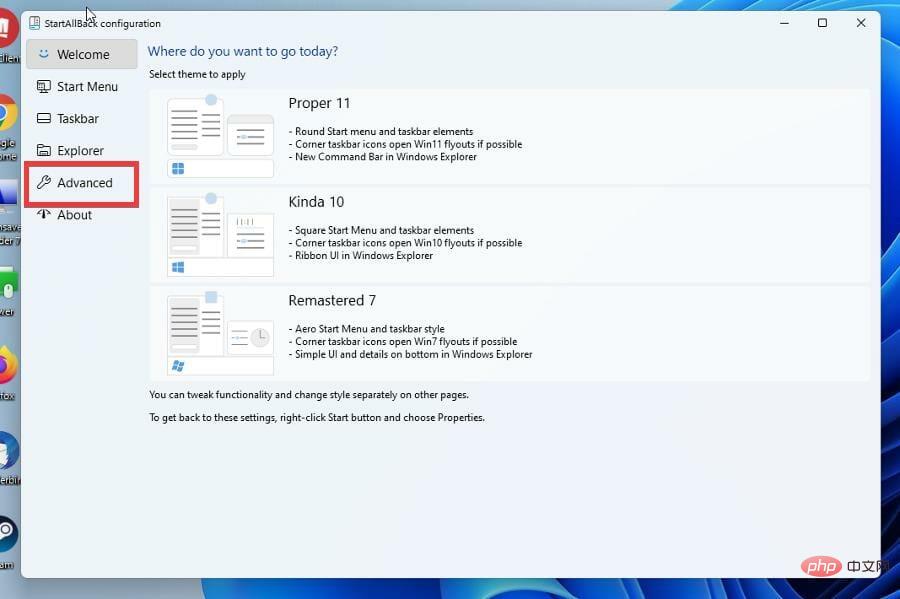
- 窗口底部会出现一个文本框,显示为当前用户禁用程序。点击它。
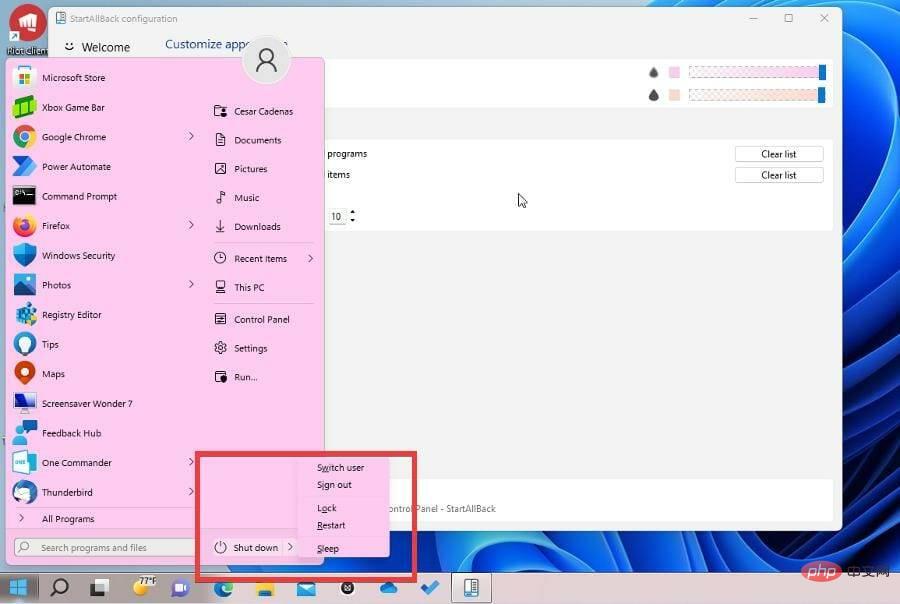
- 接下来,打开“开始”菜单,然后单击“关机”旁边的箭头。
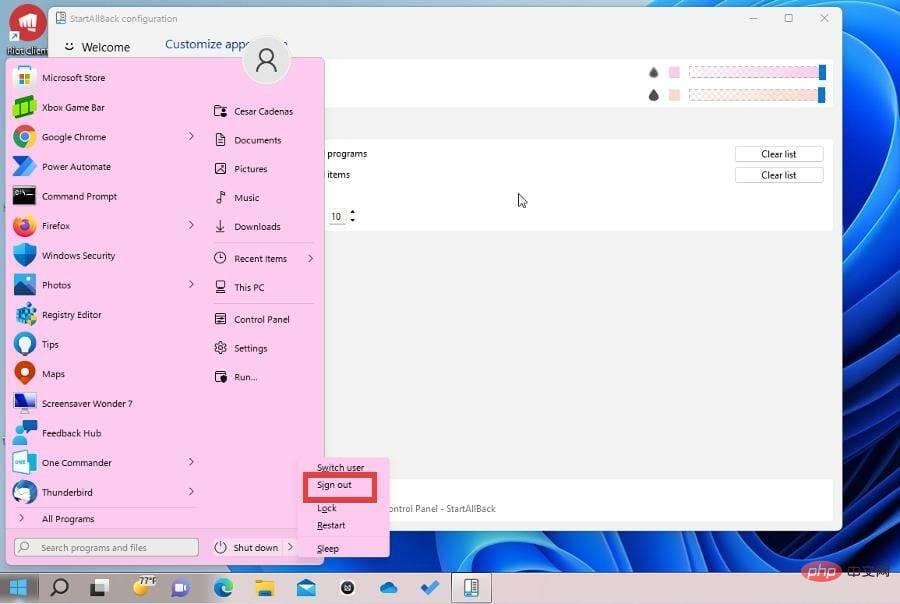
- 选择退出。
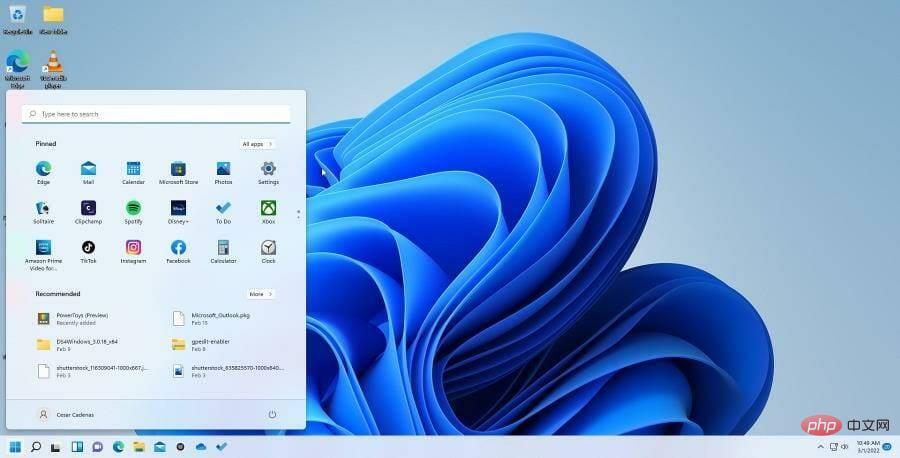
- 重新登录到您的 Windows 11 计算机。
- 您会发现您所做的所有更改现在都已被禁用。
➡ 重新启用应用程序
- 要再次启用 StartAllBack,请转到控制面板。
- 单击StartAllBar,应用程序将再次打开。
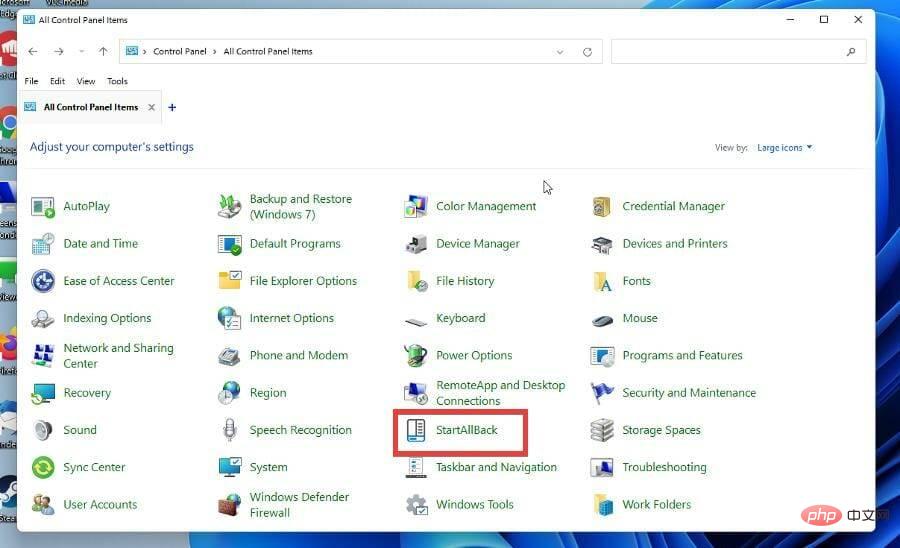
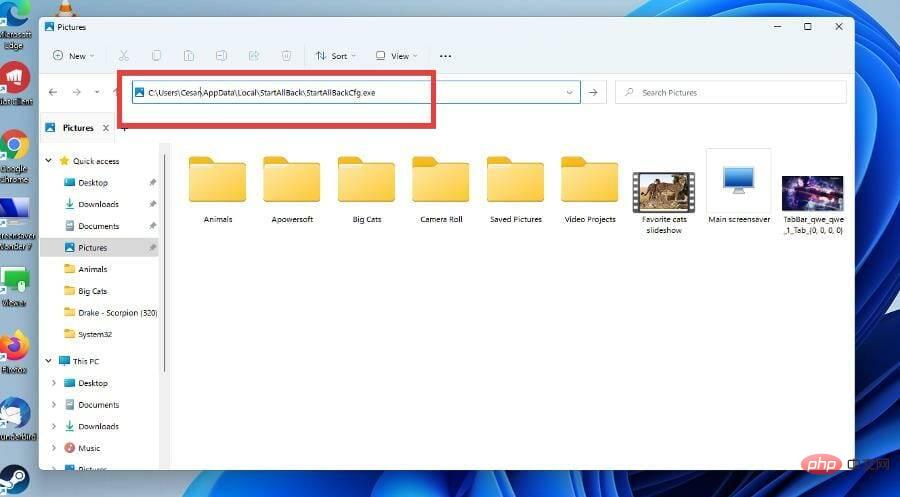
- 如果 StartAllBar 不在控制面板中,请打开文件资源管理器。
- 在地址栏中,输入C:\Users\USERNAME\AppData\Local\StartAllBack\StartAllBackCfg.exe. 在它说的地方USERNAME,输入你自己的名字。
- StartAllBack 将出现。返回高级并取消选择底部的禁用选项。
- 退出并重新登录。您之前所做的更改现在又回来了。
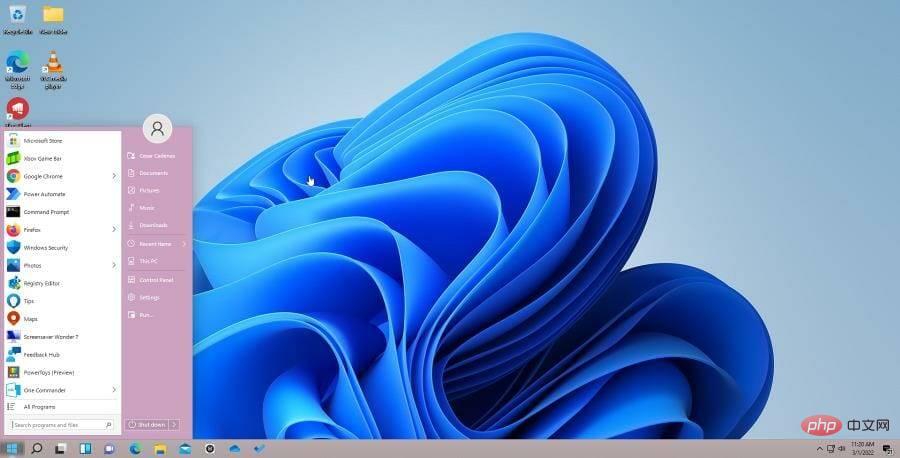
- 相反,您可以卸载 StartAllBack。
➡完全卸载应用程序
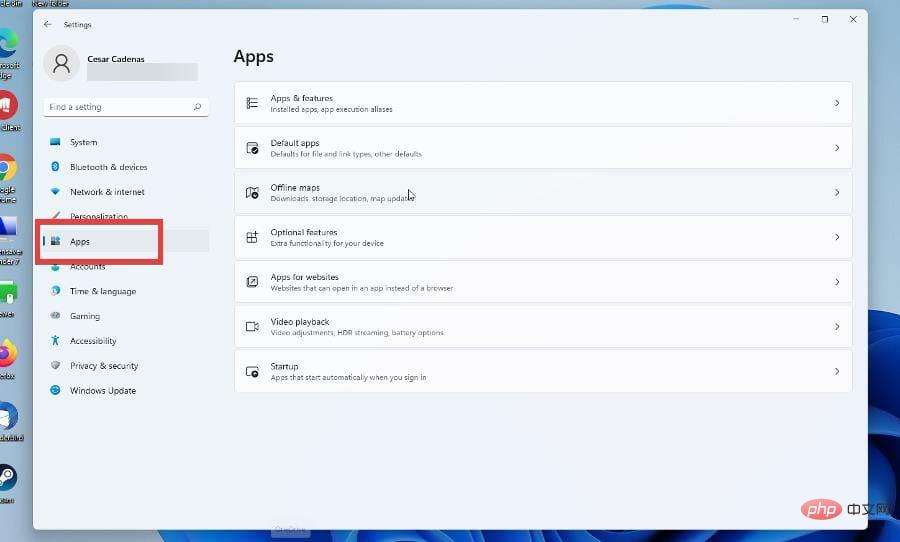
- 首先打开“设置”菜单。
- 选择左侧的应用程序。
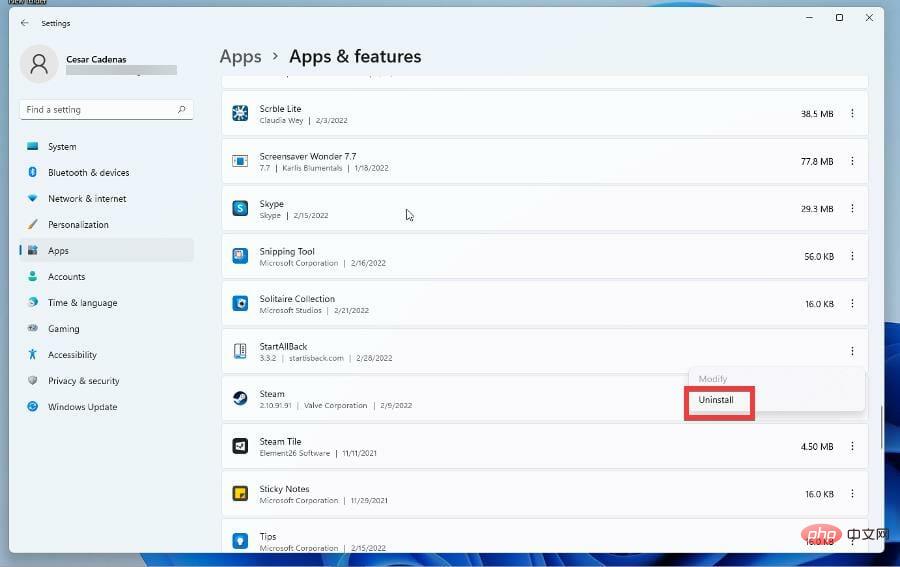
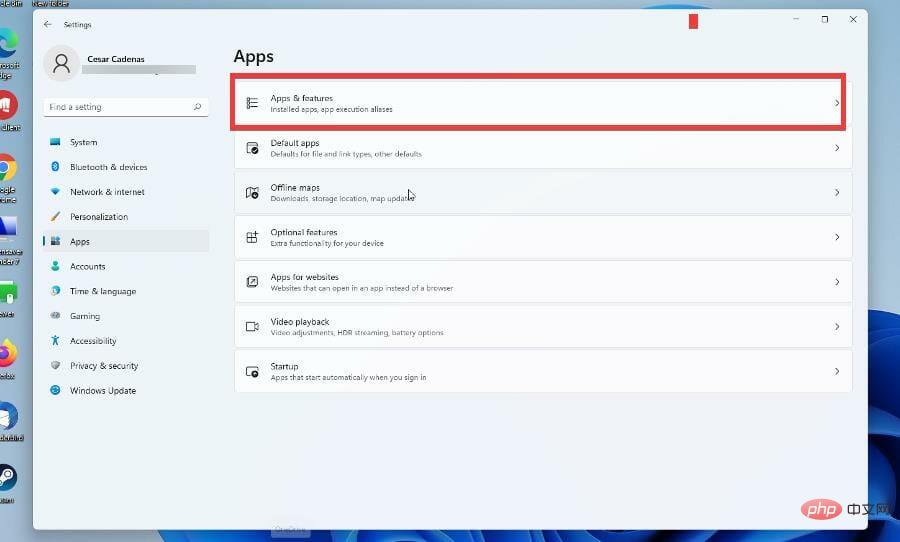
- 单击应用程序和功能。
- 在应用列表中找到 StartAllBack。
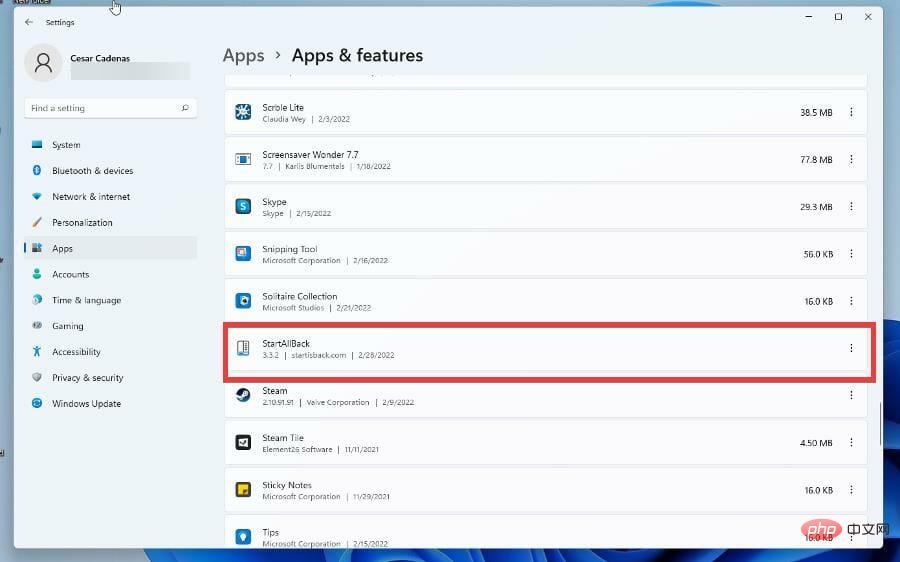
- 单击右侧的三个点,然后选择卸载。