0

0

如何在 iPhone 上并排放置两张图片

WBOY

WBOY

发布时间:2023-04-15 18:13:03

|

7543人浏览过

|

来源于云东方

转载

如何在 iPhone 上并排放置两张照片

并排放置两张图片的最佳方式是创建可通过共享表访问的专用快捷方式。这将使合并过程自动化,使您可以在需要时轻松合并两张图片。您还可以使用 pages 文稿应用合并两张图片并将它们存储在您的 iphone 上。

最后,如果您正在寻找对编辑的更多创意控制,那么您可以选择使用专用的第三方图像编辑应用程序。下面介绍了如何使用这些方法中的任何一种在 iPhone 上组合两张照片。

方法 1:使用快捷方式应用程序

使用以下步骤创建专用快捷方式,帮助您在 iPhone 上并排组合两张图片。

第 1 步:创建组合照片快捷方式

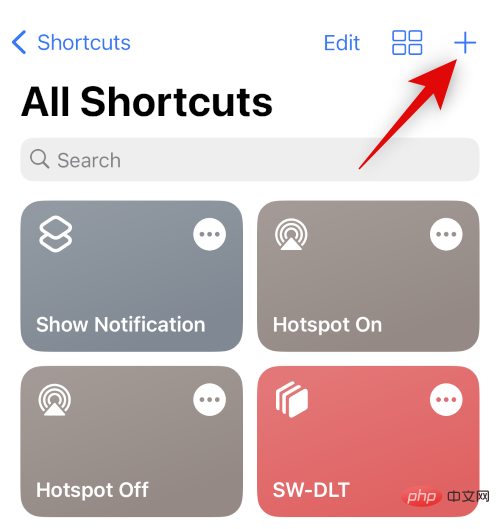
在 iPhone 上打开“快捷方式”应用程序,然后点击 图标。如果您之前在 iPhone 上删除了该应用程序,则可以使用下面的链接下载并安装它。

  • 捷径 | 下载链接

如何在 iPhone 上并排放置两张图片

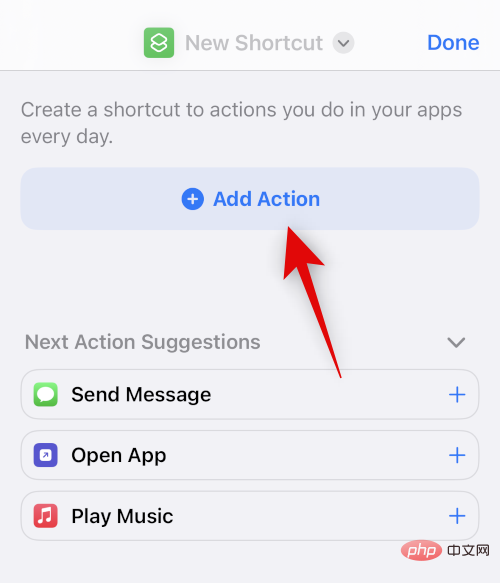
现在点击+ 添加操作

如何在 iPhone 上并排放置两张图片

使用搜索栏搜索 选择照片。一旦它出现在您的搜索结果中,请点击它。

c

点击 新添加的操作旁边的>图标。
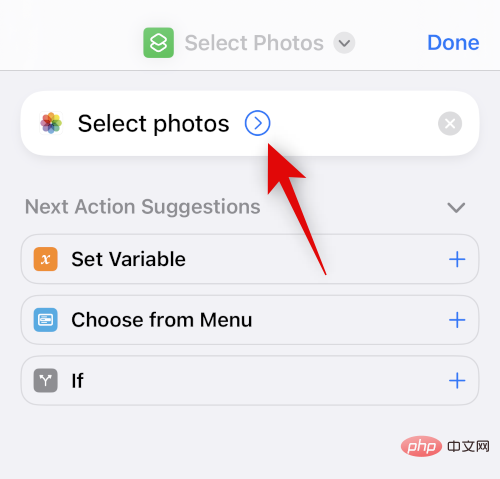
如何在 iPhone 上并排放置两张图片

确保 All设置为 Include并打开 Select Multiple的开关。
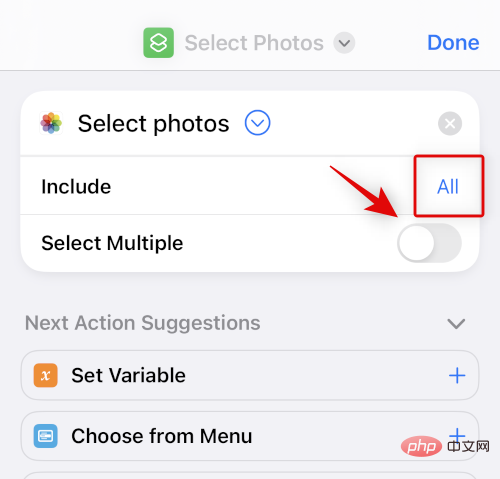
如何在 iPhone 上并排放置两张图片

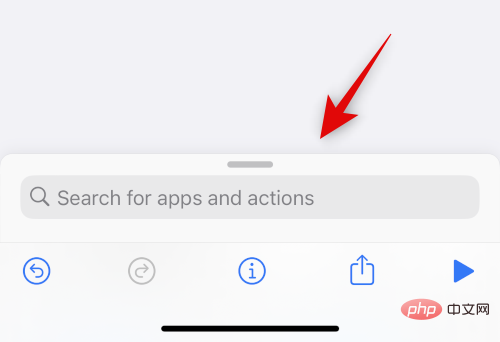
使用底部的搜索栏搜索 Combine Images

如何在 iPhone 上并排放置两张图片

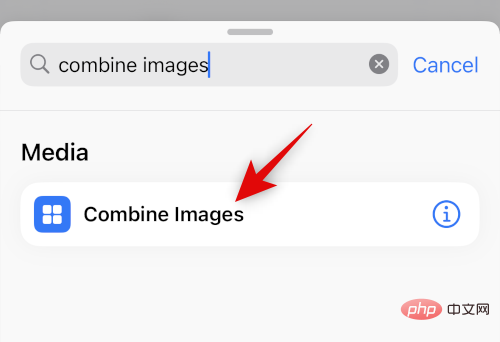
点击 并 从搜索结果中 选择组合图像 。

如何在 iPhone 上并排放置两张图片

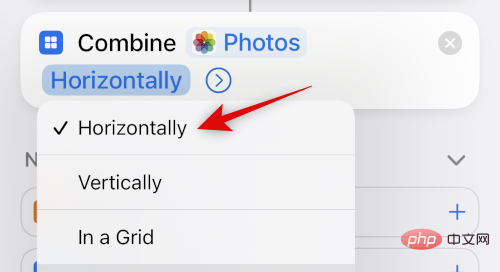
确保 Combine 设置为 Horizo​​ntally。如果您不想水平组合图像,请点击它并选择您喜欢的图像方向。

如何在 iPhone 上并排放置两张图片

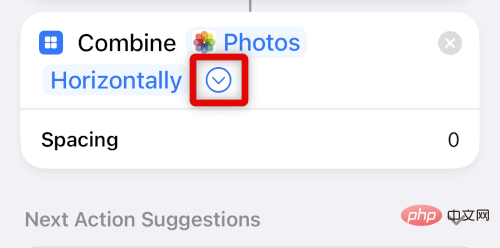
点击 图像方向旁边的>图标。

如何在 iPhone 上并排放置两张图片

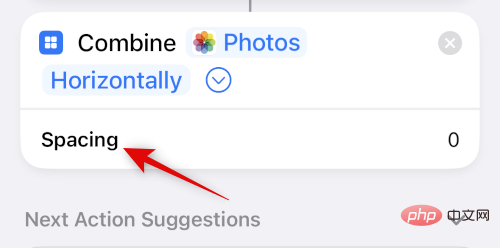
选择您希望出现在两个组合图像之间的空间。如果您不想让照片间隔开,可以将此值设置为 0

如何在 iPhone 上并排放置两张图片

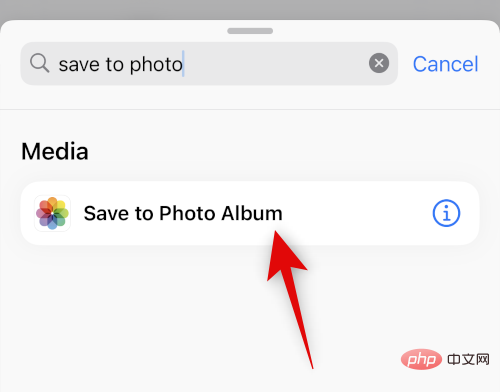
现在再次使用底部的搜索栏并搜索 保存到相册。点击并从搜索结果中选择相同的内容。
如何在 iPhone 上并排放置两张图片

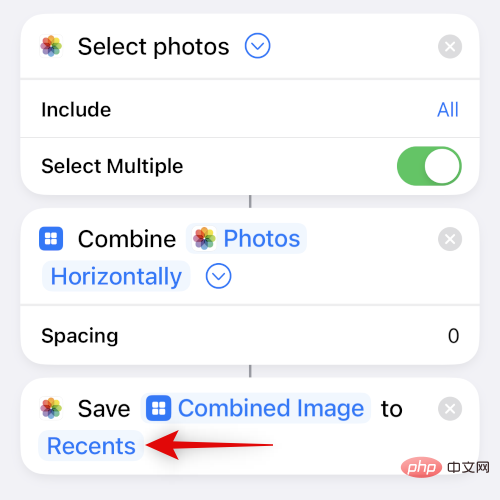
点击 最近并选择您想要存储组合图像的首选相册。

如何在 iPhone 上并排放置两张图片

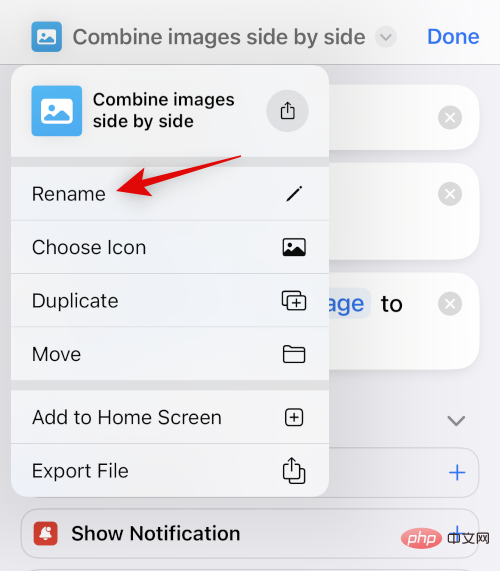
点击顶部的默认名称并选择 重命名

如何在 iPhone 上并排放置两张图片

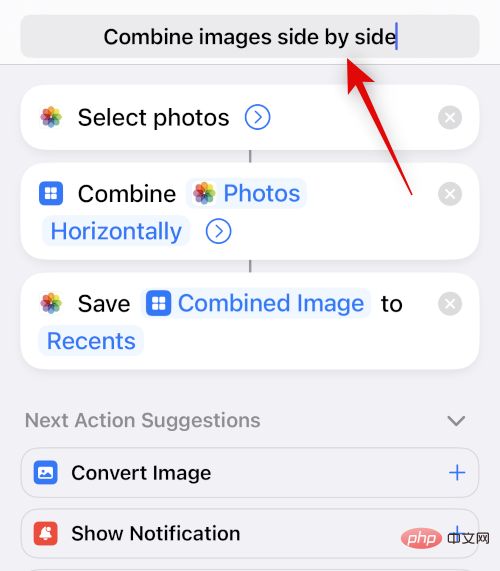
现在输入您可以在共享表中轻松识别的首选名称。

如何在 iPhone 上并排放置两张图片

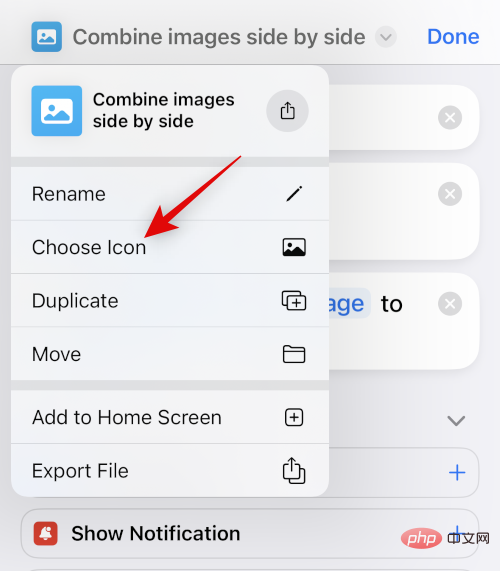
再次点击名称并选择 选择图标

如何在 iPhone 上并排放置两张图片

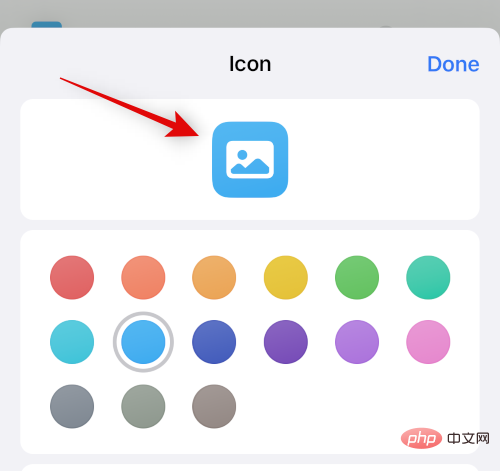
点击并为您的快捷方式选择您喜欢的字形和背景。 

如何在 iPhone 上并排放置两张图片

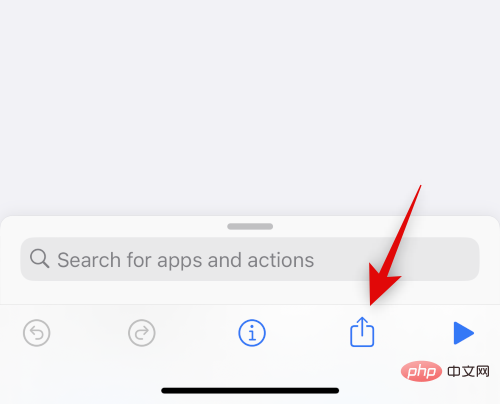
点击底部的共享图标。

如何在 iPhone 上并排放置两张图片

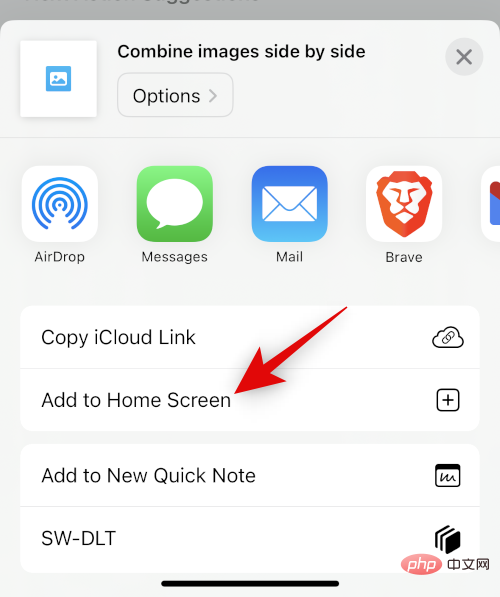
选择 添加到主屏幕

如何在 iPhone 上并排放置两张图片

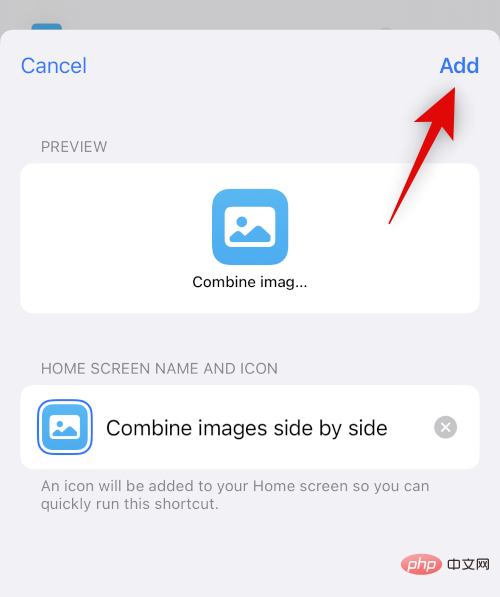
点击 添加以确认您的选择。

如何在 iPhone 上并排放置两张图片

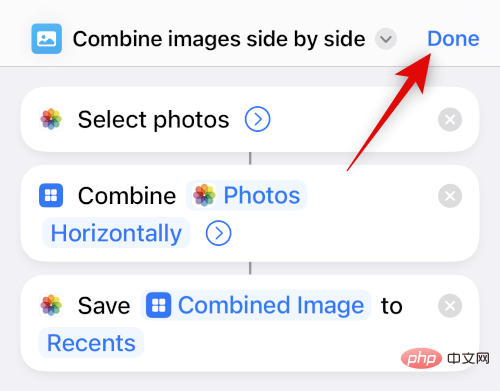
点击完成

如何在 iPhone 上并排放置两张图片

就是这样!现在将创建快捷方式并将其添加到您的主屏幕。 

第 2 步:使用组合照片快捷方式

点击主屏幕上新创建的快捷方式图标。

如何在 iPhone 上并排放置两张图片

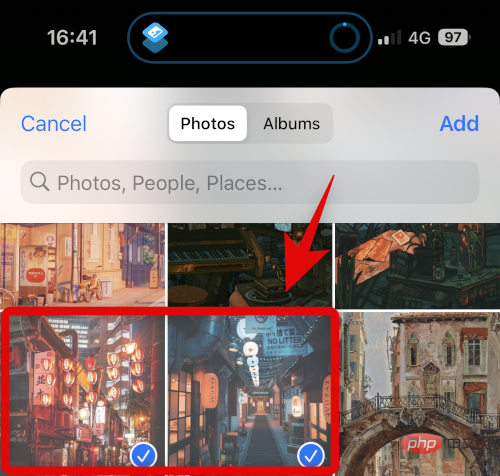
点击并选择您想要合并的两个图像并将它们并排放置。

如何在 iPhone 上并排放置两张图片

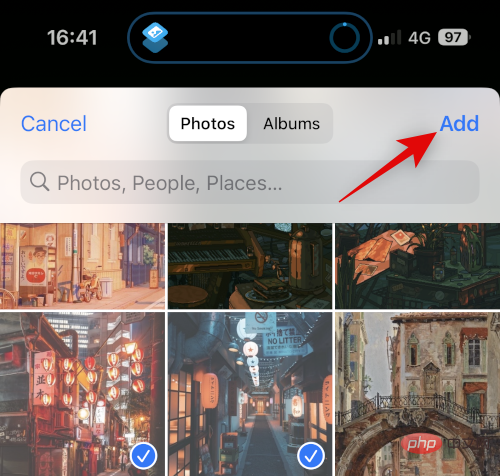
点击 添加

如何在 iPhone 上并排放置两张图片

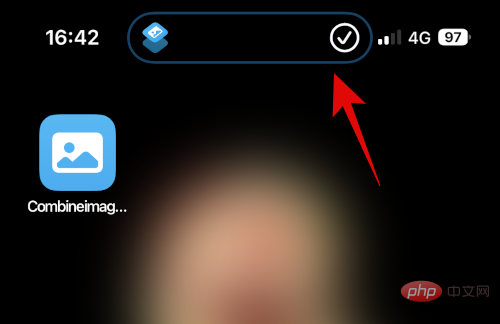
该快捷方式将执行该操作,并在该过程完成后向您发送确认通知。 

如何在 iPhone 上并排放置两张图片

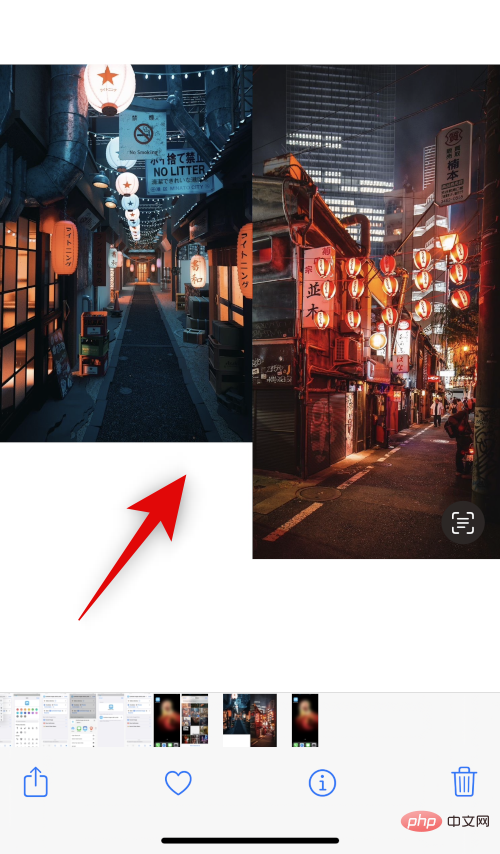
您现在可以导航到“照片”应用中所选的相册,以找到您的组合图像。

如何在 iPhone 上并排放置两张图片

这就是您如何使用快捷方式在 iPhone 上并排组合两个图像。

方法二:使用第三方应用

您还可以使用第三方应用程序并排放置照片。使用下面提到的任一应用程序来帮助您完成该过程。

选项 1:使用布局

使用下面的链接在您的 iPhone 上下载和安装 Layout。

  • 布局| 下载链接

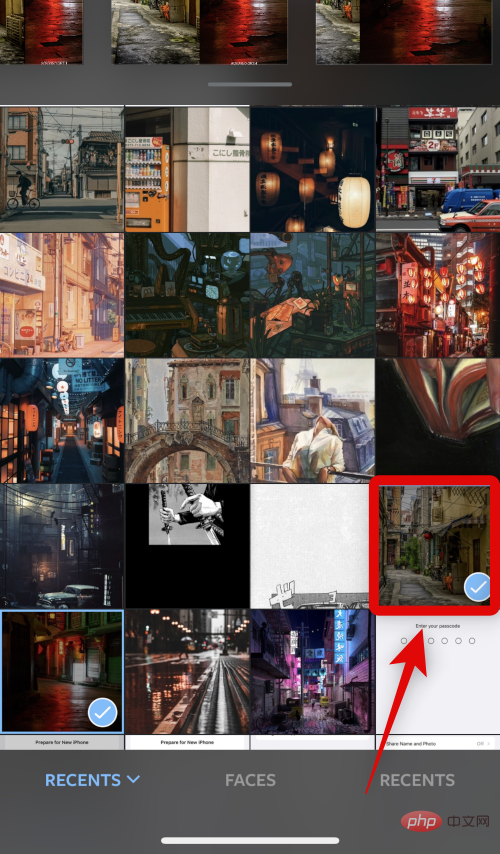
打开应用程序并授予其访问您的照片的权限。现在点击并选择您希望并排放置的首选照片。
如何在 iPhone 上并排放置两张图片

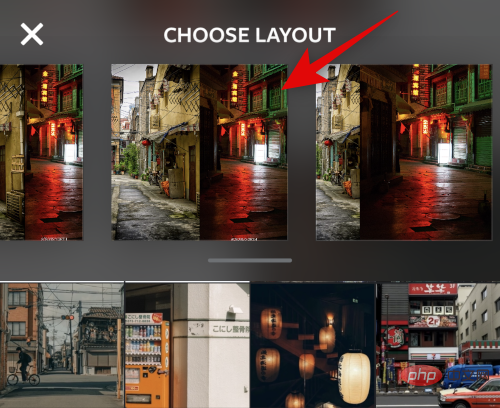
滚动浏览顶部显示的布局,然后点击并选择并排布局。

如何在 iPhone 上并排放置两张图片

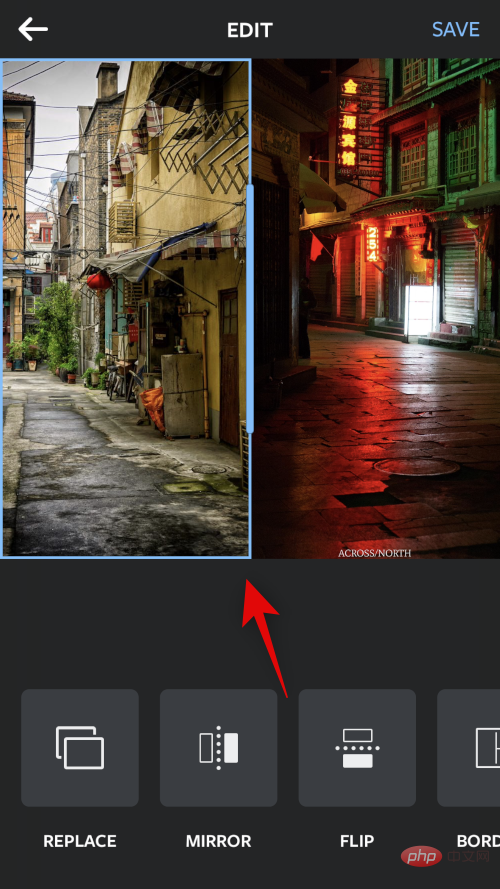
如果需要,您现在可以拖动和交换照片的位置。

如何在 iPhone 上并排放置两张图片

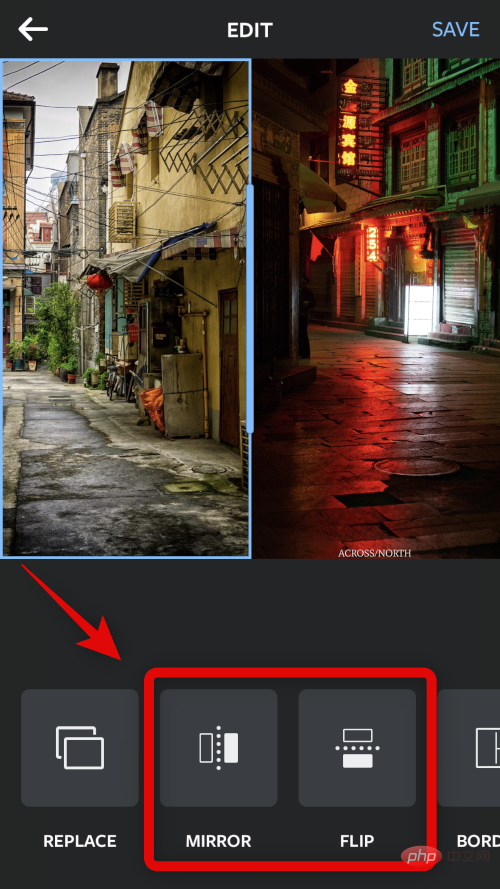
如果您希望对照片使用这些功能之一,请点按 镜像 翻转。

如何在 iPhone 上并排放置两张图片

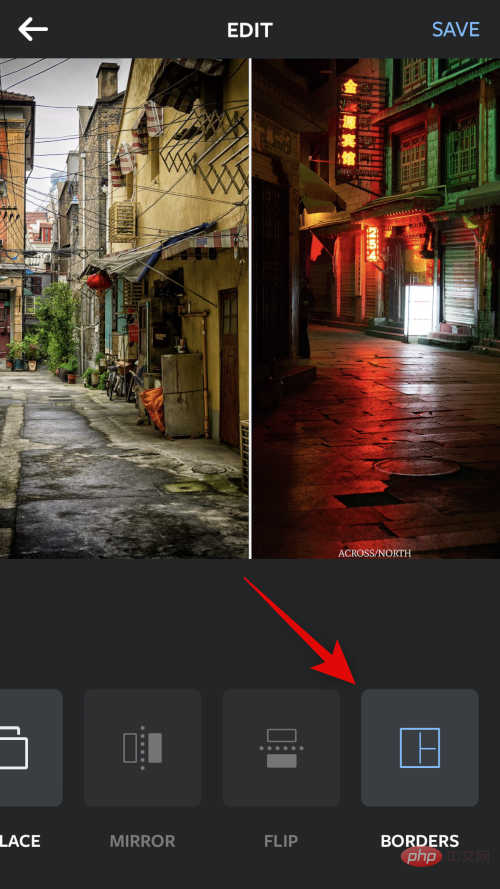
如果您希望为图像使用边框,请点击 边框。

如何在 iPhone 上并排放置两张图片

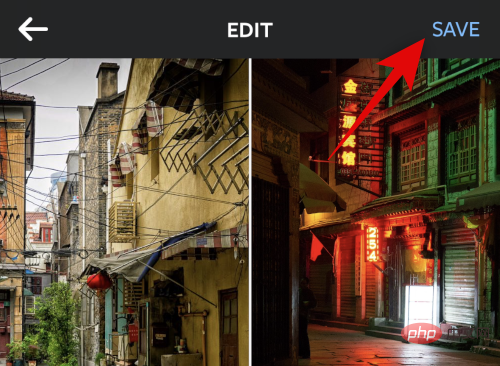
完成后点击 保存

如何在 iPhone 上并排放置两张图片

图像现在将保存到照片应用程序。您还可以选择使用底部显示的共享选项之一来共享图像。

c

这就是您如何使用 Layout 应用程序并排放置图像。 

选项 2:使用 Canva

下面介绍如何使用 Canva 在 iPhone 上并排放置图像。

使用下面的链接在您的 iPhone 上下载并安装 Canva。

  • 画布| 下载链接

打开 Canva 并使用您喜欢的方法登录。

c

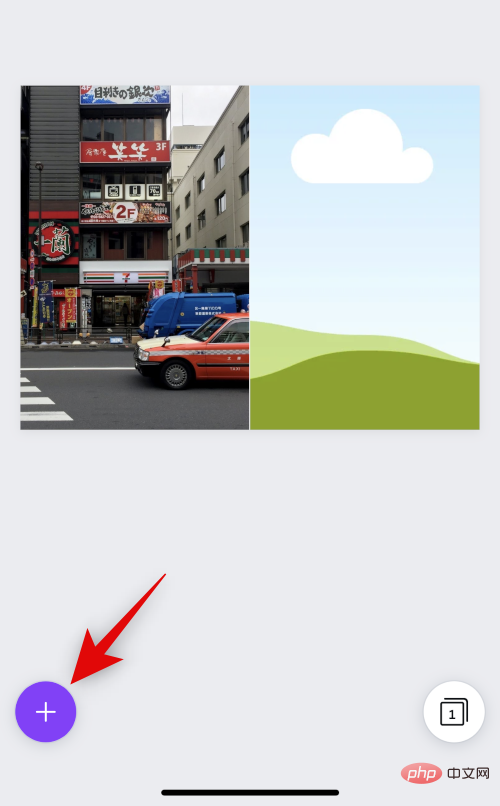
登录后,点击右下角的+ 图标。

如何在 iPhone 上并排放置两张图片

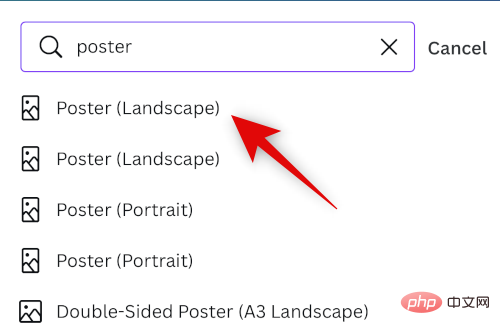
选择您喜欢的画布尺寸。让我们在这个例子中使用海报(风景)

insMind
insMind

一站式AI图片和视频生成、编辑

下载

如何在 iPhone 上并排放置两张图片

现在将创建一个新文档,您现在将看到 Canva 提供的不同模板。点击并切换到 元素

c

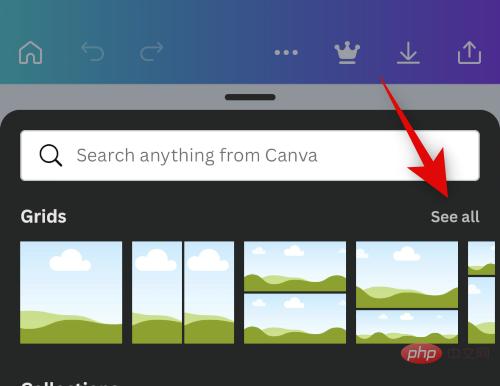
向下滚动并点按 网格旁边 的查看全部

如何在 iPhone 上并排放置两张图片

点击并选择第二个网格以并排放置您的照片。

c

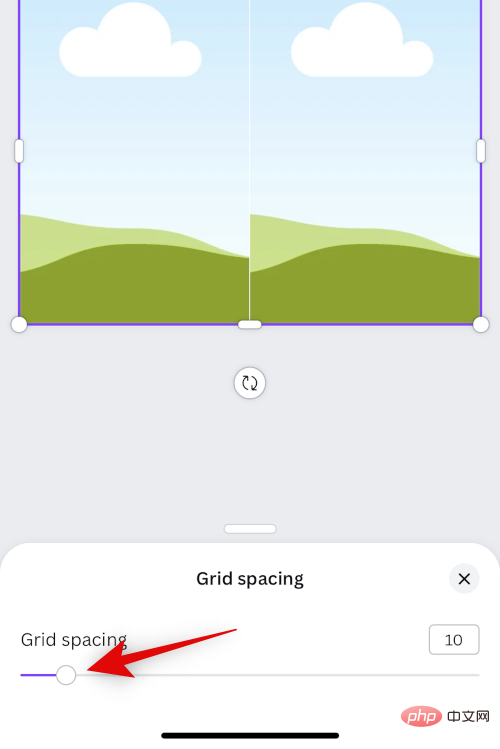
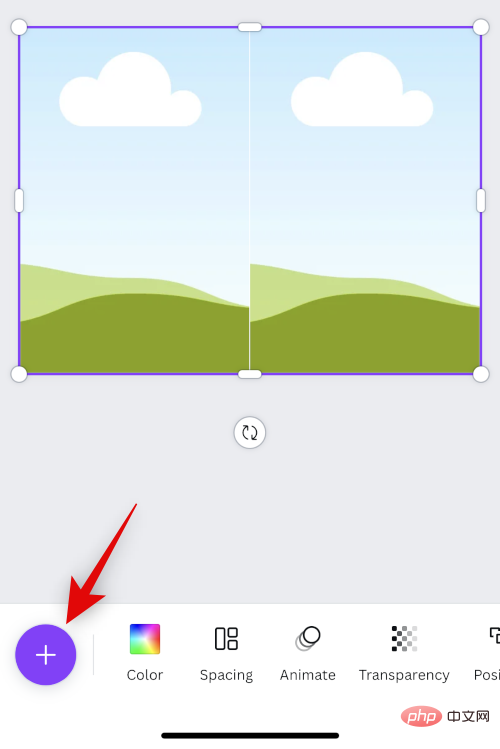
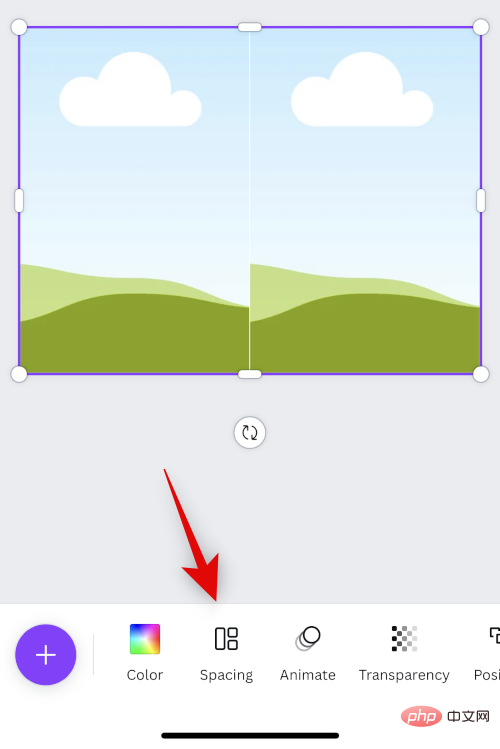
网格现在将添加到您的画布中。点击 底部的间距 以更改照片之间的间距。
如何在 iPhone 上并排放置两张图片

使用滑块根据需要增加或减少间距。

如何在 iPhone 上并排放置两张图片

完成后点击 X。

c

再次点击图标。

如何在 iPhone 上并排放置两张图片

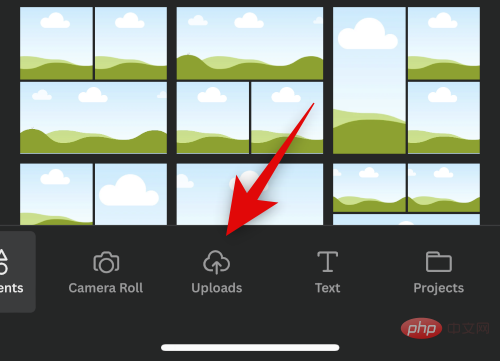
现在点击 上传

如何在 iPhone 上并排放置两张图片

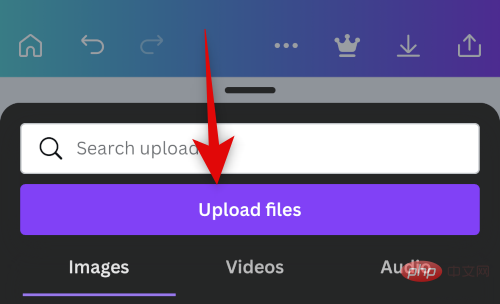
点击 顶部的上传文件 。

如何在 iPhone 上并排放置两张图片

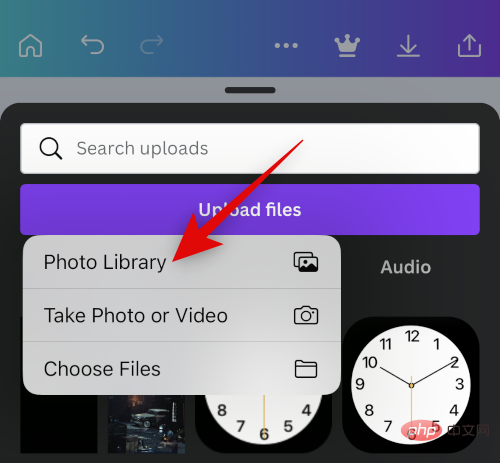
点击 并选择 照片库

如何在 iPhone 上并排放置两张图片

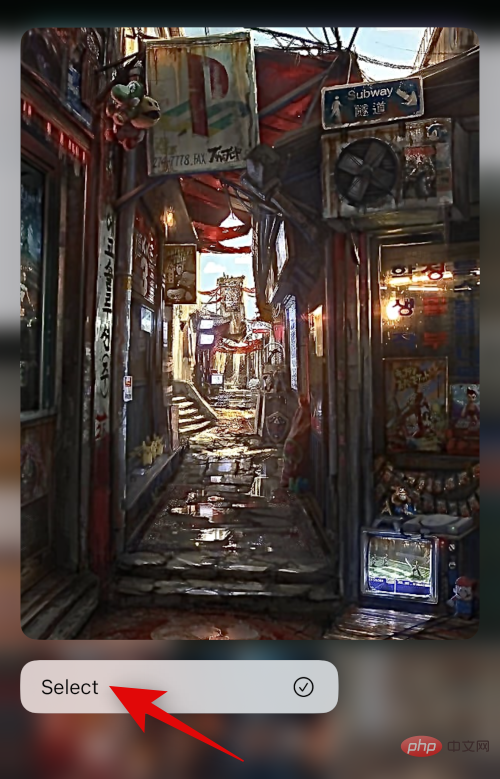
点击并按住您的第一张图片。点击 选择

如何在 iPhone 上并排放置两张图片

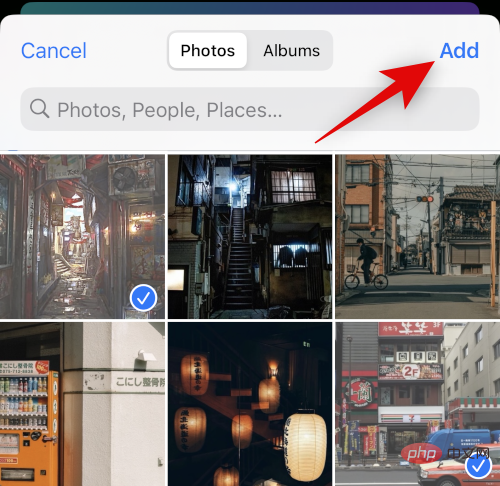
点按要并排放置的第二张照片。 

c

选择照片后,点击 右上角的添加 。

如何在 iPhone 上并排放置两张图片

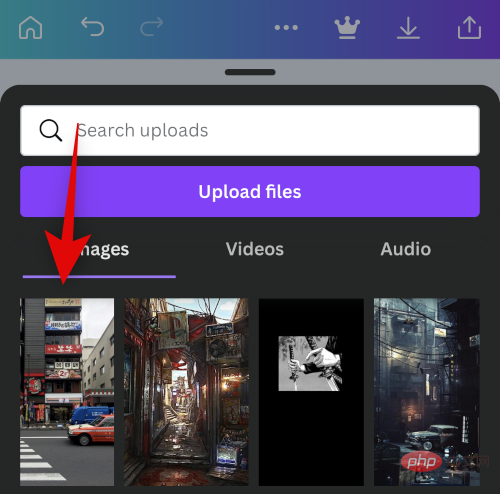
您的照片现在将上传到 Canva。点击你的第一张照片。

如何在 iPhone 上并排放置两张图片

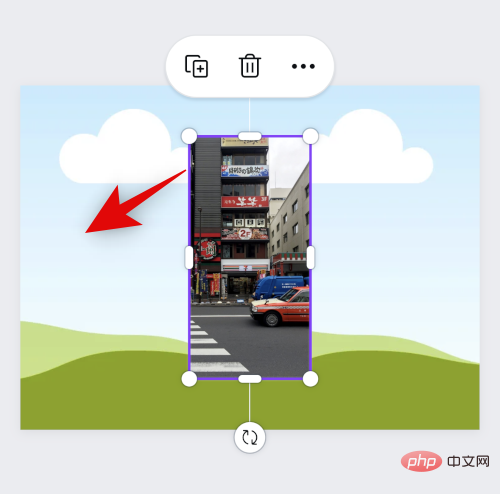
现在点击并将图像拖到第一个占位符上以将其放置在其中。

如何在 iPhone 上并排放置两张图片

再次点击 并从您的上传中选择您的第二张图片。

如何在 iPhone 上并排放置两张图片

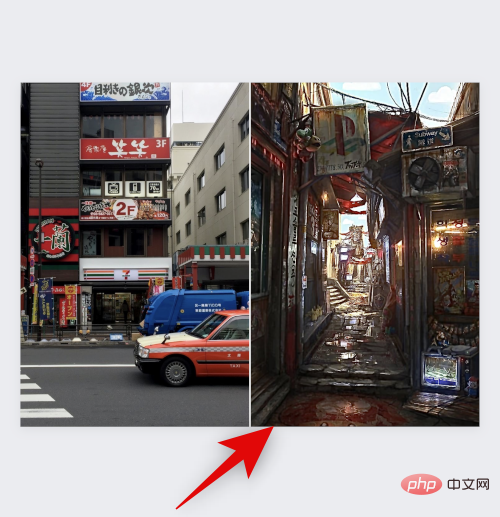
像我们对第一张图片所做的那样,将图片拖放到第二个占位符中。

如何在 iPhone 上并排放置两张图片

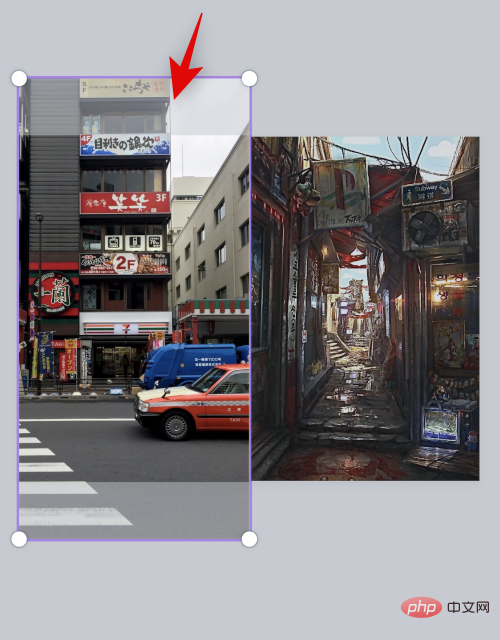
如果您希望在占位符中重新定位图像,请双击该图像。

c

点击并拖动图像以重新定位。
如何在 iPhone 上并排放置两张图片

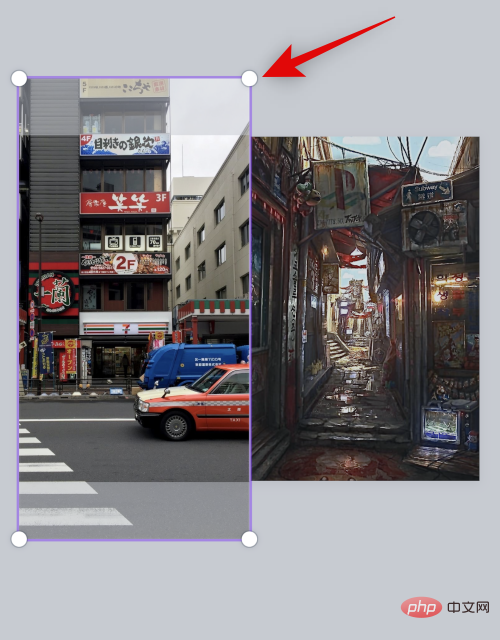
如果需要,点击并拖动一个角以调整图像大小。

如何在 iPhone 上并排放置两张图片

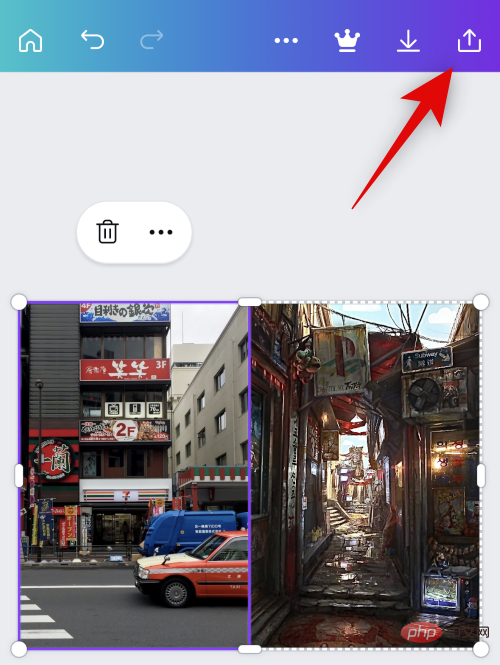
对最终图像感到满意后,点击右上角的“ 导出”图标。

如何在 iPhone 上并排放置两张图片

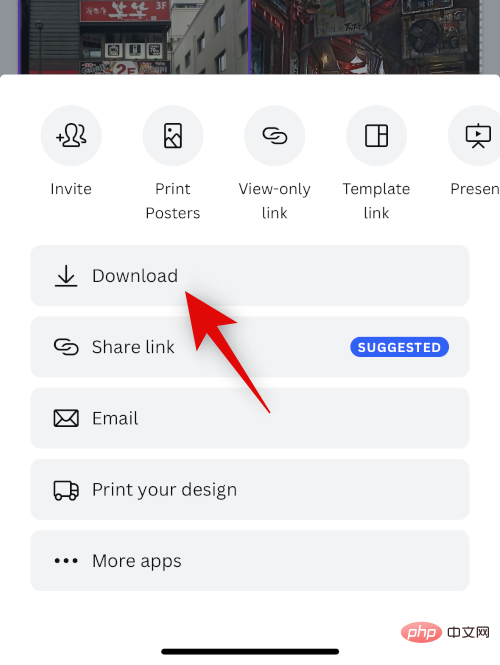
点击 下载

如何在 iPhone 上并排放置两张图片

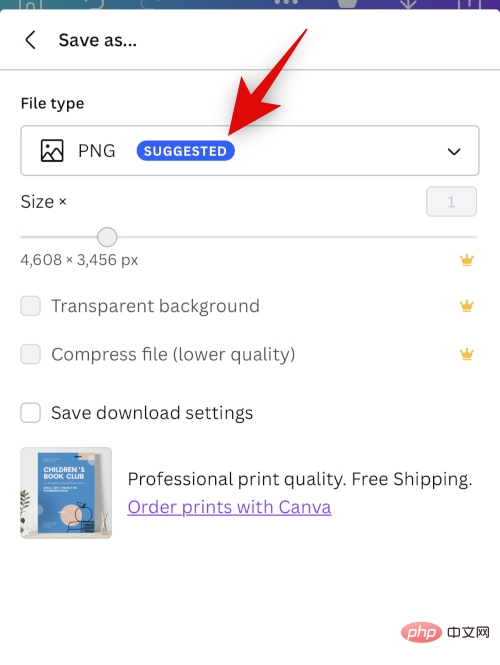
选择您喜欢的格式和大小。

如何在 iPhone 上并排放置两张图片

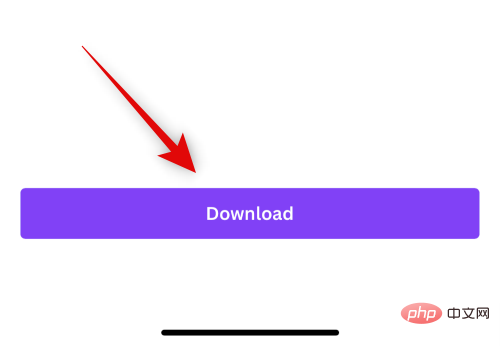
点击下载

如何在 iPhone 上并排放置两张图片

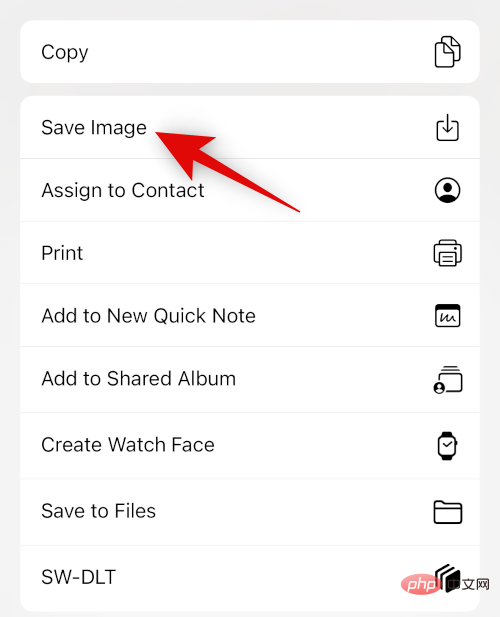
图像现在将被处理和导出, 一旦共享表出现,点击保存图像。

如何在 iPhone 上并排放置两张图片

该图像现在已保存到您的照片应用程序中。这就是您如何使用 Canva 将图像并排放置在您的 iPhone 上。

选项 3:使用 Instagram

您还可以使用 Instagram 将您的图片并排放置。如果您使用社交媒体平台,这会派上用场,因为您不必在 iPhone 上下载任何其他应用程序。

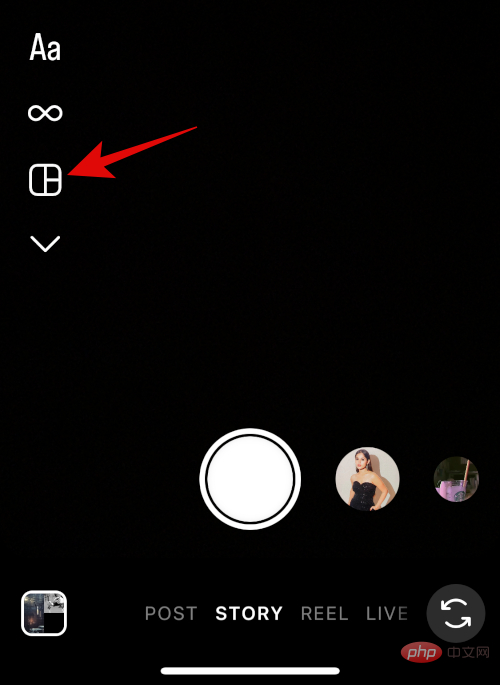
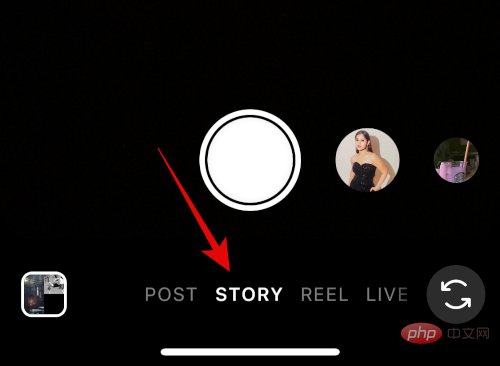
打开 Instagram 并向右滑动以打开相机。确保 在底部选择故事。
如何在 iPhone 上并排放置两张图片

点击左侧的布局图标。

如何在 iPhone 上并排放置两张图片

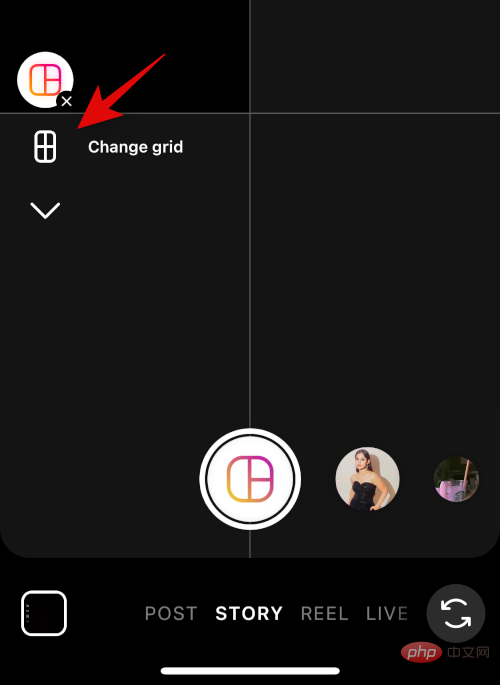
点击 更改网格

如何在 iPhone 上并排放置两张图片

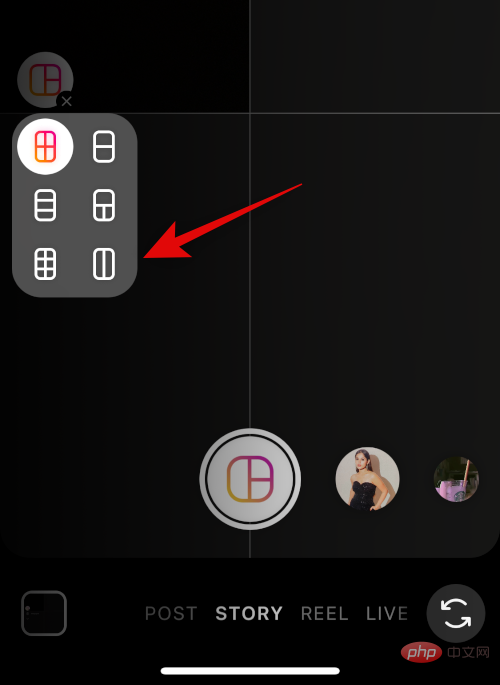
选择最后一个布局以并排放置图像。

如何在 iPhone 上并排放置两张图片

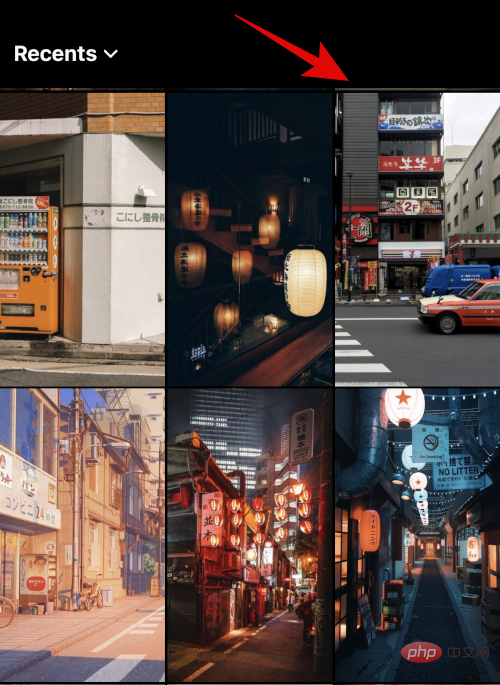
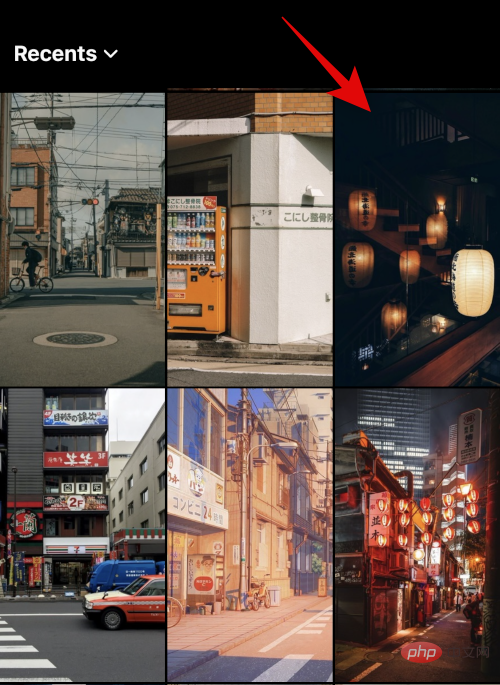
点击左下角的图库图标。

c

点击并选择您的第一张图片。

如何在 iPhone 上并排放置两张图片

再次点击图库图标并选择第二张图片。

如何在 iPhone 上并排放置两张图片

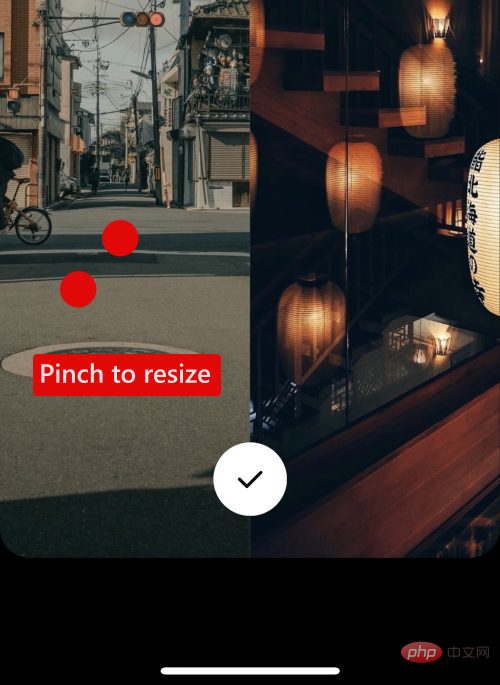
第二张图片现在将自动添加到第二个占位符。使用捏合手势调整图像大小。 

如何在 iPhone 上并排放置两张图片

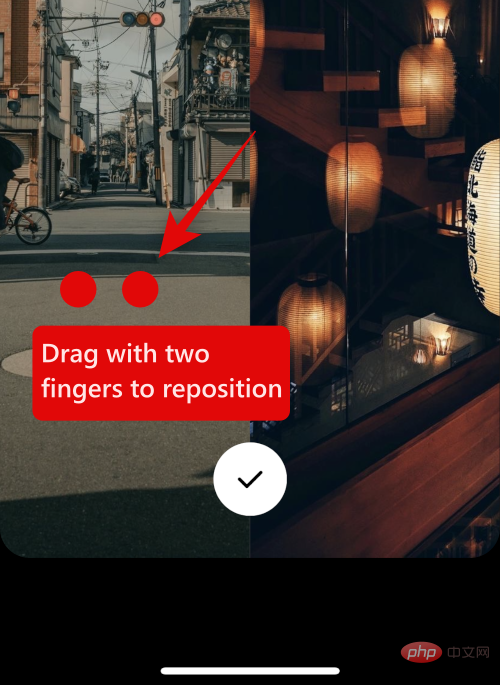
根据需要用两根手指重新定位图像。

如何在 iPhone 上并排放置两张图片

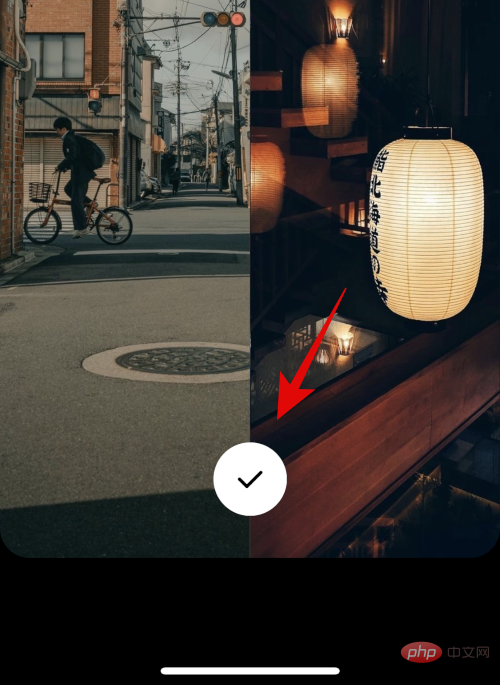
对图像感到满意后,请点击底部的复选标记。

如何在 iPhone 上并排放置两张图片

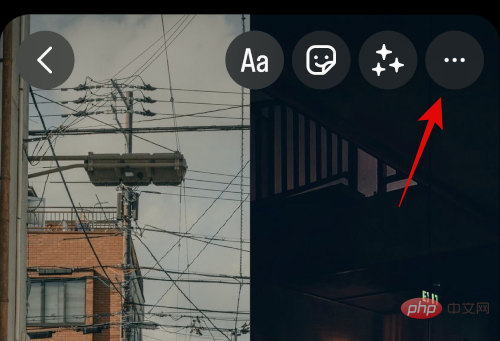
现在点击右上角的 三点 ( 如何在 iPhone 上并排放置两张图片)菜单图标。

如何在 iPhone 上并排放置两张图片

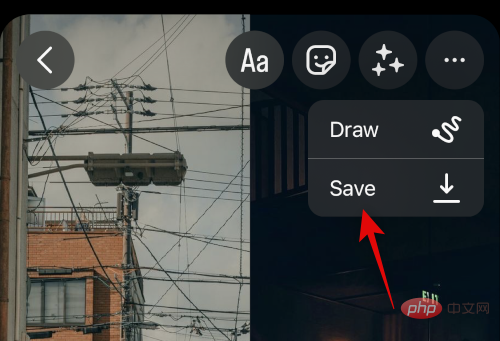
选择 保存

如何在 iPhone 上并排放置两张图片

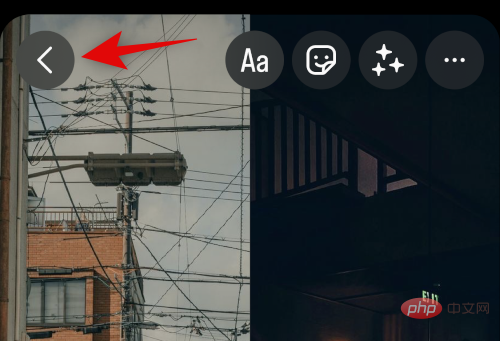
您现在可以丢弃草稿,因为您创建的图像现在将保存到 iPhone 上的照片应用程序中。
如何在 iPhone 上并排放置两张图片

这就是您如何使用 Instagram 应用程序将两张图片并排放置在您的 iPhone 上。

相关专题

更多
iPhone文本消息乱序错误如何解决?
iPhone文本消息乱序错误如何解决?

解决办法:1、强制关闭消息应用程序;2、重启你的iPhone;3、自动禁用设置并再次启用;4、关闭iMessage并重新打开;5、重置所有设置;6、使用ReiBoot修复iOS。本专题为大家提供相关的文章、下载、课程内容,供大家免费下载体验。

258

2024.11.19

删除iPhone上所有照片的方法
删除iPhone上所有照片的方法

删除iPhone上所有照片的方法;1、删除整个照片库;2、从相册中删除所有照片;3、仅从图库中删除照片;4、仅删除视频,屏幕截图,自拍,实时或人像照片;5、删除某人的所有照片;6、永久删除已删除的照片等等。想了解更多相关的内容,请阅读专题下面的文章。

826

2024.12.11

iPhone静音开关不起作用
iPhone静音开关不起作用

若 iPhone 静音开关失效,先检查硬件,看开关状态、清洁缝隙。接着重启手机,查看静音及勿扰模式设置,更新系统。若都不行,可恢复出厂设置(提前备份)。若仍无效,可能是严重硬件问题,需联系苹果客服或去授权维修中心。

180

2025.03.20

PHP 命令行脚本与自动化任务开发
PHP 命令行脚本与自动化任务开发

本专题系统讲解 PHP 在命令行环境(CLI)下的开发与应用,内容涵盖 PHP CLI 基础、参数解析、文件与目录操作、日志输出、异常处理,以及与 Linux 定时任务(Cron)的结合使用。通过实战示例,帮助开发者掌握使用 PHP 构建 自动化脚本、批处理工具与后台任务程序 的能力。

21

2025.12.13

虚拟号码教程汇总
虚拟号码教程汇总

本专题整合了虚拟号码接收验证码相关教程,阅读下面的文章了解更多详细操作。

30

2025.12.25

错误代码dns_probe_possible

本专题整合了电脑无法打开网页显示错误代码dns_probe_possible解决方法,阅读专题下面的文章了解更多处理方案。

20

2025.12.25

网页undefined啥意思
网页undefined啥意思

本专题整合了undefined相关内容,阅读下面的文章了解更多详细内容。后续继续更新。

37

2025.12.25

word转换成ppt教程大全
word转换成ppt教程大全

本专题整合了word转换成ppt教程,阅读专题下面的文章了解更多详细操作。

6

2025.12.25

msvcp140.dll丢失相关教程
msvcp140.dll丢失相关教程

本专题整合了msvcp140.dll丢失相关解决方法,阅读专题下面的文章了解更多详细操作。

2

2025.12.25

热门下载

更多
网站特效
/
网站源码
/
网站素材
/
前端模板

精品课程

更多
相关推荐
/
热门推荐
/
最新课程
Highcharts中文参考手册
Highcharts中文参考手册

共16课时 | 6.3万人学习

ios开发手册中文版
ios开发手册中文版

共25课时 | 14.2万人学习

Docker 教程
Docker 教程

共19课时 | 16.1万人学习

关于我们 免责申明 举报中心 意见反馈 讲师合作 广告合作 最新更新
php中文网:公益在线php培训,帮助PHP学习者快速成长!
关注服务号 技术交流群
PHP中文网订阅号
每天精选资源文章推送

Copyright 2014-2025 https://www.php.cn/ All Rights Reserved | php.cn | 湘ICP备2023035733号