windows 搜索索引选项的目的是使计算机上的搜索速度更快。它会为您的所有文件、文档等创建索引,以便更快地查找内容。windows 搜索创建文件、照片、视频、文件夹等的索引,用户可以根据位置、大小、名称、作者姓名等对其进行搜索。搜索变得非常简单快捷。但是保持 windows 搜索索引打开并不是强制性的,现在您可能想知道如果它关闭了会怎样。如果您这样做,它将停止为您的文档编制索引,并且搜索仍然有效,但可能会消耗更多时间。索引中最有趣的选项是仅选择需要添加索引功能的那些位置。在本文中,我们将讨论如何在 windows 11 上添加、删除或修改搜索索引位置。
修改 Windows 11 上的搜索索引位置
我们可以添加位置或从索引中删除位置。包括索引选项,使搜索更快,删除索引选项可能会减小大小但应用程序的速度可能会变慢,搜索结果可能会延迟。所以修改可以通过两种方式完成,让我们看看它们是什么。
方法一:使用设置修改搜索索引位置
第 1 步:同时使用键 ( Windows+I ) 打开 Windows 设置,或者您可以单击“开始”按钮,然后单击“设置”。
第 2 步:在左侧窗格中单击隐私和安全,然后在右侧窗格中单击搜索 Windows。
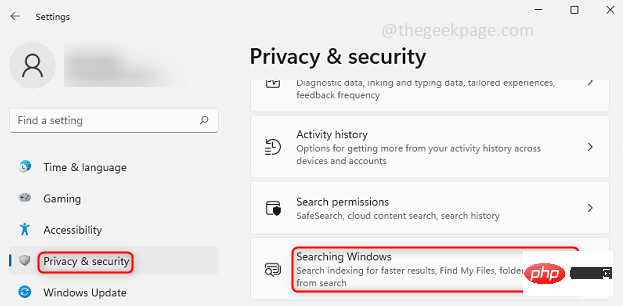
第 3 步:要从索引中排除文件夹,这意味着如果您不需要索引,请单击右侧的添加排除文件夹,然后浏览并选择要排除的文件夹或驱动器。排除的文件和文件夹将在下面的同一窗口中列出。
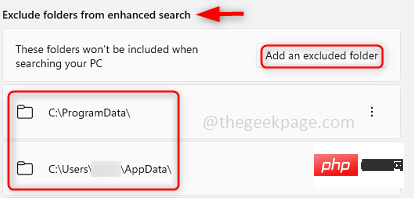
第 4 步:要从排除列表中删除文件夹,请单击要从列表中删除的文件夹右侧的3 个点。点击删除。这也意味着从现在开始,特定文件夹将具有索引选项。

方法 2:使用高级索引选项修改搜索索引位置
第 1 步:同时使用键 ( Windows + I ) 打开 Windows 设置,或者您可以单击“开始”按钮,然后单击“设置”。
第 2 步:在左侧窗格中单击隐私和安全,然后在右侧窗格中单击搜索 Windows。
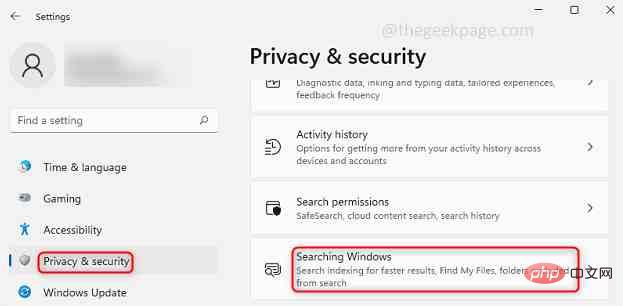
第 3 步:单击高级索引选项。

企业SEO优化站 V17.8 - DeepSeek版 企业网站SEO优化:强大的SEO网站优化功能,快速让您的网站在搜索引擎中脱颖而出,让更多的客户找到您。 企业SEO网站安装: 1、上传至虚拟主机[根目录]。 2、若上传至虚拟主机根目录则要修改文件(特别注意修改 网站配置中 网站地址 域名+“/” 网络:http://www.***.cn/ 或 本地:http://localhost/ 如然后
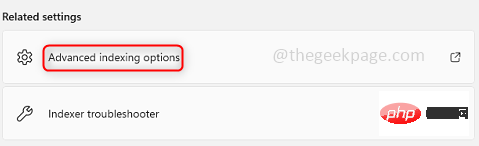
第4步:点击底部的修改选项。

第 5 步:单击显示所有位置以申请所有用户,并注意您必须以管理员身份登录。如果您不单击显示所有位置,则更改将仅应用于当前用户。
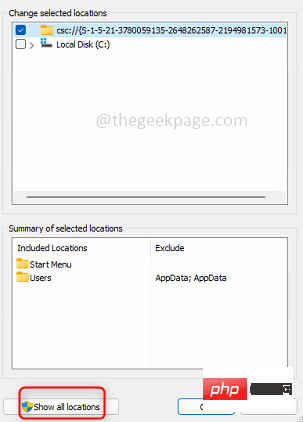
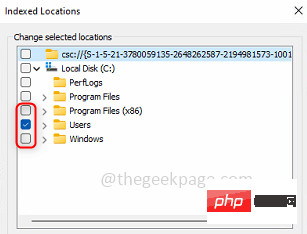
第6步:出现一个窗口,您可以在其中拥有所有驱动器和文件夹,并且旁边还有一个复选框。要包含用于搜索索引的文件夹,请单击要包含的特定文件夹的复选框。要排除用于搜索索引的文件夹,请取消选中该特定文件夹的复选框。
第 7 步:您还可以在摘要 部分查看包含和排除的文件夹。单击确定。
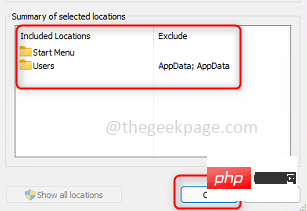
第 8 步:现在更改已应用,因此您可以通过单击关闭按钮继续并关闭窗口。