



您的 windows 10 计算机是否卡在“正在处理更新 100% 完成不要关闭计算机”?这是一个常见问题,当 windows 尝试在关闭或重新启动时安装更新时会出现。
在这种情况下,您可以尝试的第一件事是强制重启您的 PC。但是,如果这没有帮助,您可以继续尝试以下潜在的解决方案。
情况 1:何时可以访问 Windows
在您按照以下方法之前,请确保等待几个小时并查看它是否有效或重新启动您的 PC:
方法 1:运行 Windows 更新疑难解答
步骤1:右键单击开始并选择运行以打开运行命令窗口。
第 2 步:在运行命令搜索字段中,键入control.exe以打开控制面板窗口
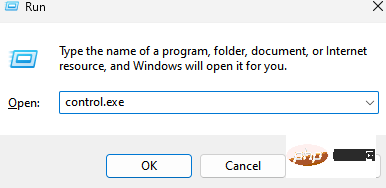
第 3 步:在“控制面板”窗口中,转到“按字段查看”,然后从下拉列表中选择“大图标”。
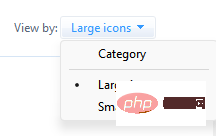
单击列表中的疑难解答。
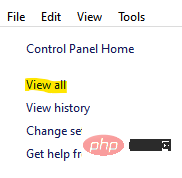
第 4 步:接下来,从窗格左侧选择查看全部。
第 5 步:在“所有类别”窗口中,从列表中选择Windows 更新。
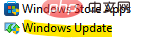
第 6 步:它会打开 Windows 更新疑难解答。
在这里,单击底部的高级。
第 7 步:现在,选中Apply repairs automatically旁边的框。
单击下一步。
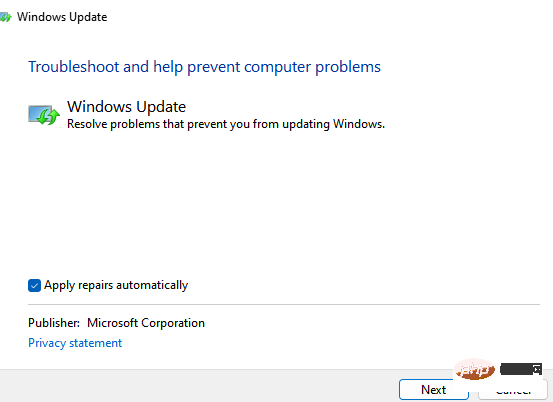
第 8 步:疑难解答程序开始检测任何问题。
如果发现任何问题,它会提供一些建议,您可以尝试修复错误。
完成后,退出疑难解答和控制面板。重新启动您的 PC 以使更改生效。您应该不会再看到该错误。
方法 2:重命名 SoftwareDistribution 文件夹
步骤 1:同时按下键盘上的Win + R键以打开运行命令。
第 2 步:在搜索字段中,键入cmd并按键盘上的Ctrl + Shift + Enter快捷键以打开提升的命令提示符。
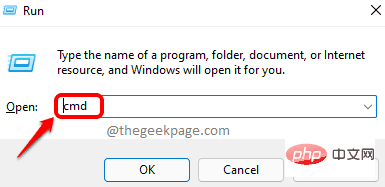
第 3 步:在命令提示符(管理员)窗口中,一一运行以下命令,并在每个命令后按 Enter 以停止 Windows 更新服务:
网络停止 wuauserv
网络停止 cryptSvc
网络停止位
网络停止 msiserver
第 4 步:接下来,依次键入以下命令以重命名 SoftwareDistribution 文件夹,然后在每个命令后按 Enter:
ren C:\Windows\SoftwareDistribution SoftwareDistribution.old任 C:\Windows\System32\catroot2 catroot2.old
步骤 5:现在,一一执行以下命令,并在每个命令后按 Enter 以再次启动 Windows 更新:
净启动 wuauserv网络启动 cryptSvc网络起始位网络启动 msiserver
该过程结束后,重新启动您的 PC,您应该不会遇到正在处理更新 100% 完成不再关闭计算机的问题。
方法 3:重置 Windows 更新组件
第1步:转到开始,右键单击它并选择运行。
第 2 步:在打开的运行命令窗口中,在搜索框中键入 cmd,然后同时按 Ctrl + Shift + Enter 键以启动具有管理员权限的命令提示符。
步骤 3:在提升的命令提示符窗口中,一一执行以下命令并在每个命令后按 Enter 以停止系统上的 Windows 更新相关服务:
净停止位净停止 wuauserv净停止 appidsvc净停止 cryptsvc
第 4 步:现在,执行以下命令删除 qmgr*.dat 文件:
Del "%ALLUSERSPROFILE%\Application Data\Microsoft\Network\Downloader\qmgr*.dat"
第 5 步:接下来,运行以下命令并按 Enter:
cd /d %windir%\system32
步骤 5: 将以下命令一一复制并粘贴,并在每个命令后按 Enter 以注册 BITS 文件和 Windows 更新文件:
regsvr32.exe atl.dllregsvr32.exe urlmon.dllregsvr32.exe mshtml.dllregsvr32.exe shdocvw.dllregsvr32.exe browseui.dllregsvr32.exe jscript.dllregsvr32.exe vbscript.dllregsvr32.exe scrrun.dllregsvr32.exe msxml.dllregsvr32.exe msxml3.dllregsvr32.exe msxml6.dllregsvr32.exe actxprxy.dllregsvr32.exe softpub.dllregsvr32.exe wintrust.dllregsvr32.exe dssenh.dllregsvr32.exe rsaenh.dllregsvr32.exe gpkcsp.dllregsvr32.exe sccbase.dllregsvr32.exe slbcsp.dllregsvr32.exe cryptdlg.dllregsvr32.exe oleaut32.dllregsvr32.exe ole32.dllregsvr32.exe shell32.dllregsvr32.exe initpki.dllregsvr32.exe wuapi.dllregsvr32.exe wuaueng.dllregsvr32.exe wuaueng1.dllregsvr32.exe wucltui.dllregsvr32.exe wups.dllregsvr32.exe wups2.dllregsvr32.exe wuweb.dllregsvr32.exe qmgr.dllregsvr32.exe qmgrprxy.dllregsvr32.exe wucltux.dllregsvr32.exe muweb.dllregsvr32.exe wuwebv.dll
第 6 步:现在,在命令提示符中键入以下命令并按 Enter:
netsh winsock 重置
第 7 步:接下来,复制以下命令行,将其粘贴到命令提示符(管理员)中,然后按 Enter:
sc.exe sdset 位 D:(A;;CCLCSWRPWPDTLOCRRC;;;SY)(A;;CCDCLCSWRPWPDTLOCRSDRCWDWO;;;BA)(A;;CCLCSWLOCRRC;;;AU)(A;;CCLCSWRPWPDTLOCRRC;;;PU)sc.exe sdset wuauserv D:(A;;CCLCSWRPWPDTLOCRRC;;;SY)(A;;CCDCLCSWRPWPDTLOCRSDRCWDWO;;;BA)(A;;CCLCSWLOCRRC;;;AU)(A;;CCLCSWRPWPDTLOCRRC;;;PU)
步骤 8:最后,依次运行以下命令并在每个命令后按 Enter 键以重新启动 Windows 更新服务:
网络起始位净启动 wuauserv网络启动 appidsvc网络启动 cryptsvc
第 9 步:现在,单击以下链接从官方 microsoft 页面下载并安装 Windows Update Agent:
Windows 更新代理
从这里,您可以自动或手动安装 Windows Update 代理。
完成后,重新启动您的 PC 并查看“正在处理更新 100% 完成不要关闭您的计算机”是否已修复。
现在,关闭命令提示符窗口并重新启动计算机以检查这是否有助于解决问题。
方法 4:卸载导致问题的更新
第 1 步:同时按下键盘上的Win + X键,然后选择运行以启动运行命令窗口。
第 2 步:在搜索框中,键入appwiz.cpl,然后按 OK 以打开控制面板中的程序和功能窗口。
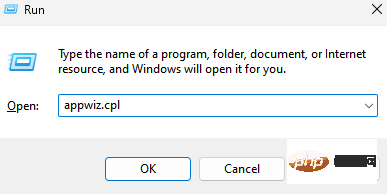
第 3 步:在“控制面板”>“程序和功能”窗口中,单击左侧的“查看已安装的更新”。
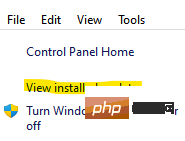
第 4 步:现在,在窗口右侧的卸载更新部分下,从导致问题的列表中选择更新,右键单击它并选择卸载。
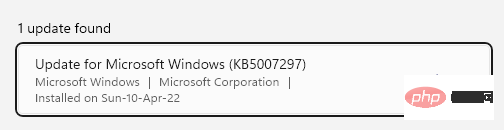
现在,等待安装更新。卸载后,重新启动您的 PC,您应该不会再看到该错误。
方法 5:执行干净启动
步骤 1:右键单击开始菜单并选择运行。
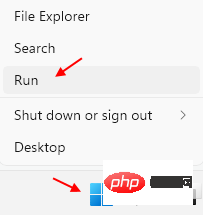
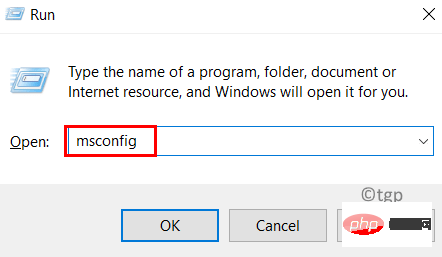
第2步:这将打开运行命令框。
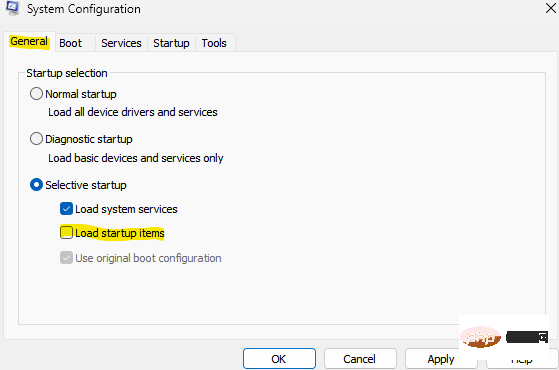
在这里,在搜索字段中键入msconfig,然后按 Enter 键打开“系统配置”窗口。
第 3 步:在“系统配置”窗口的“常规”选项卡下,转到“选择性启动”部分并确保未选中“加载启动项”旁边的框。
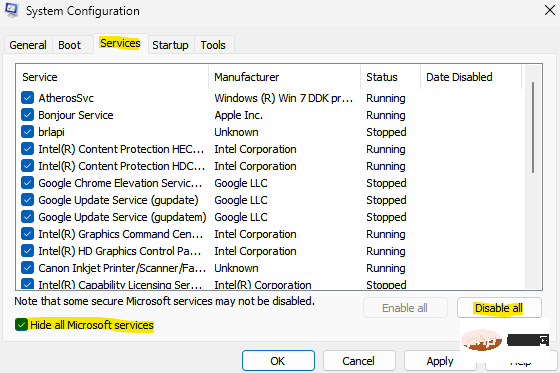
第 4 步:现在,选择“服务”选项卡并选中“隐藏所有 Microsoft 服务”选项旁边的框。
第 5 步:接下来,按底部的全部禁用按钮以禁用所有剩余服务。
按应用,然后按确定保存更改并退出。
现在,重新启动计算机并检查错误是否消失。
*注意 -如果此方法有助于解决问题,则问题是由第三方软件引起的。在这种情况下,您需要确定导致问题的特定软件,以便您可以卸载它以避免将来发生冲突。为此,您需要从“系统配置”窗口的“服务”选项卡下的服务列表中启用一组服务,然后重新启动 PC。继续重复此过程,直到您确定可能导致此问题的服务集。一旦知道这一点,请检查此集中的每个服务以识别特定软件。
请记住恢复到原始设置,即检查加载启动项以重新启动您的 PC
方法 6:执行系统还原
当上述方法都不起作用时,您可以尝试运行系统还原以将您的 PC 恢复到以前的工作状态。现在,等待系统还原过程完成。这需要一段时间,所以请耐心等待它结束。一旦它回到以前的工作状态,您应该不会再看到错误了。
情况 2:如果您无法访问 Windows
但是,如果您无法启动 Windows,您可以先尝试断开任何可能通过 USB 连接的外部设备,例如笔式驱动器、键盘等。从系统中删除任何外部设备后,请尝试更新您的又是窗户。但是,如果这没有帮助,请继续执行以下解决方案。
方法一:在安全模式下卸载问题更新
无法启动时进入安全模式的步骤(可选)
注意: – 如果您无法启动系统,请尝试使用以下步骤进入自动修复屏幕。
1. 关闭 计算机。

2. 然后, 使用电源按钮启动计算机一次。
一旦屏幕上出现某些内容(通常是笔记本电脑制造商的徽标),只需连续按住电源按钮 5 秒钟即可强制关闭设备。

3. 继续重复此过程(强制关闭然后重新启动) 2 - 3 次,直到您看到 自动修复屏幕。
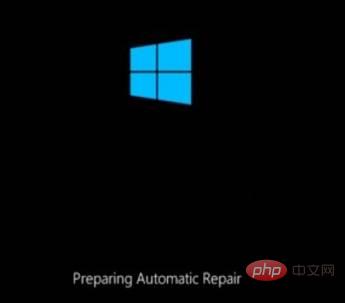
4. 然后,在下一个屏幕中单击“高级选项”。
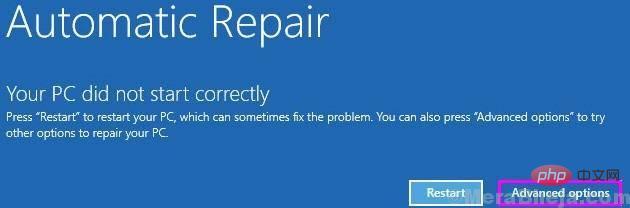
5. 之后,您需要点击“疑难解答”。
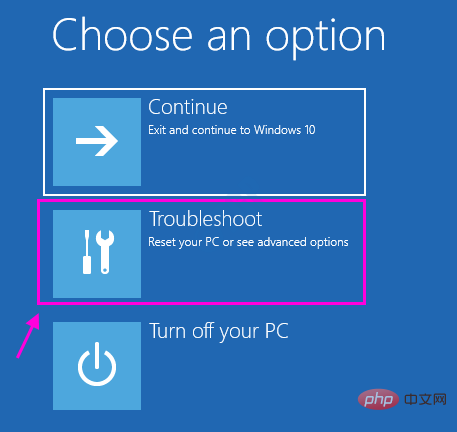
6. 然后,点击“高级选项”。
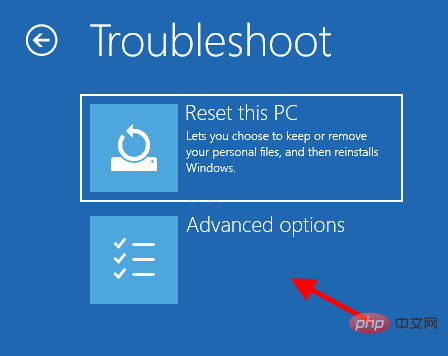
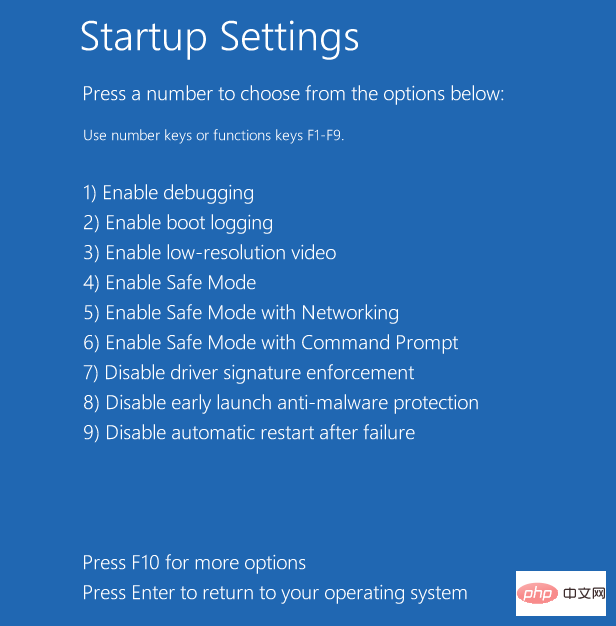
7 – 单击启动设置。
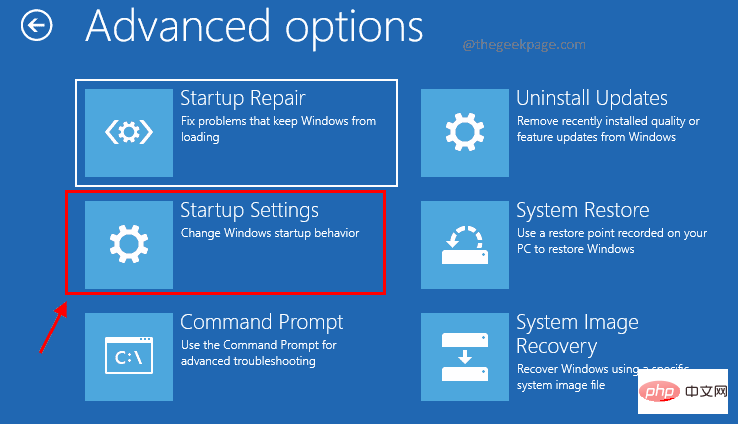
8 – 单击重新启动
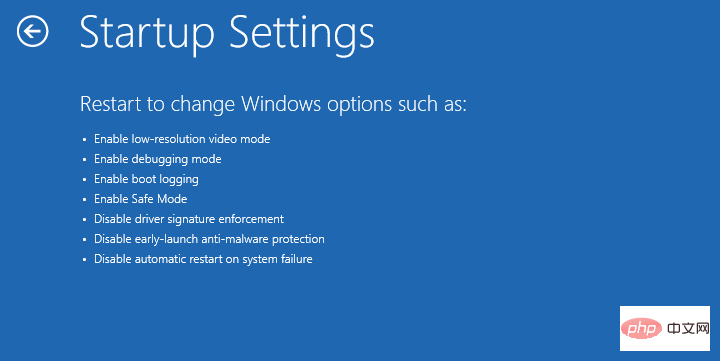
9 – 按4或键盘选择启用安全模式。
第 11 步:进入安全模式后,请按照以下过程卸载问题更新:
第 12 步:同时按下键盘上的Win + X键,然后选择运行以启动运行命令窗口。
第 13 步:在搜索框中,键入appwiz.cpl并按 OK 打开控制面板中的程序和功能窗口。
第 14 步:在“控制面板”>“程序和功能”窗口中,单击左侧的“查看已安装的更新”。
第 15 步:现在,在窗口右侧的卸载更新部分下,从导致问题的列表中选择更新,右键单击它并选择卸载。
现在,等待安装更新。卸载后,重新启动您的 PC,您应该不会再看到该错误。
现在,重新启动您的 PC,您应该不会再次看到该错误。
方法2:运行自动/启动修复
第 1 步:按照此类别中上一个方法(方法 1)中的第 1 步到第 6 步,进入“选择一个选项”屏幕。现在,按照以下路径进入“高级选项”屏幕:
选择一个选项屏幕 > 疑难解答 > 高级选项
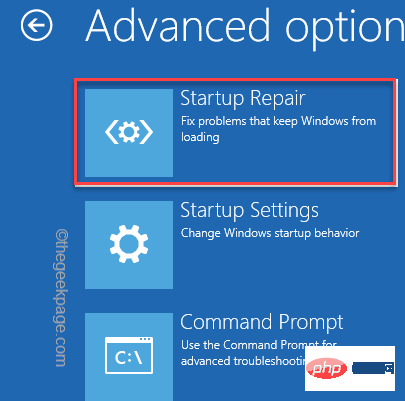
第 2 步:接下来,在“高级选项”屏幕中,选择“启动修复” 。
第 3 步:现在,等到 Windows 自动/启动修复过程完成。
完成后,重新启动计算机,100% 完成正在处理更新不要关闭计算机问题应该得到解决。
方法三:运行 MemTest86+
在继续之前,请确保您有另一台 PC 准备好下载 MemTest86+,然后将其刻录到外部驱动器 (CD/DVD/USB)。现在,按照步骤运行 MemTest86+:
第 1 步:将闪存驱动器连接到您的机器,然后单击以下链接下载并安装 MemTest86:
下载并安装 MemTest86
第 2 步:现在,单击以打开 Zip 文件。
在这里,将文件解压缩到您的首选位置。
我们将文件提取到桌面。
第 3 步:解压到该位置后,双击该文件运行 MemTest86+ USB Installer。
第 4 步:在 Memtest86+ USB 安装程序设置窗口中,转到选择您的 USB 闪存驱动器部分并从下拉列表中选择连接的 USB 驱动器以格式化 USB 驱动器。
单击创建以完成该过程。
上述过程结束后,将 USB 驱动器连接到出现错误的 PC,重新启动 PC 并检查 USB 驱动器是否设置为从 USB 驱动器启动。
Memtest86 现在将开始查找系统内存的任何问题。
如果所有测试都成功完成,则表示系统内存工作正常。但是,如果某些测试失败,则由于内存损坏而发生“发生磁盘读取错误”。而且,在这种情况下,您需要为系统内存中的任何坏扇区更换 RAM,并修复“ 100% 完成更新工作不要关闭计算机”问题。
方法 4:在安全模式下重置 Windows 更新组件
再次启动进入安全模式(如方法 2:运行自动/启动修复),然后按照方法 3:从情况 1 重置 Windows 更新组件。这将有助于在安全模式下重置 Windows 更新组件,并应修复“工作更新 100% 完成不要关闭计算机”问题。
方法 5:运行 DISM
步骤 1:首先,按照方法 1:在安全模式下卸载问题更新中所示的步骤 1 至 6,在安全模式下打开命令提示符。
第 2 步:现在,在命令提示符窗口中,一一键入以下命令,并在每个命令后按 Enter:
Dism /在线 /Cleanup-Image /CheckHealthDism /在线 /Cleanup-Image /ScanHealthDism /在线 /Cleanup-Image /RestoreHealth
第3步:现在,等到该过程结束,因为这需要几分钟。
完成后,退出命令提示符并重新启动 PC。您不应再次遇到该错误。
*注意 -如果上述命令无法解决问题,请依次运行以下命令并在每个命令后按 Enter:
Dism /Image:C:\offline /Cleanup-Image /RestoreHealth /Source:c:\test\mount\windowsDism /Online /Cleanup-Image /RestoreHealth /Source:c:\test\mount\windows /LimitAccess
将突出显示的部分(修复源驱动器)替换为修复源驱动器的位置,即 Windows 安装或恢复光盘。
关闭命令提示符并重新启动系统以检查问题是否已解决。
方法 6:手动从 Microsoft 更新目录下载更新
步骤 1:您可以按照方法 1:在安全模式下卸载问题更新中所示的步骤 1 至 6 以在安全模式下打开命令提示符。
第 2 步:在命令提示符窗口中,运行以下命令并按 Enter 键检查您的系统类型(32 位/64 位):
系统信息
第 3 步:现在您知道您的系统类型,右键单击开始并选择设置。
第 4 步:在“设置”应用中,单击“更新和安全”。
第 5 步:在下一个窗口中,转到右侧并单击查看更新历史记录。
第 6 步:接下来,在查看更新历史记录页面下,记下安装失败的更新编号(例如 KB3006137)。
第 7 步:现在,访问Microsoft 更新目录页面以下载安装失败的特定更新。
第 8 步:在右侧,输入更新编号,然后按旁边的搜索按钮。
第 9 步:在搜索结果页面中,单击正确更新旁边的下载按钮(根据您的系统类型)。
第 10 步:它会打开一个弹出窗口。
在这里,单击链接开始更新的下载过程。
第 11 步:打开下载的文件并按照屏幕上的说明完成更新安装。
但是,如果上述方法都不起作用,唯一的出路是执行系统还原以将您的 PC 恢复到其工作时的先前状态。在此之后,您应该不会再看到更新错误。




