



如果您是每次坐在计算机前都在处理一组特定应用程序的人,那么您可能希望在每天登录计算机时只需单击一下即可将它们一起打开。我们已经有一篇文章详细介绍了如何通过使用简单的批处理脚本一起打开所有应用程序来节省时间。
就像您可以批量打开应用程序一样,您也可以批量关闭应用程序。为此,我们需要编写一个不需要编码知识的简单批处理脚本。继续阅读,了解如何轻松地一次性关闭多个程序。
第 1 节:如何创建和执行批处理脚本以一次关闭多个程序
第 1 步:同时按下WIN + D键立即进入桌面。
在桌面上,右键单击空白空间,单击新建,然后单击文本 Document。
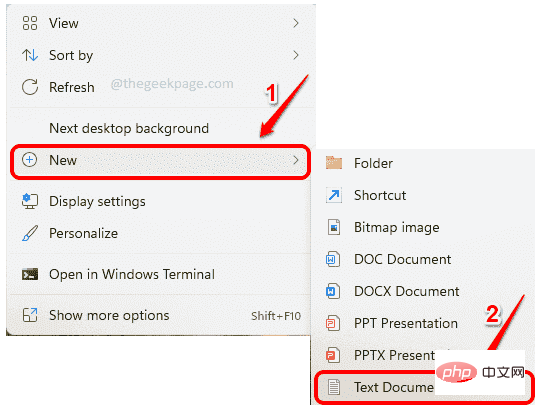
第 2 步:现在双击您刚刚创建的文本文档,将其打开。

第 3 步:接下来,在文本文档中,复制并粘贴以下命令。
taskkill /F /IM /T > nul
请注意,您必须将
命令参数说明如下:
taskkill – 终止进程或应用程序。/F - 强制终止正在运行的进程。/IM – 代表图像名称。/IM后跟进程的映像名称。如果您不知道要杀死的进程的映像名称,请参阅第 3 节:如何查找要关闭的进程/应用程序的映像名称。/T – 终止进程的所有子进程。nul – 抑制错误和消息。
您可以根据需要添加任意数量的行。每行对应一个应用程序或程序。
最后,最后写@pause。这是为了让您查看命令执行的结果。例如,如果一个程序无法关闭,那么您将能够在 CMD 屏幕上看到它无法关闭的原因。否则,CMD 屏幕会瞬间关闭。
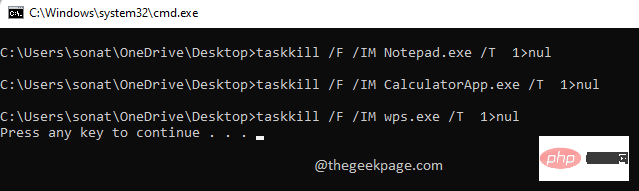
下面显示了一个示例脚本,我们正在使用我们的批处理脚本关闭程序记事本、计算器和 WPS office。
taskkill /F /IM Notepad.exe /T > nultaskkill /F /IM CalculatorApp.exe /T > nultaskkill /F /IM wps.exe /T > nul@暂停
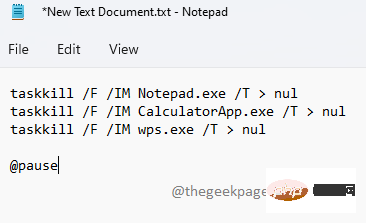
完成后,不要忘记同时按下 CTRL + S 键来保存文件。
第 4 步:现在回到桌面,单击文件并按F2键重命名文件。
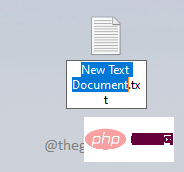
第 5 步:您可以给文件起任何名称,我们将其命名为Close Multiple Programs。无论您给出什么名称,请确保在. (点)。这是最重要的部分。
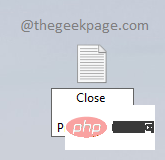
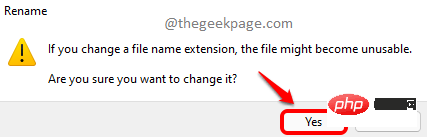
第 6 步:输入名称后,单击屏幕上的其他位置。您现在将看到以下重命名确认窗口。按是按钮进行确认。
第7步:就是这样。您的批处理脚本文件现已准备就绪。双击它来执行它。


ReportPlust意在打造一套精美的数据报表模板,里面高度封装日历组件、表格组件、排行榜组件、条形进度条组件、文本块组件以及ucharts的多个图表组件,用户只需要按照虚拟数据的格式,传特定数据即可方便、快捷地打造出属于自己的报表页面。该小程序主要使用了ucharts和wyb-table两插件实现的数据报表功能。 特点使用的是uni-app中最受欢迎的图表uCharts插件完成图表展示,该插件
第 8 步:您的批处理脚本现在将关闭其中指定的所有程序。
此外,您将能够在命令提示符屏幕上查看哪些所有程序都已关闭。这是因为您将@pause命令放在脚本的末尾。这会暂停屏幕并在关闭命令提示符屏幕之前等待按键。
第 2 节:如何向现有批处理脚本添加更多程序
如果您想将更多程序添加到您希望在批处理文件中关闭的程序列表中,您可以这样做。
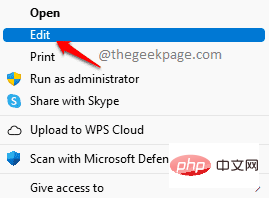
第 1 步:右键单击您创建的批处理文件,然后单击显示更多选项。

第 2 步:从展开的菜单中,单击“编辑”选项。
第 3 步:现在,批处理脚本将在记事本中打开,您可以像往常一样在其中进行修改。
在下面的示例中,我们在脚本中又添加了一行。这一次,我们的目标也是杀死MS Paint。

第三部分:如何找到要关闭的进程/应用程序的镜像名称
本节更像是一个附录,可帮助您找到应用程序或进程的映像名称。
要杀死一个应用程序,您需要它的图像名称或它的进程 ID。对于某些应用程序,图像名称可能很简单,但对于其他一些应用程序,则无法立即猜到。在这种情况下,您可以按照以下步骤轻松找出要杀死的进程的映像名称。
第 1 步:在位于 Windows 屏幕底部的任务栏上,单击镜头图标。

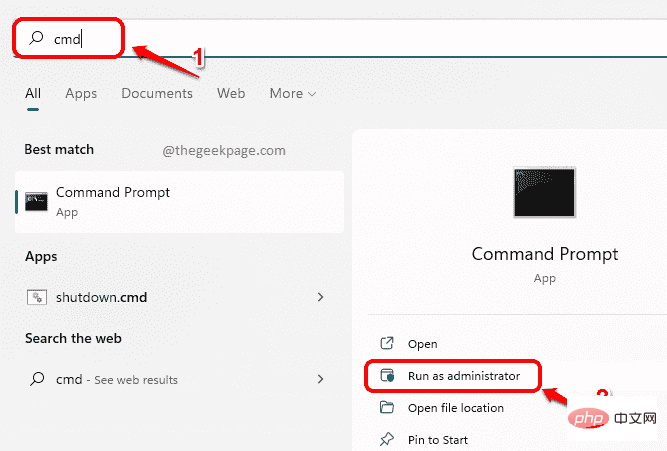
第 2 步:在搜索栏上,搜索 cmd并单击以管理员身份运行选项以提升模式打开命令提示符。
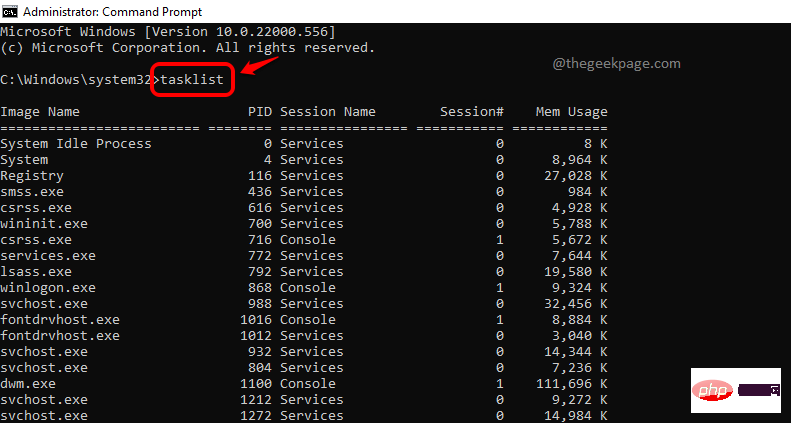
第 3 步:当命令提示符启动打开时,复制并粘贴或键入以下命令以列出计算机上所有正在运行的进程。
任务列表
获得列表后,在Image Name列下,您可以滚动并找出要终止的进程/应用程序的名称。您可以在taskkill命令中使用此图像名称。
就是这样。希望您从现在开始使用这个超酷的技巧可以节省大量时间。




