
您在传输文件时是否遇到过任何问题,并且禁止您这样做?好吧,许多 windows 用户最近报告说,他们在将文件复制并粘贴到文件夹中时遇到了问题,其中抛出了一个错误,提示“目标文件夹的文件名太长”。
此外,其他一些 Windows 用户在打开任何文件时表示失望,并说“文件名或扩展名太长”,他们无法打开文件。
这不允许他们将文件传输到任何其他文件夹,这让用户感到失望。在分析问题时,我们提出了一系列解决方案,可能有助于缓解问题,用户可以轻松传输文件。
如果您也遇到类似情况,请参阅此帖子以了解更多信息。
来源:https://helpdeskgeek.com/how-to/how-to-fix-filename-is-too-long-issue-in-windows/
来源:https://www.youtube.com/watch?v=AWK1Na_9Sg0
注意:此解决方案适用于能够将文件移动到另一个文件夹但由于文件名或扩展名太长错误而无法打开文件的用户。
步骤 1:通过同时按键盘上的Windows + D键进入桌面。
第 2 步:在桌面上,同时按CTRL、SHIFT和N键创建一个新文件夹。
第 3 步:然后,转到该文件所在的文件夹,该文件夹未打开并引发错误消息。
第 4 步:选择文件后按CTRL + C键复制该文件。
第5步:然后,转到新创建的文件夹并通过同时按键盘上的CTRL + V键将其粘贴到那里。
第6步:现在尝试从新文件夹中打开文件,看看打开文件是否会引发错误。
注意:请在使用注册表编辑器继续执行此步骤之前保存/导出注册表文件备份,因为任何出现错误的微小更改都可能损害您的系统软件。
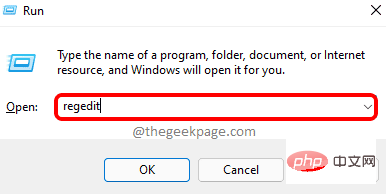
步骤 1:同时按下Windows和R键打开运行命令框。
第 2 步:然后,在“运行”框中键入regedit ,然后按Enter键打开注册表编辑器。
注意:如果屏幕上出现任何提示,请单击是接受用户访问控制以继续。
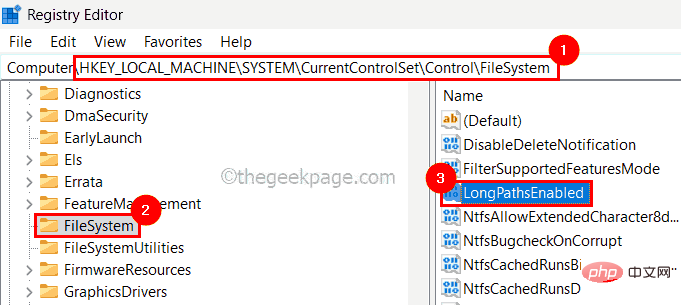
第 3 步:一旦注册表编辑器打开,导航到下面给出的路径或将其复制粘贴到地址栏中,然后点击Enter键以访问它。

Easily find JSON paths within JSON objects using our intuitive Json Path Finder
 193
193

HKEY_LOCAL_MACHINE\SYSTEM\CurrentControlSet\Control\FileSystem
第 4 步:到达 FileSystem 后,确保在注册表编辑器的左侧面板上选择了FileSystem注册表项。
第 5 步:然后在编辑器的右侧,双击LongPathsEnabled DWORD 值将其打开进行编辑。
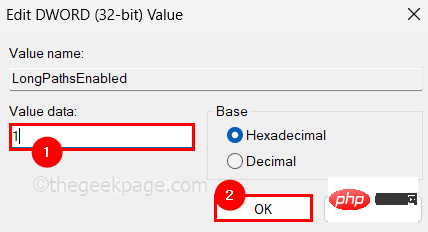
第 6 步:在 LongPathsEnabled 的 Edit properties 中,在文本框中输入0 ,然后单击OK,如下图所示。
第7步:完成后,关闭注册表编辑器并重新启动系统一次,以使所做的更改在系统上生效。
看看问题是否解决。
注意:这仅适用于拥有本地组策略编辑器可用的 windows 专业版的用户。但是如果你想在你的家庭版 Windows 上安装它,那么请参考这篇文章。
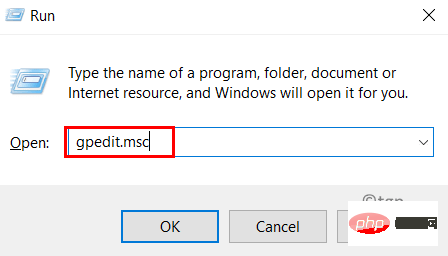
第 1 步:要在系统上打开本地组策略编辑器,请同时按下Windows + R键,这会启动运行框。
步骤 2:稍后,在运行框中键入gpedit.msc并按Enter键将其打开。
第 3 步:打开后,使用下面给出的路径目录浏览编辑器的左侧面板以到达 FileSystem。
计算机配置 > 管理模板 > 系统 > 文件系统
第4步:之后,双击启用Win32长路径设置以打开其属性窗口进行编辑。
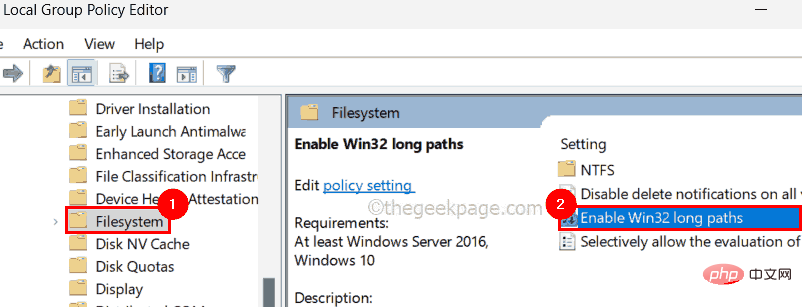
第 5 步:打开后,选择已启用单选按钮,然后点击应用和确定 以关闭属性窗口。
步骤 6:关闭本地组策略编辑器并重新启动系统一次。
以上就是如何解决 Windows 11 中的文件名或扩展名过长的问题?的详细内容,更多请关注php中文网其它相关文章!

每个人都需要一台速度更快、更稳定的 PC。随着时间的推移,垃圾文件、旧注册表数据和不必要的后台进程会占用资源并降低性能。幸运的是,许多工具可以让 Windows 保持平稳运行。

 广告
广告Copyright 2014-2025 https://www.php.cn/ All Rights Reserved | php.cn | 湘ICP备2023035733号


 293
293








 收藏
收藏







 取消收藏
取消收藏







