



如何在 Windows PC 上调整图像大小
开箱即用,windows 为您提供了不止一种工具来调整图像大小。此外,您的笔记本电脑的制造商甚至可能包含他们自己的此类工具,但我们将重点关注任何版本的 windows 中包含的工具。
如何使用照片应用程序调整图像大小
照片应用程序可能是您可以调整任何图像大小的最简单方法。假设您只想调整几个图像的大小,它非常快速和简单。这是您需要做的:
- 使用“照片”应用打开要调整大小的图像。
- 单击顶部菜单栏上的省略号按钮,单击Resize。
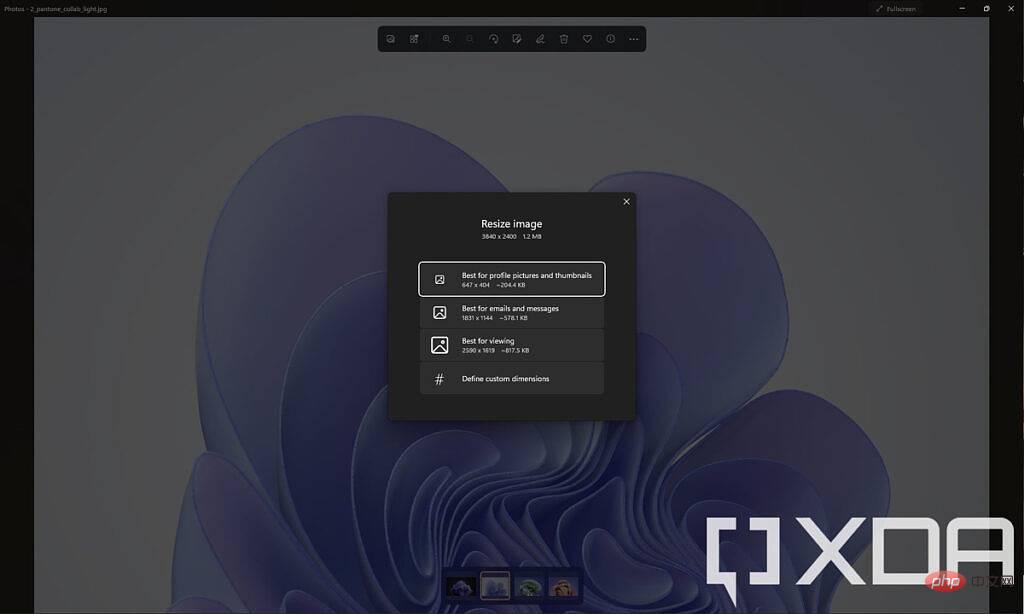
- 从提供的默认尺寸选项中进行选择。如果要设置特定尺寸,还可以选择 定义自定义尺寸。
- 选择自定义尺寸还允许您更改图像的纵横比并设置最终图像质量,质量越高,文件越大。
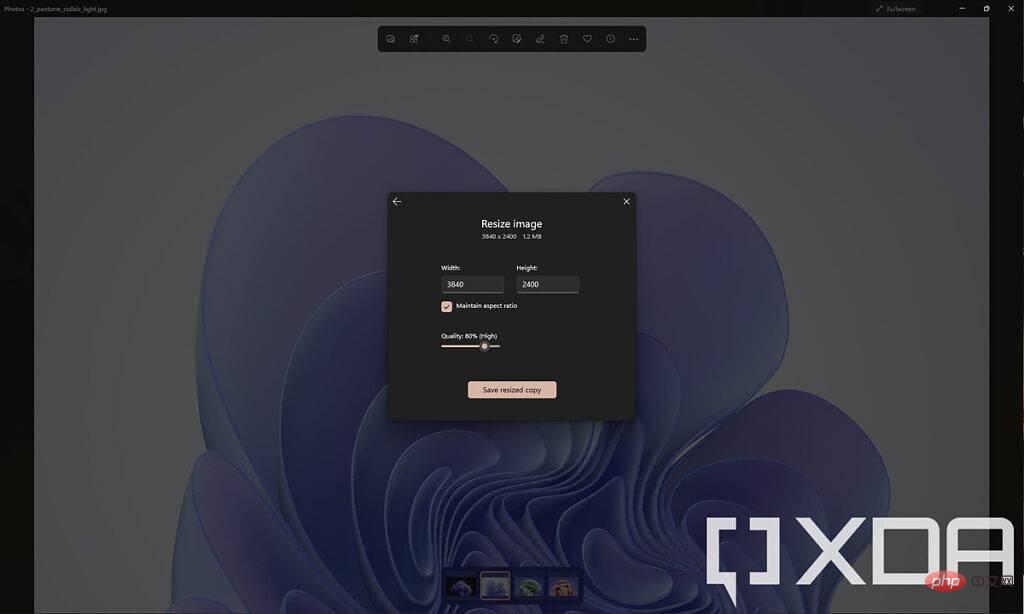
- 选择自定义尺寸还允许您更改图像的纵横比并设置最终图像质量,质量越高,文件越大。
- 选择保存新图像的位置。
如果您想使用“照片”应用快速调整图像大小,就是这样。如果要覆盖现有文件,可以使用相同的文件名保存图像,但也可以保留原始的高质量版本。
使用油漆
如果您出于某种原因真的讨厌照片应用程序,Paint 还可以让您相当轻松地调整图像大小。这样做的主要好处是您可以在保存文件之前看到最终结果。只要应用程序处于打开状态,您也可以撤消更改。如果您想使用此方法,请执行以下操作:
- 在文件资源管理器中,右键单击要调整大小的图像,然后选择打开方式,然后从下拉列表中选择绘画。
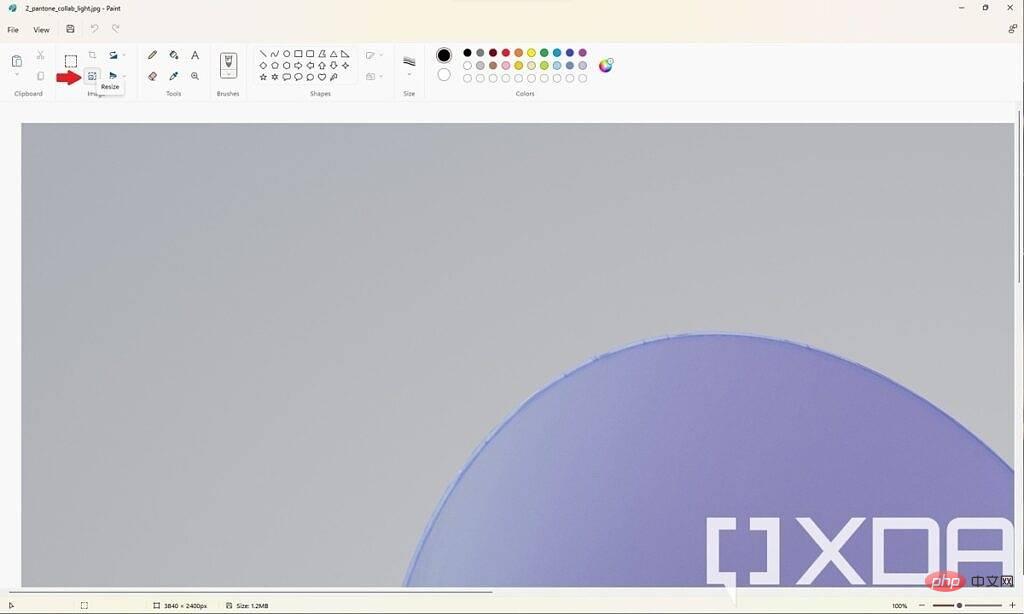
- 在顶部菜单栏中,选择调整大小选项(见下文)
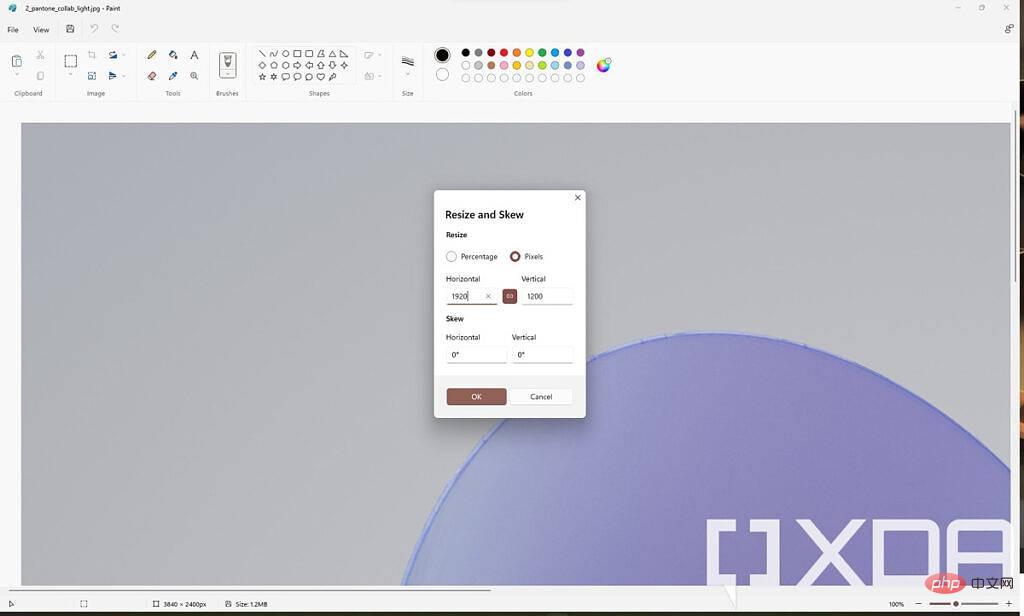
- 您可以选择将图像大小调整为原始大小的百分比,或者如果您想要更具体的大小,则可以使用绝对像素值。您可以单击链式按钮来选择是否要保持原始纵横比。如果您想因任何原因扭曲图像,Paint 还为您提供了倾斜图像的选项。单击确定以查看结果。
- 如果您对图像感到满意,可以单击窗口顶部的保存图标来更新原始文件。如果要保存副本,请单击 文件,然后 单击另存为,然后选择不同的文件名或位置以将新图像保存在单独的文件中。
这是调整图像大小的另一种简单方法,也是我个人长期以来最常用的方法。
批量调整图像大小
如果您只想调整一两个图像的大小,上述两种方法效果很好,但是如果您有一个包含大量大图像的文件夹,那么一段时间后就会变得很累。如果您想一次调整多个图像的大小,可以下载一些工具来帮助您解决这个问题。
我个人最喜欢的是 PowerToys,它也是由微软发布并与开源社区合作开发的。PowerToys 实际上拥有比图像调整器更多的工具,但这正是我们目前关注的重点。这是您需要做的:
- 在 GitHub 上下载最新版本的 PowerToys,然后安装它。
- 启动 PowerToys 并切换到Image Resizer选项卡。确保该功能已打开。
- 如果您想设置图像调整器,使其始终设置为使用特定尺寸,您可以自定义它提供的尺寸预设。您可以更改现有预设或添加新预设。当您调整图像大小时,您还可以每次设置自定义尺寸,因此您可以更快地获得想要的尺寸。
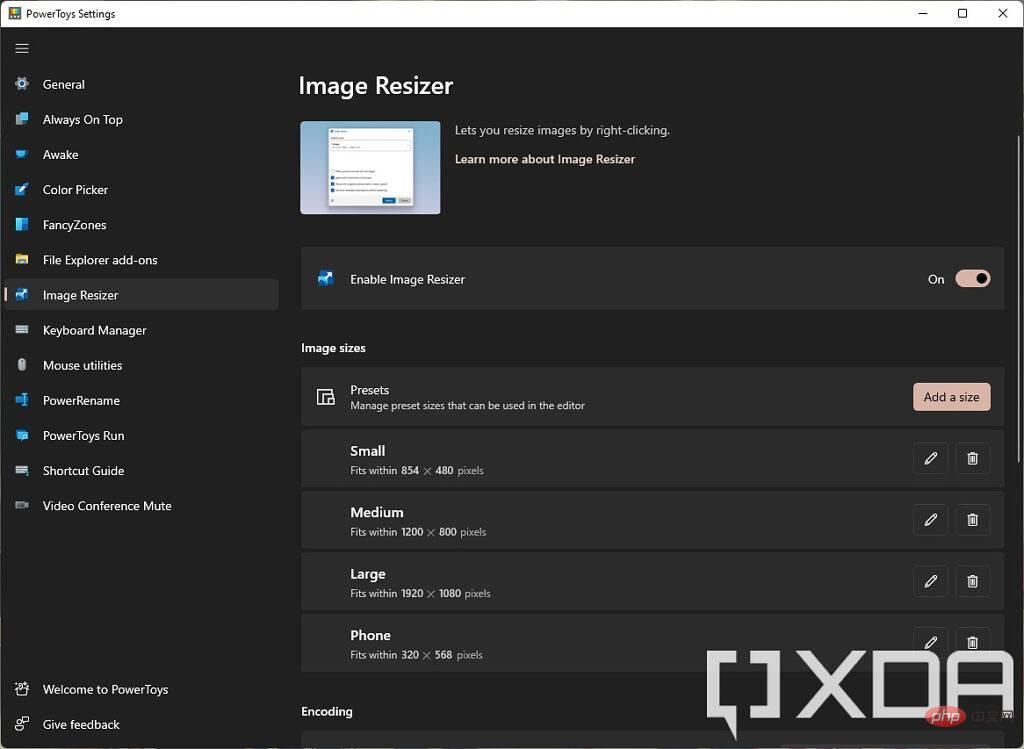
注意:当您使用此工具调整图像大小时,它将调整大小以适合您指定的最大尺寸。如果图像的纵横比与您选择的尺寸不同,则宽度或高度将小于您选择的尺寸。- 您还可以在此页面上更改高级编码设置和文件名格式设置。
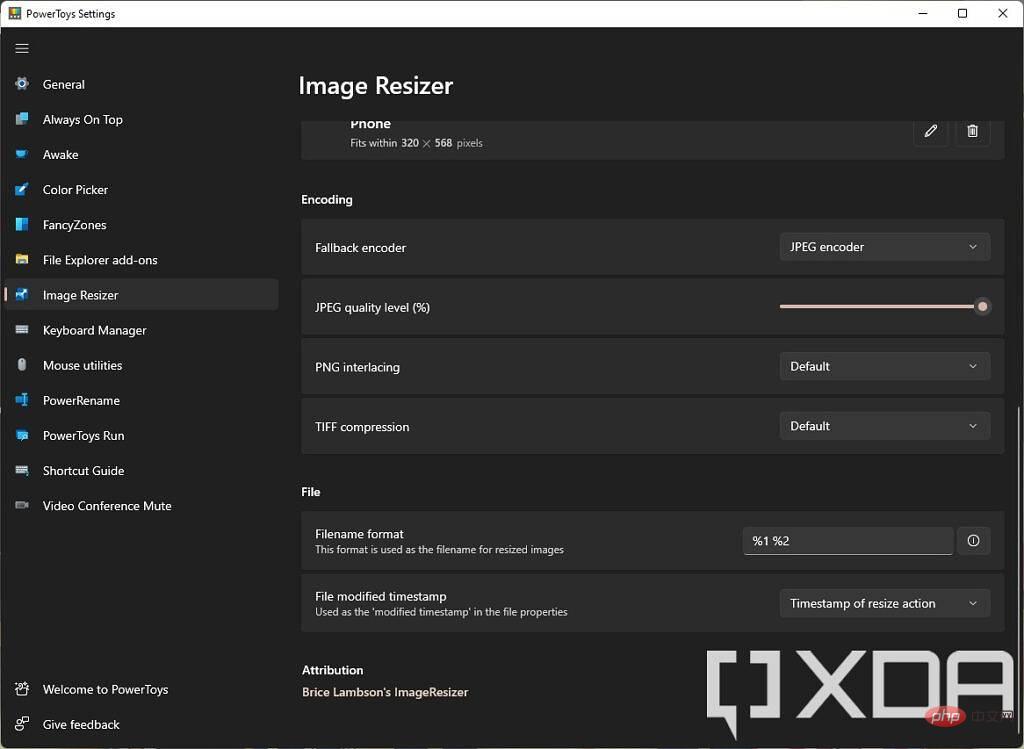
- 您还可以在此页面上更改高级编码设置和文件名格式设置。
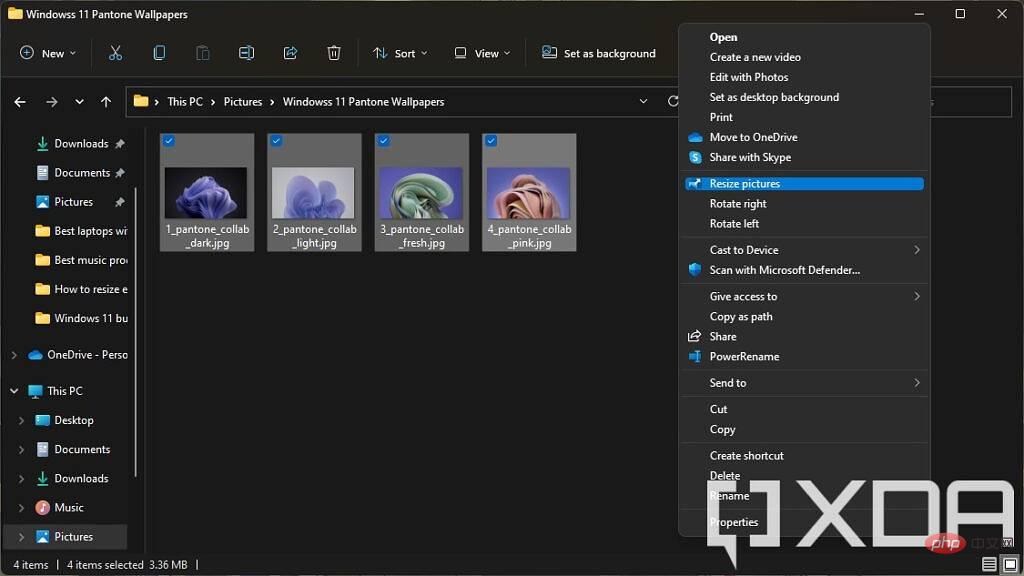
- 在这里设置完所有内容后,您可以关闭 PowerToys 窗口并转到图像所在的文件夹。选择要调整大小的所有图像并右键单击它们。
- 如果您使用的是 Windows 11,请单击 上下文菜单中 的显示更多选项按钮,然后单击调整图片大小。在 Windows 10 上,此选项立即可用。
- 选择一种尺寸预设或设置自定义尺寸。您还可以选择是否要替换现有图像或创建副本、删除图像元数据等。
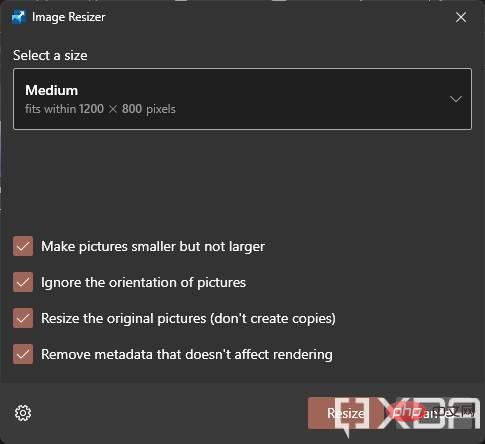
- 单击 调整大小,图像将被调整大小。
这就是您可以在 Windows PC 上调整图像大小的方法。如果您在上下文菜单中没有看到调整图片大小的选项,您可能需要确保 PowerToys 正在运行。启动应用程序,如果需要,将其设置为在启动时运行,这样您就不必再考虑它了。

如何在 Mac 上调整图像大小
如果您使用的是 Mac,事情实际上要简单得多,因为您需要的唯一工具是直接内置于 macOS 中的。Apple 的操作系统带有一个名为 Preview 的应用程序,它可以让您单独和批量调整图像大小。
在执行此操作之前要注意的一件事是,当您调整它们的大小时,预览将始终替换原始图像文件。如果要保留原始文件,请先复制它们,然后调整副本的大小并保持原始图像不变。
如果要调整单个图像的大小,请执行以下操作:
- 在 Finder 中,打开要调整大小的图像。如果预览不是您打开图像的默认设置,请右键单击图像文件,然后选择 打开方式并选择 预览应用程序。
- 打开预览后,单击顶部菜单栏中的 工具选项,然后选择 调整大小。
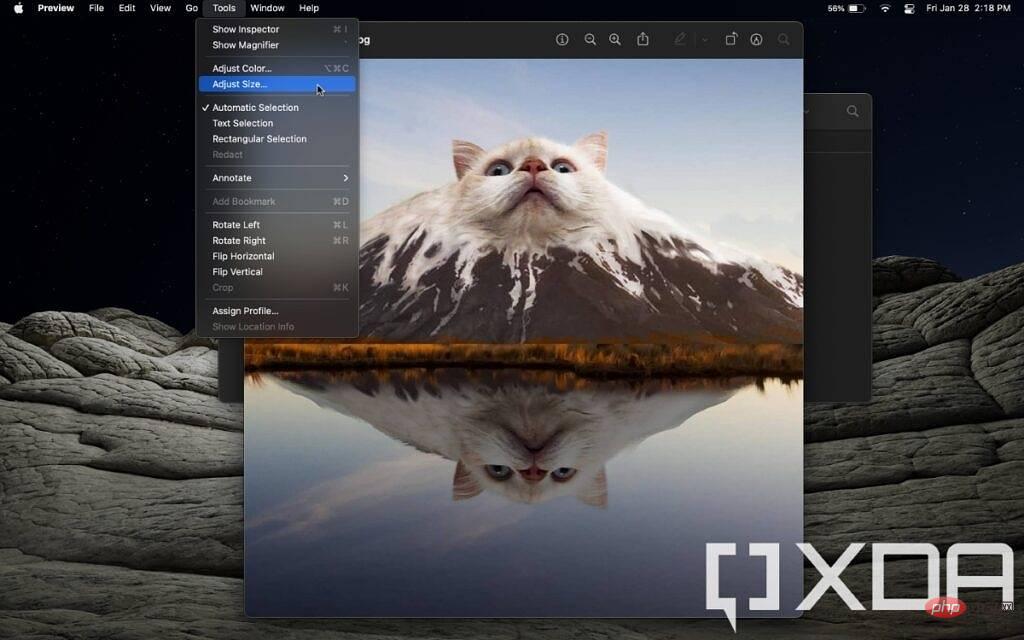
- 您将看到一个窗口,用于选择图像的目标尺寸。有一些预设可用,但您也可以选择自定义尺寸。您可以按原始分辨率的百分比调整其大小,或使用下拉菜单切换到绝对值。如果您更喜欢该方法,还可以选择最终图像的像素密度。
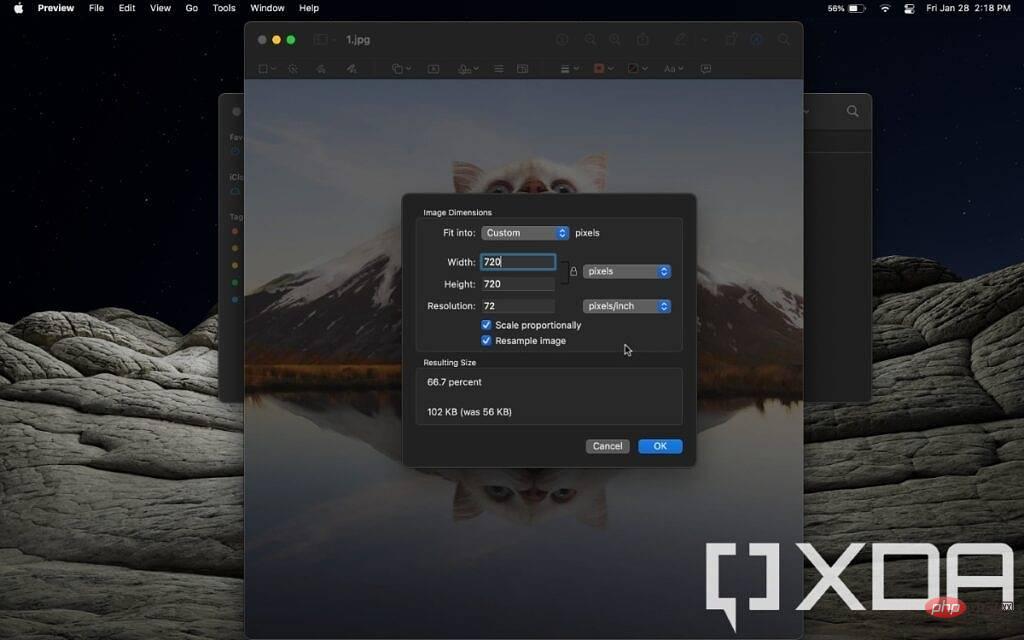
- 单击 确定 ,您的图像将以新的分辨率保存。
如果您想批量调整图像大小,过程类似,但您需要注意一些事项。首先,在 Finder 中选择您想要的所有图像并使用预览打开它们。然后,在“预览”中,确保在使用“调整大小”选项之前选择要调整大小的所有图像的缩略图。
就是这样。诚然,在 macOS 上完成这项工作要容易一些,但无论哪种方式,这都不是一个困难的过程。作为 Windows 用户,PowerToys 是我现在调整图像大小的首选工具,因为我只需单击几下即可处理多个图像。第一次设置确实有点麻烦,但从长远来看,它可以为您节省大量时间。如果您想使用第三方工具,Windows 和 macOS 都有很多其他选项,但这对大多数人来说可能更容易。




