



directx 可以说是 windows 11 最重要的软件库之一。它是一系列应用程序编程接口或 api,用于处理 windows 计算机上不同类型媒体的任务。
也就是说,它提高了音视频硬件及其组件的性能。
通过充分利用图形保真度和音质,它可以极大地改善视频播放和游戏的体验。DirectX 对于从事媒体制作、视觉设计等领域的专业人士来说至关重要。
DirectX 中有许多不同种类的 API,所有这些 API 都是为了做特定的事情。尤其是 Direct3D,它是所有 DirectX API 中最重要和最受欢迎的 API 之一。它在 Windows 和 Xbox 游戏机的游戏开发中被大量使用。
为什么会出现 DirectX 错误?
总的来说,DirectX 是自动更新的,因此很少出现任何问题,但有时您会遇到错误的奇怪时刻。有时您的驱动程序不是最新的,或者在此过程中出现故障或某些东西损坏。
DirectX 不适合您的原因有很多。本教程将向您展示修复 DirectX 错误的多种方法,例如更新到最新版本和执行系统还原。
升级到最新版本对于解决困扰视频游戏的运行时问题很重要。

Valorant 是一款流行的免费视频游戏,许多玩家指出 DirectX 经常出现问题,即 Runtime API。由于这个问题的普遍性,指出它很重要。

在修复 DirectX 之前,您需要检查您拥有的 DirectX 版本。在最新版本的DirectX是12,原产于许多Windows 11设备。过时的版本可能是导致您出现问题的原因。
如何修复 Windows 11 上的 DirectX 错误?
1. 检查 DirectX 版本
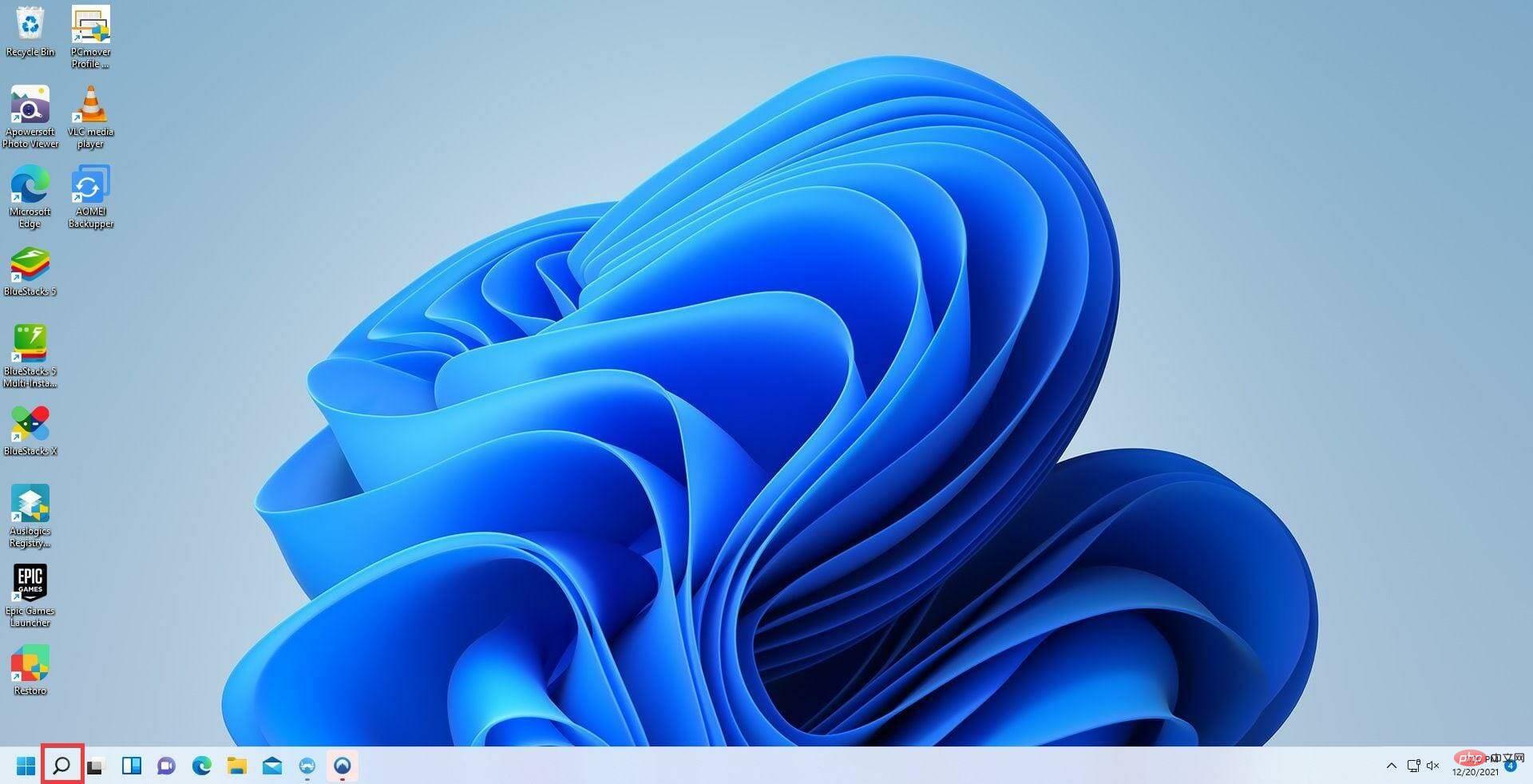
- 单击底部任务栏上的放大镜图标以调出搜索栏。
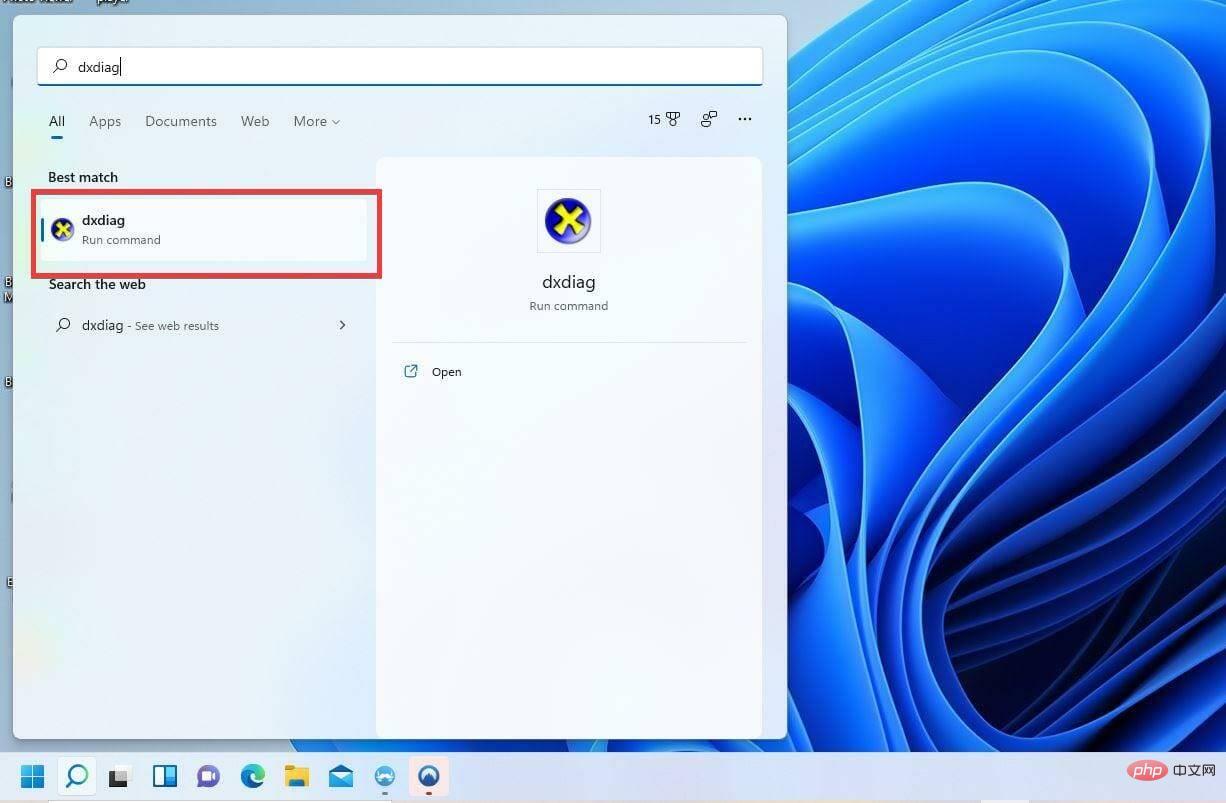
- 键入dxdiag并单击您看到的第一个条目以运行 DirectX 诊断工具。
- 在“系统”选项卡下方,您将看到计算机上安装的 DirectX 版本。
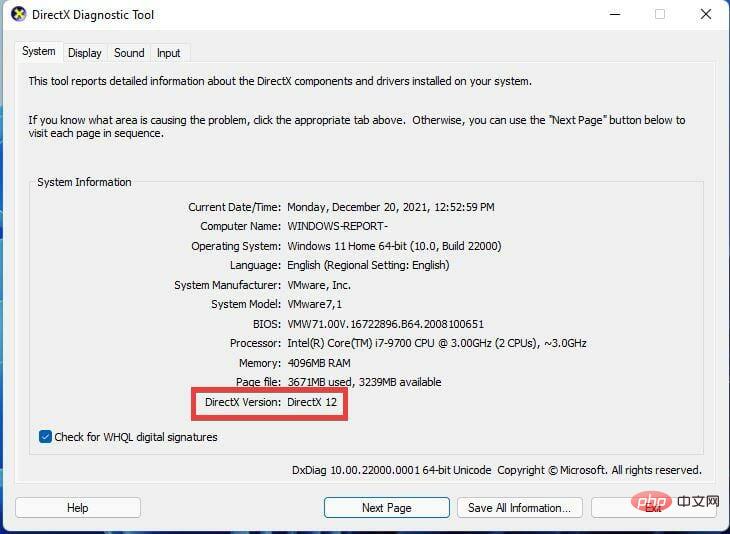
- 正如你在这个例子中看到的,这台电脑有 DirectX 12。如果你没有安装这个版本或 DirectX 12 Ultimate,建议你从 Microsoft 下载最新版本。
2.下载最新版本的DirectX
- 在您首选的搜索引擎上,搜索下载 DirectX 12 并单击您看到的第一个条目。这将自动开始下载。
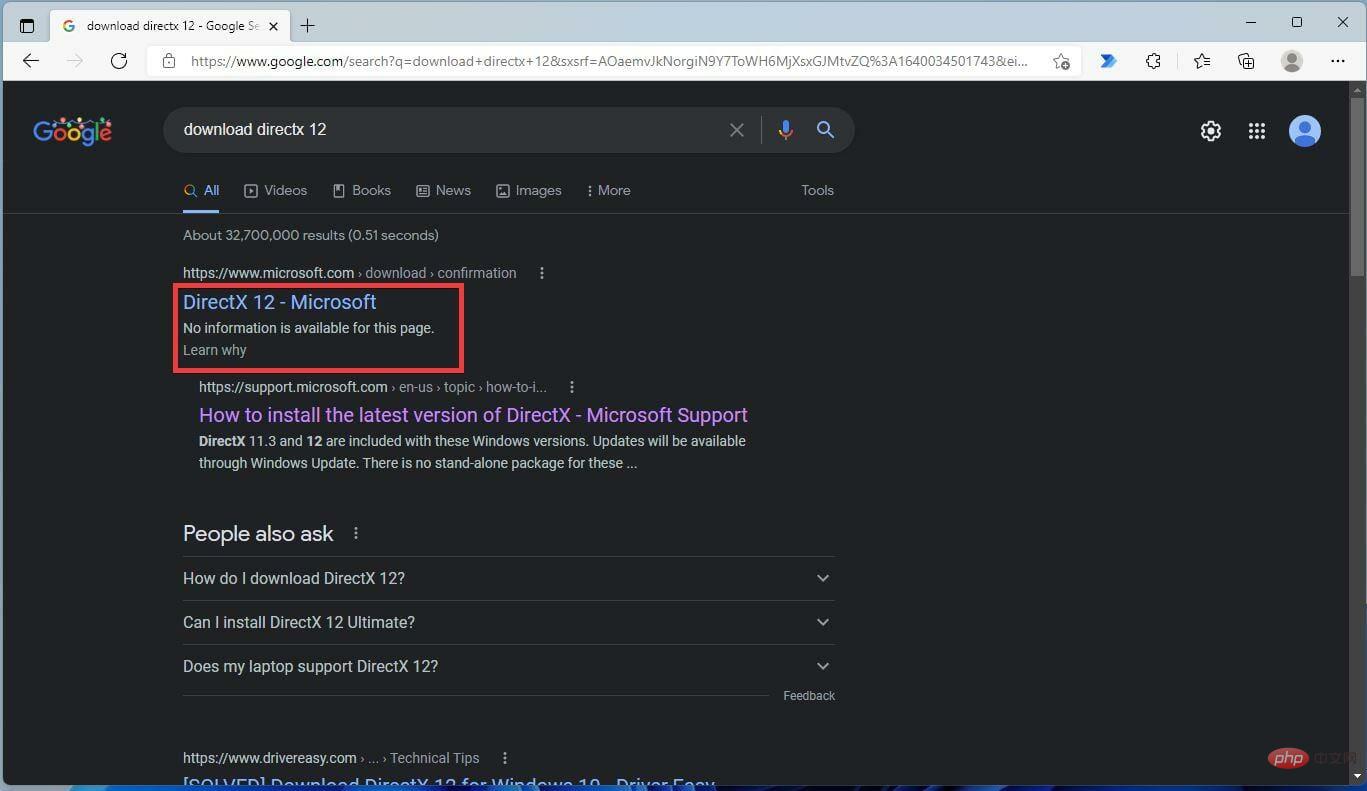
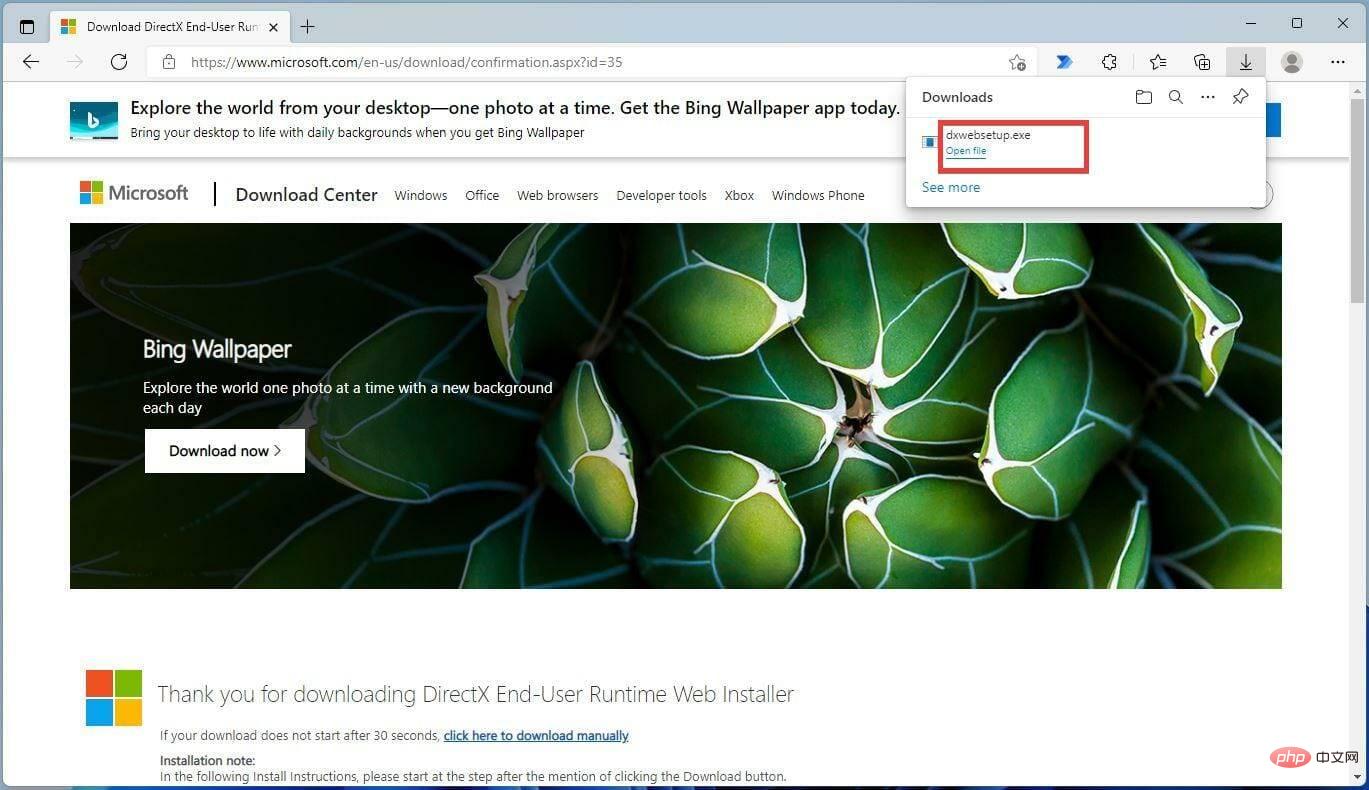
- 您将下载 dxwebsetup.exe 文件。单击打开文件。
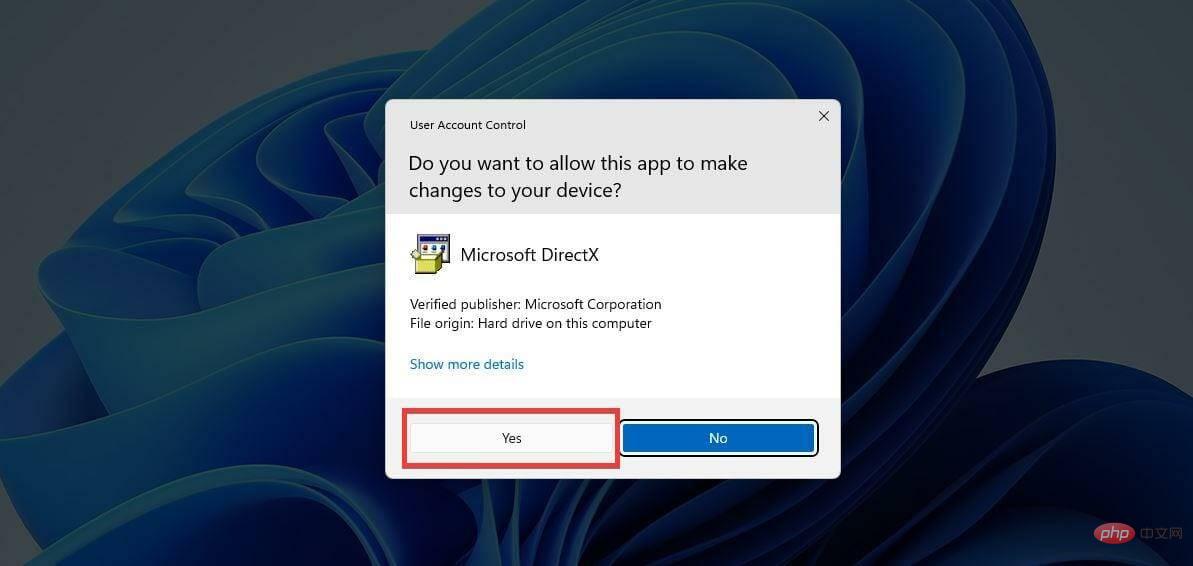
- 将出现一个小窗口,询问您是否要进行更改。选择是。
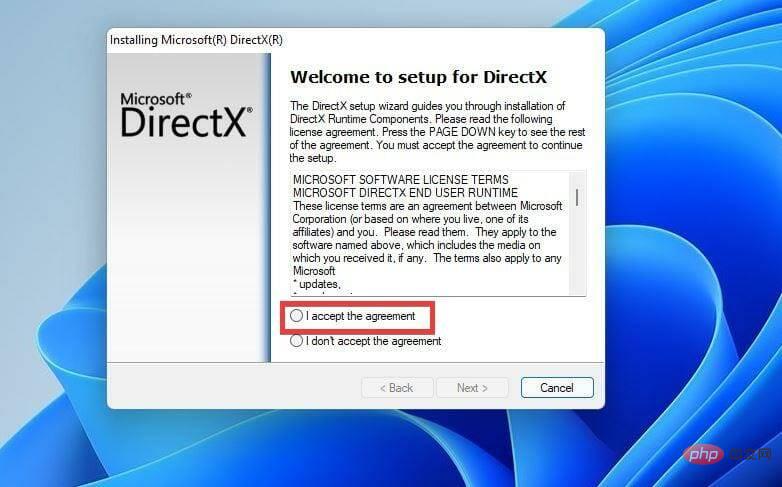
- 将出现一个安装向导来指导您。选择我接受协议。
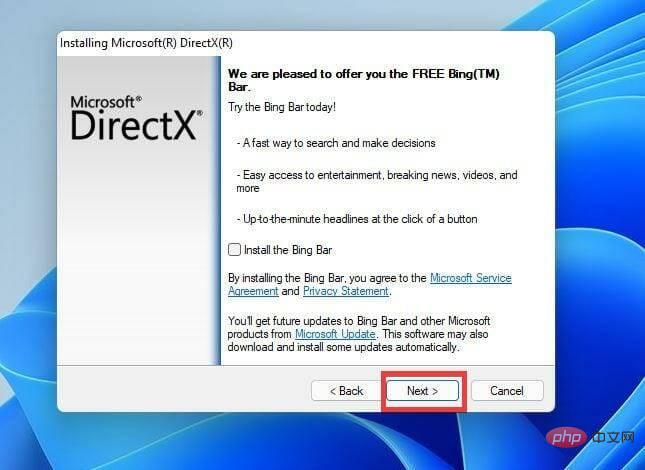
- 在下一个窗口中单击下一步。您还可以选择安装必应栏。建议您取消选择此选项以节省计算机空间。
- 此时,DirectX 12 将开始下载和安装。
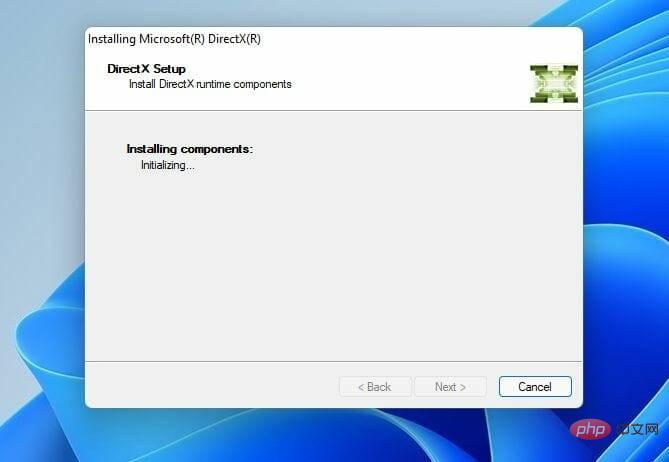
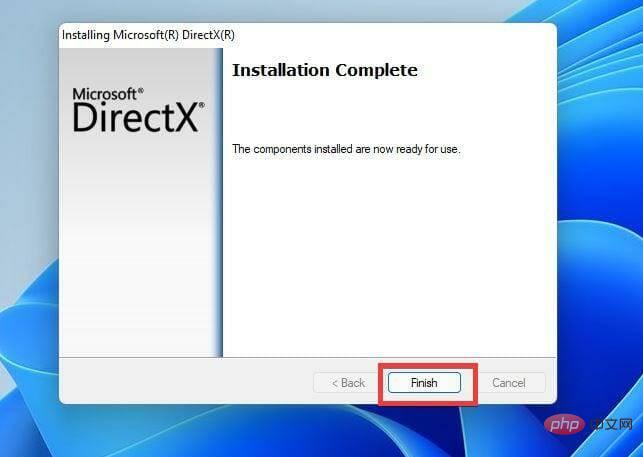
- 安装完成后,单击完成。
- 为了更好地衡量,请返回 DirectX 诊断工具并将版本翻倍。
3. 检查 Windows 更新
- 单击“开始”按钮并选择“设置”图标。
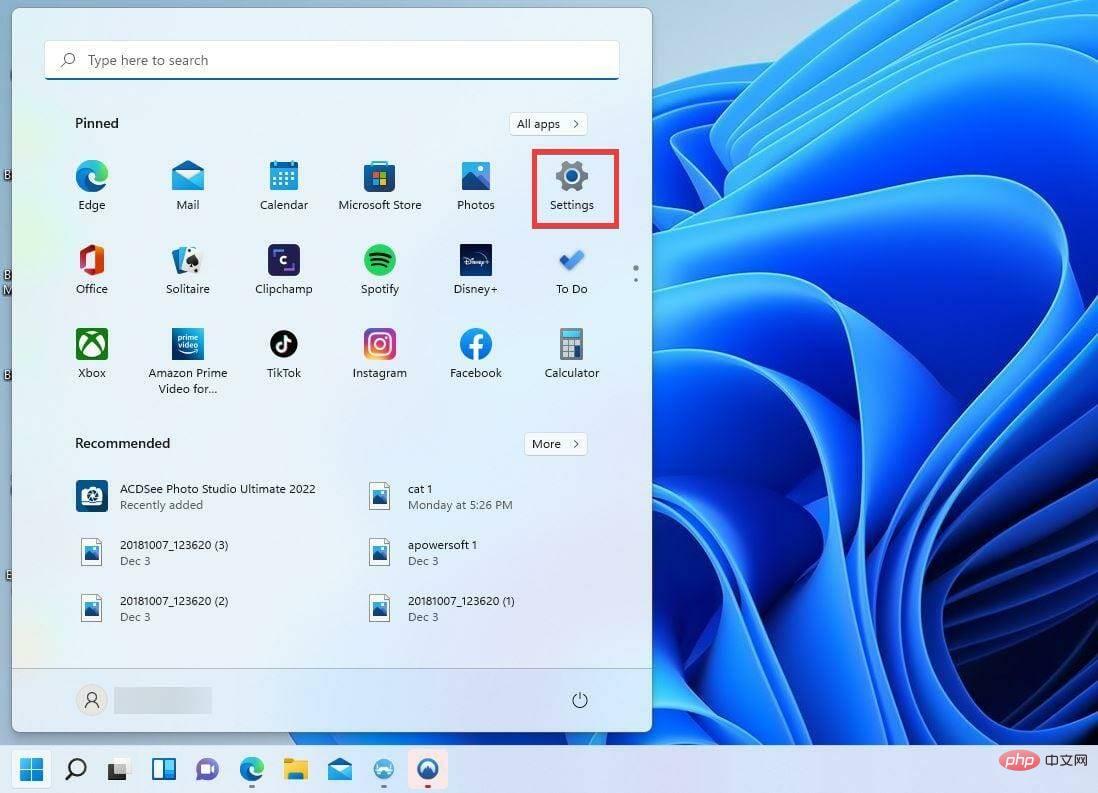
- 单击左侧的Windows 更新。

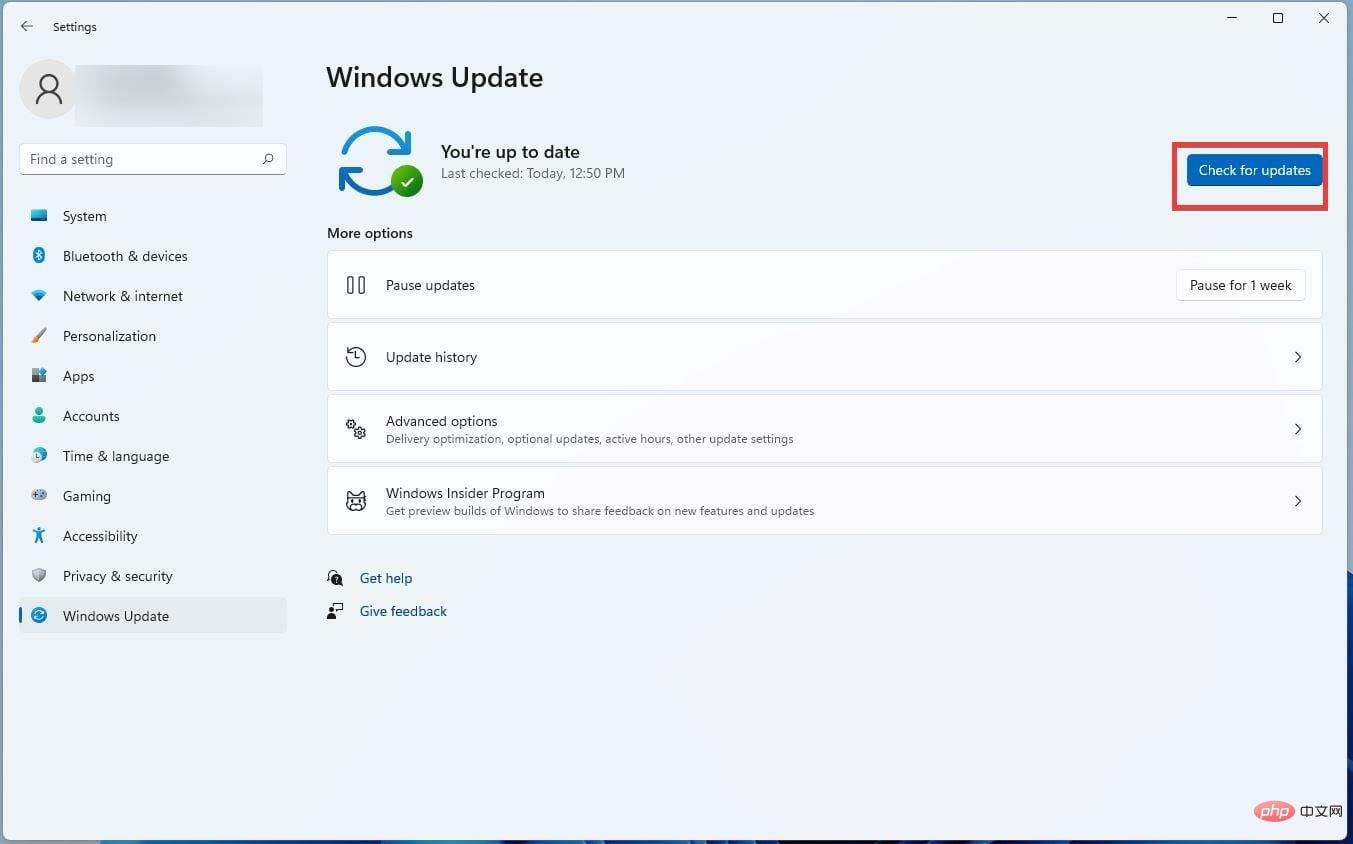
- 选择检查更新以让 Windows 11 下载并安装任何更新,包括驱动程序。
4. 安装可选更新
- 某些驱动程序更新可能被 Windows 11 视为可选更新。如果您仍然遇到 DirectX 问题,请通过单击设置菜单中的Windows 更新下载可选更新。
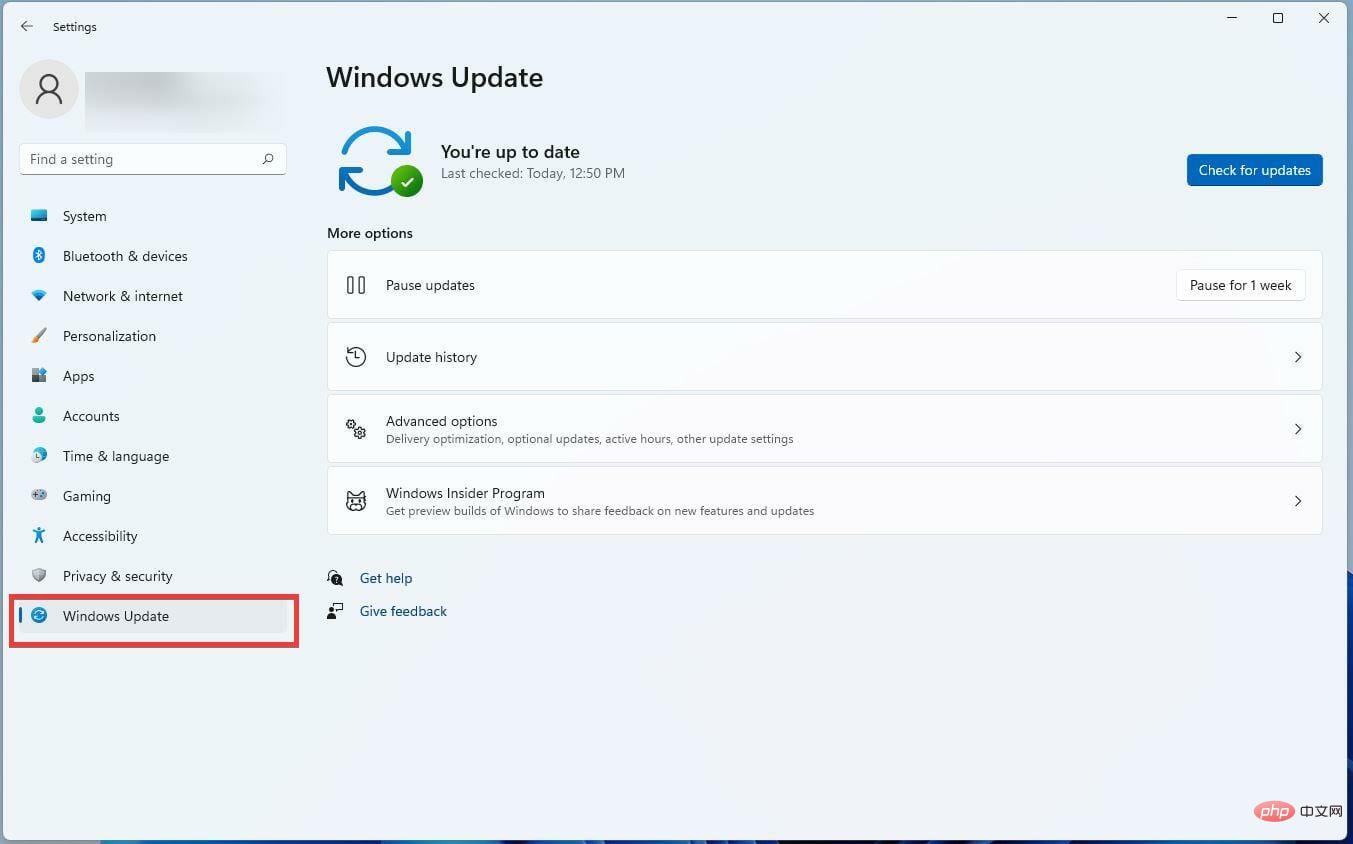
- 选择高级选项。

- 在其他选项下,选择可选更新。
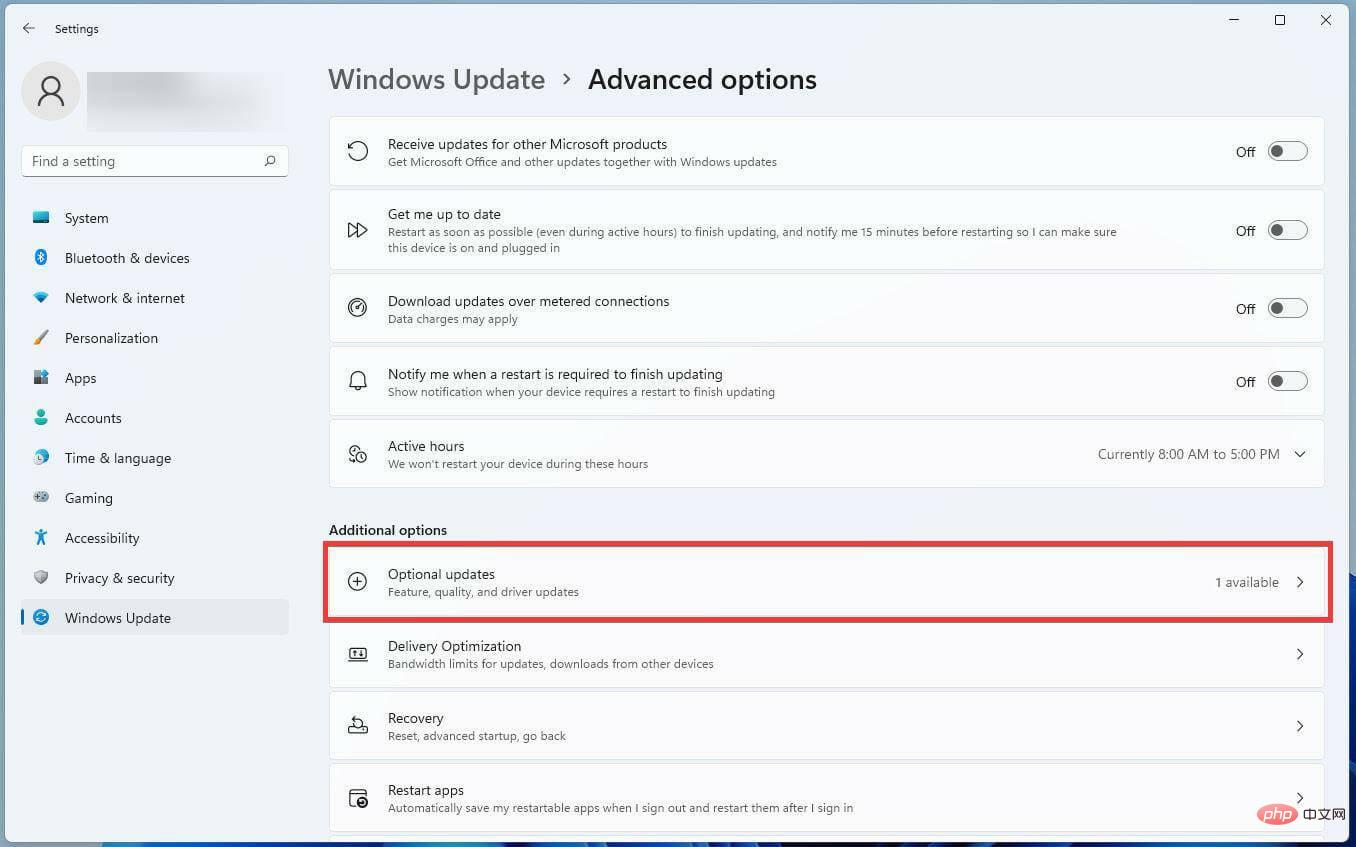
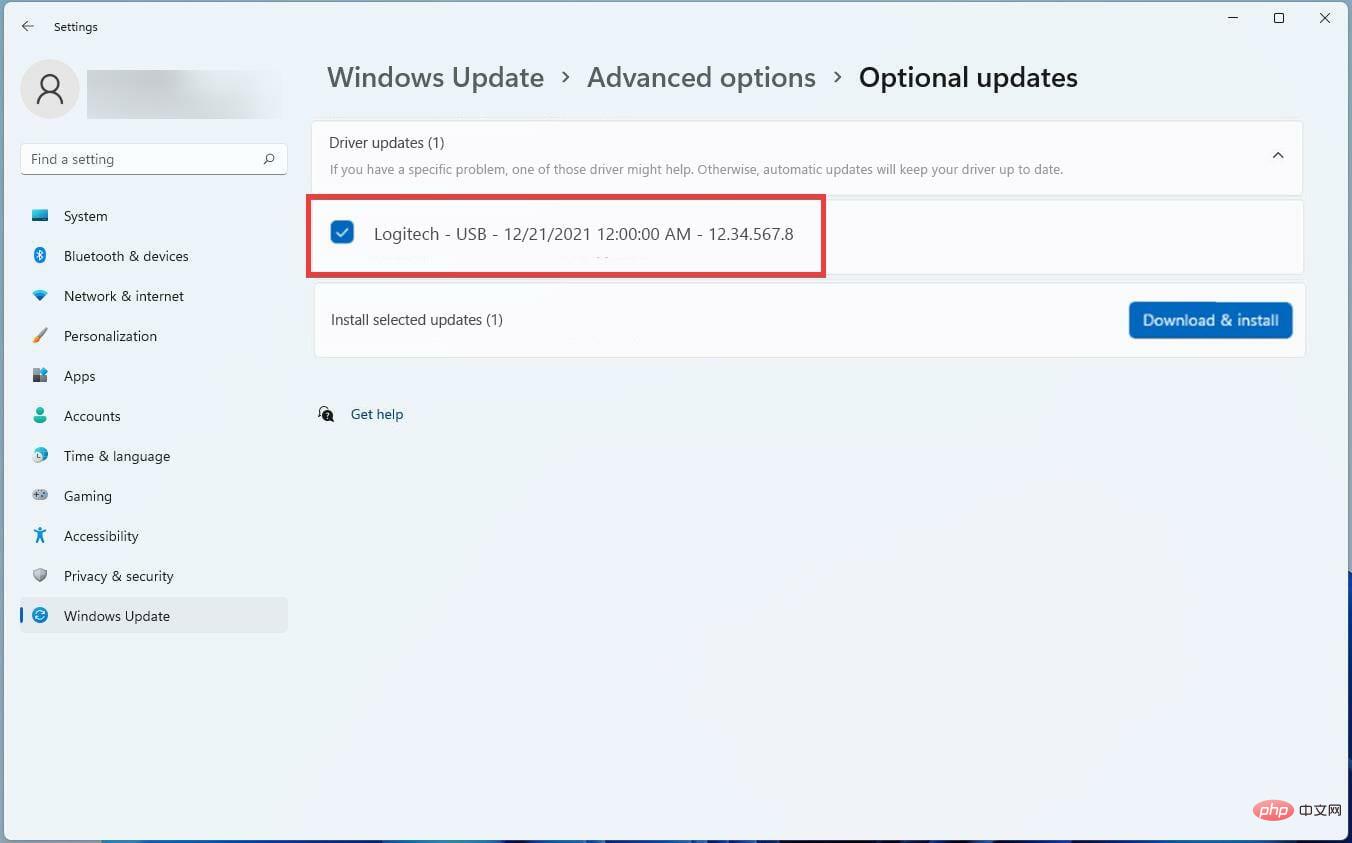
- 在下一个窗口中,单击驱动程序更新 下拉菜单并选择要安装的可选更新。
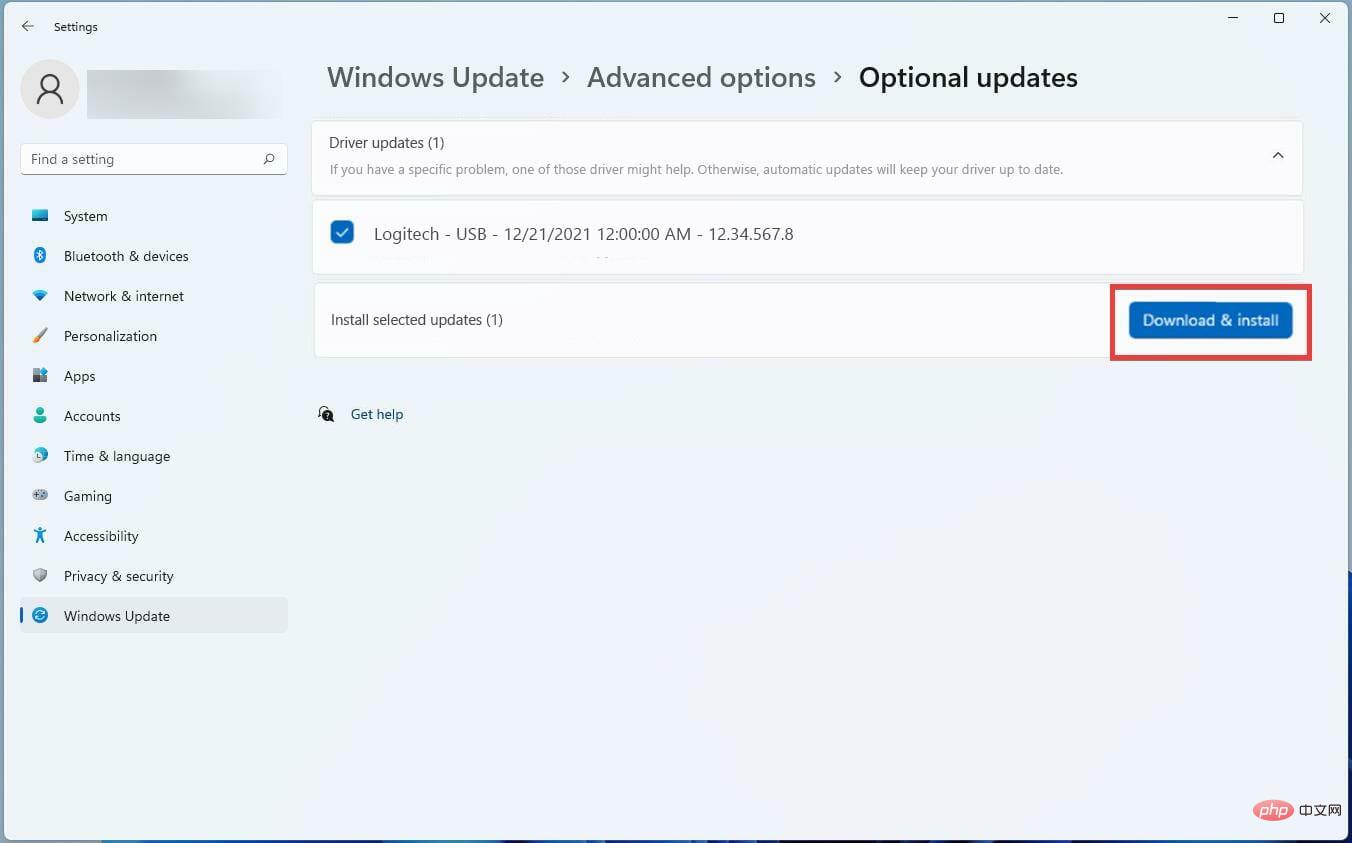
- 然后选择蓝色的下载和安装按钮。
5. 使用设备管理器
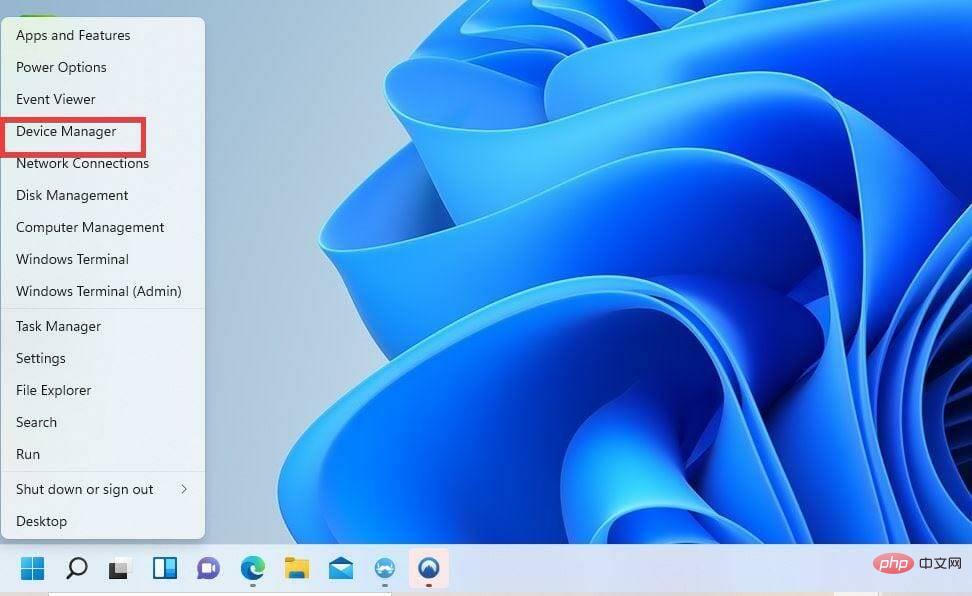
- 右键单击“开始”按钮。
- 选择设备管理器并打开该工具。
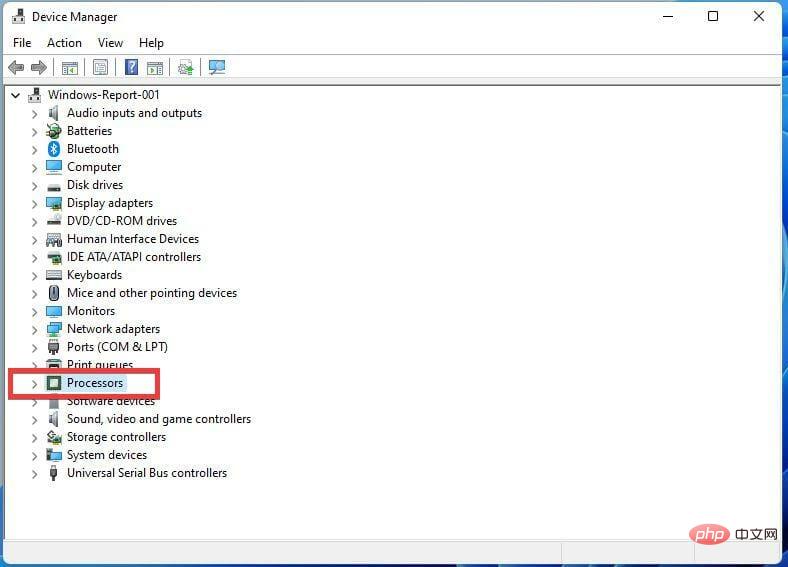
- 确定要更新的驱动程序。例如,本教程将选择更新计算机处理器的驱动程序。
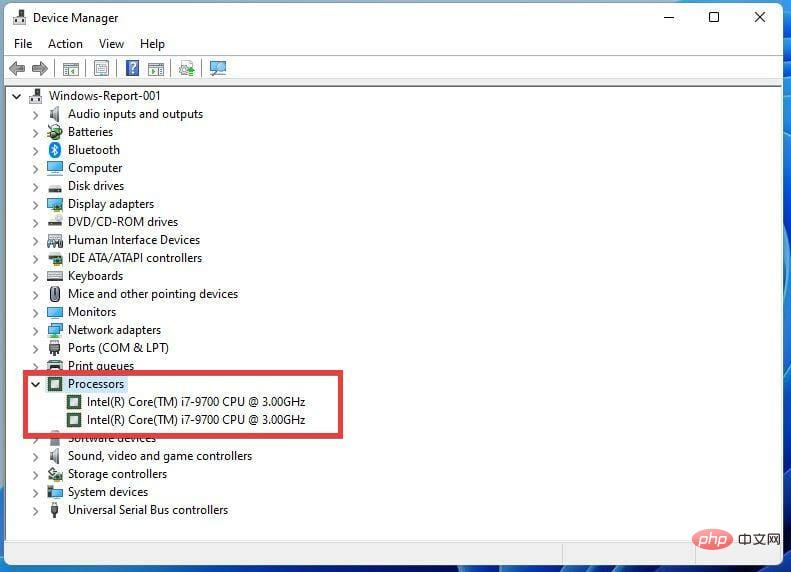
- 单击箭头以展开。
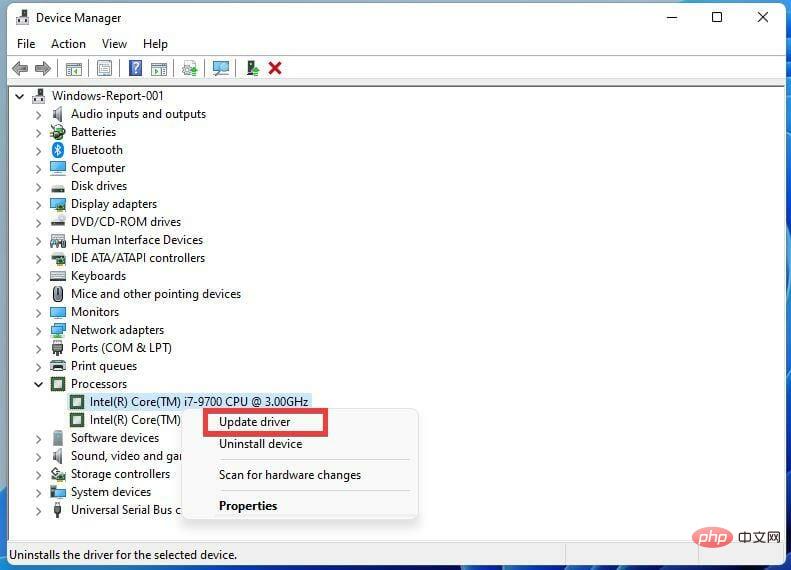
- 选择要更新的驱动程序并右键单击它。然后选择更新驱动程序。
- 将出现一个向导,为您提供有关如何更新驱动程序的选项。建议您选择自动搜索驱动程序。
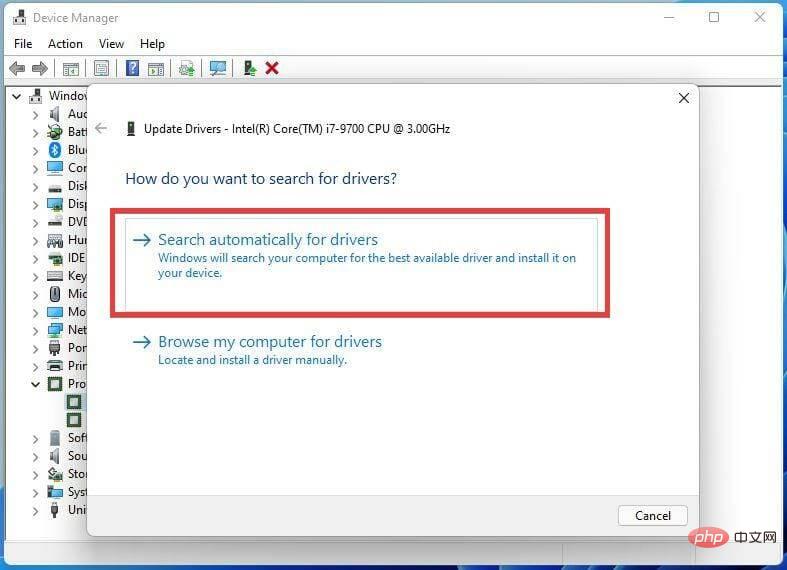
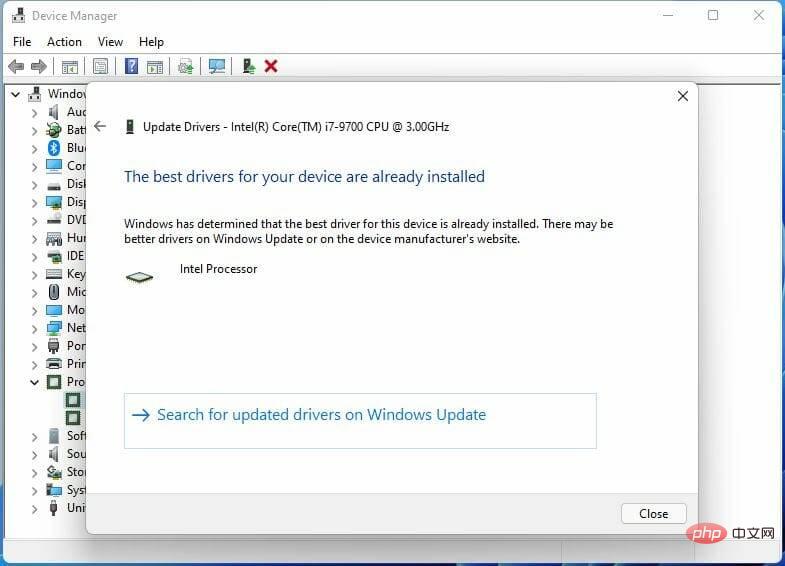
- 如果找到更新,Windows 11 将自动下载并安装它。如果没有更新,您将看到此屏幕。
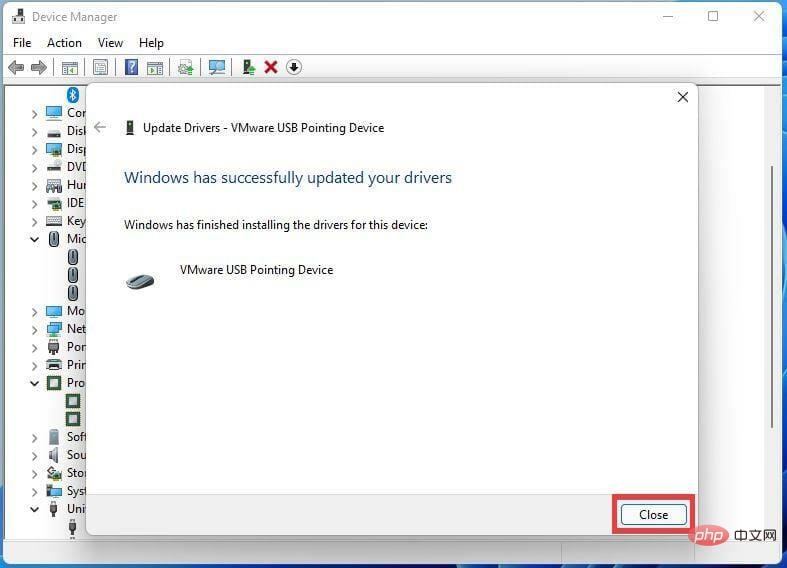
- 驱动程序成功更新后,选择关闭。
如果这不起作用,我们建议您尝试使用本站,它会扫描您的 PC 以查找丢失或过时的驱动程序,并提示您更新它们。
6.禁用第三方应用程序和启动服务
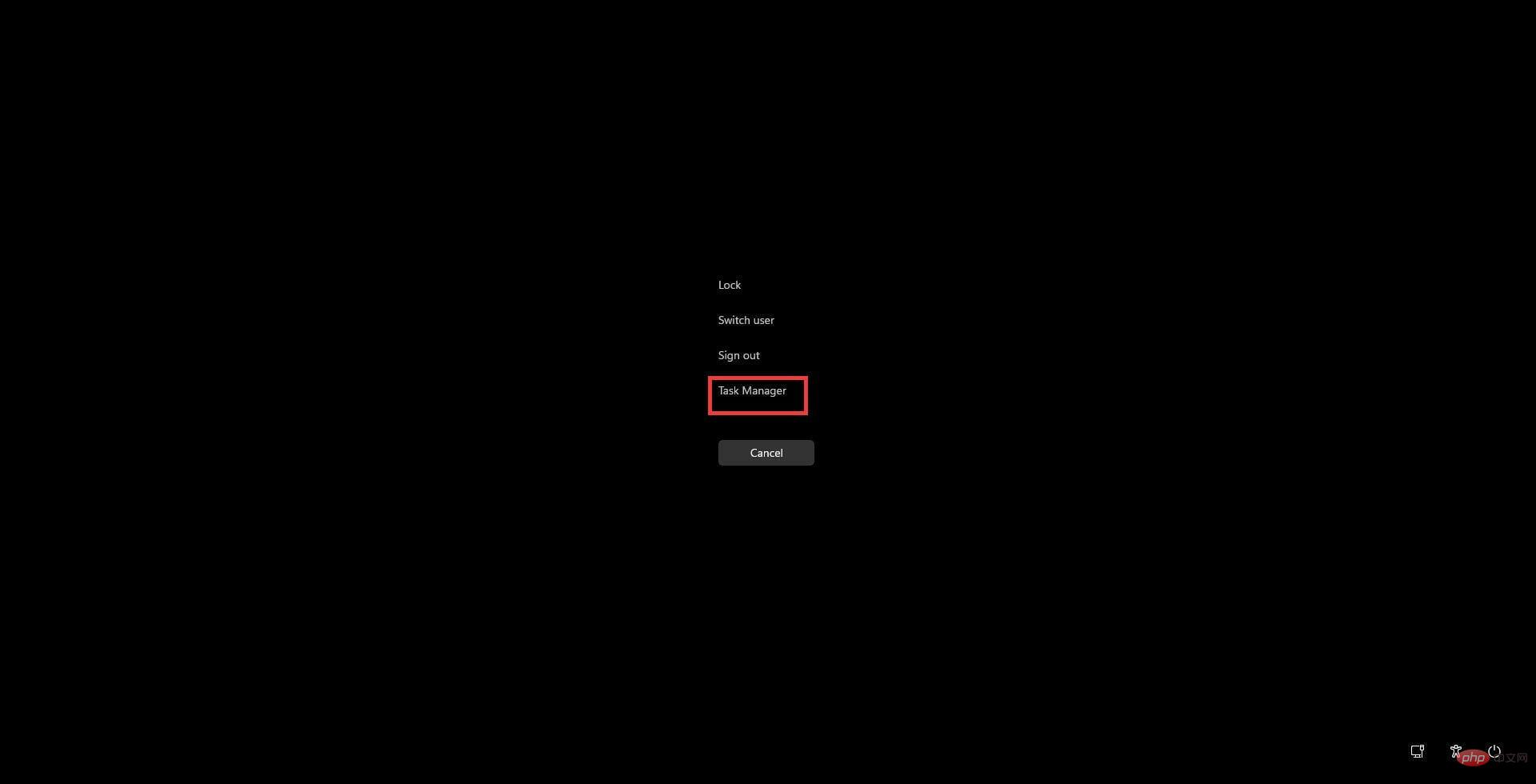
- 按键盘上的Ctrl + Alt + Del键。
- 单击任务管理器打开任务管理器窗口。
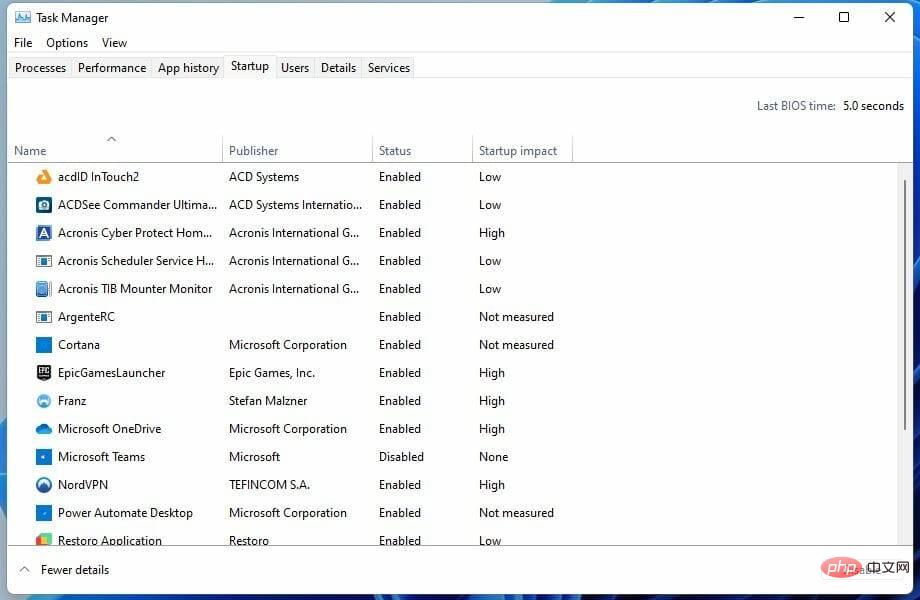
- 单击“启动”选项卡并切换。

- 在“启动”选项卡中,您会找到在您打开计算机后立即运行的所有应用程序和服务的列表。这些应用程序可能会降低您的计算机速度并与其他应用程序发生冲突。
- 右键单击服务,然后选择禁用。
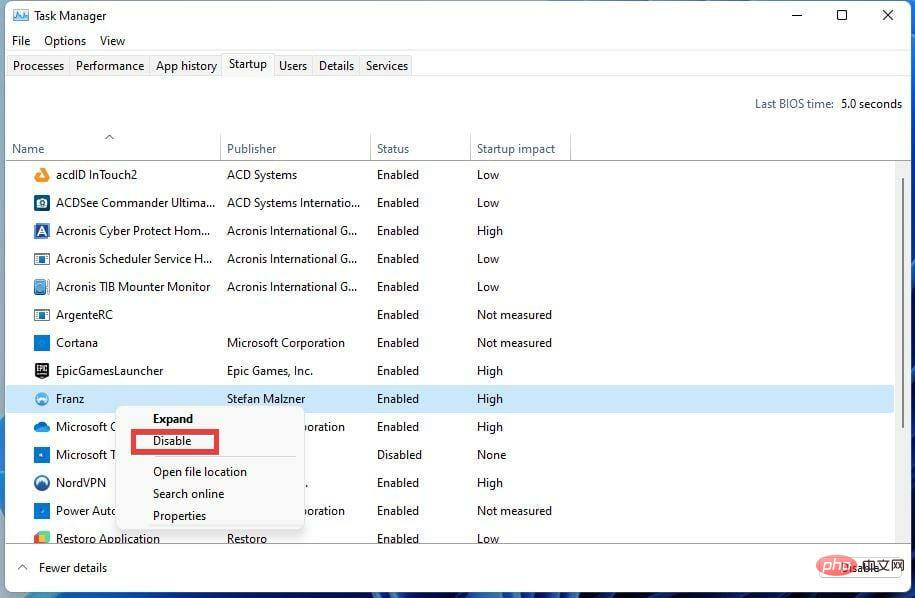
- 检查 DirectX 现在是否有效。如果是,那么您禁用的应用程序或服务就是罪魁祸首。
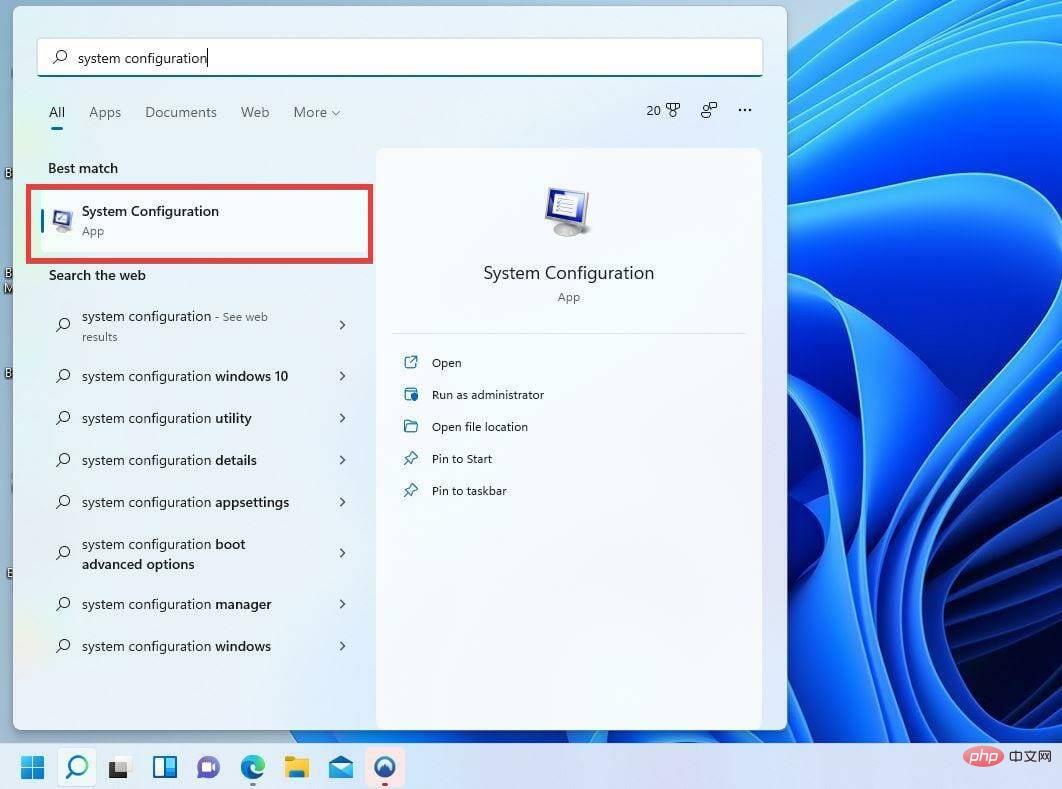
- 如果您想进一步控制和更广泛地激活启动服务,请打开搜索栏并输入系统配置。
- 选择您看到的第一个条目。
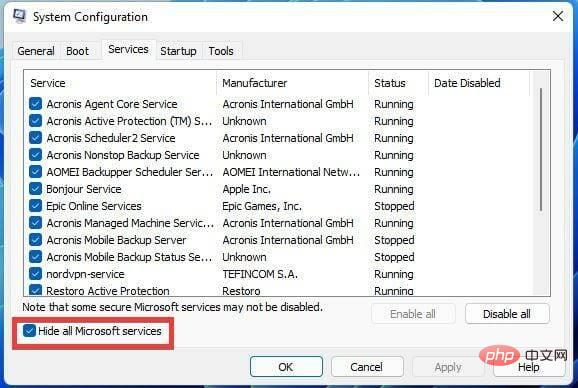
- 转到“服务”选项卡,您将看到当前在您的 PC 上运行的所有后台服务。
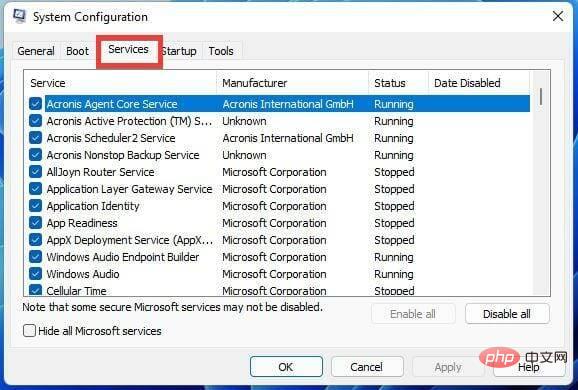
- 勾选隐藏所有 Microsoft 服务复选框以删除它们。
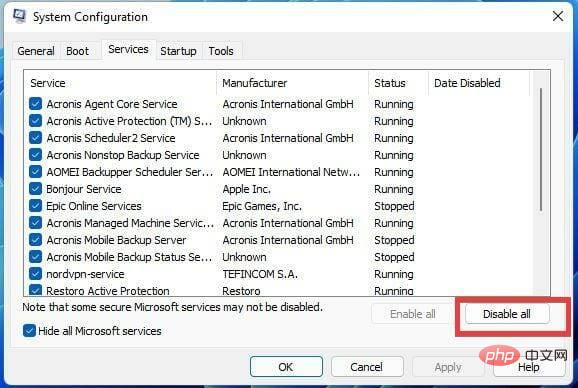
- 选择全部禁用以关闭所有这些进程。这不是永久性的,因为您可以返回并重新启用它们。
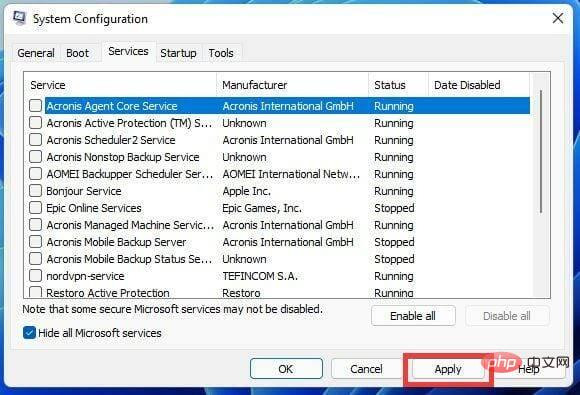
- 点击应用按钮。
- 重新启动您的 PC 并查看 DirectX 是否有效。如果是,则这些服务之一导致了问题。
- 建议您一一启用它们,以便您可以找到有问题的应用程序。
7.运行命令提示符
- 在搜索栏中,输入命令提示符。
- 选择以管理员身份运行。
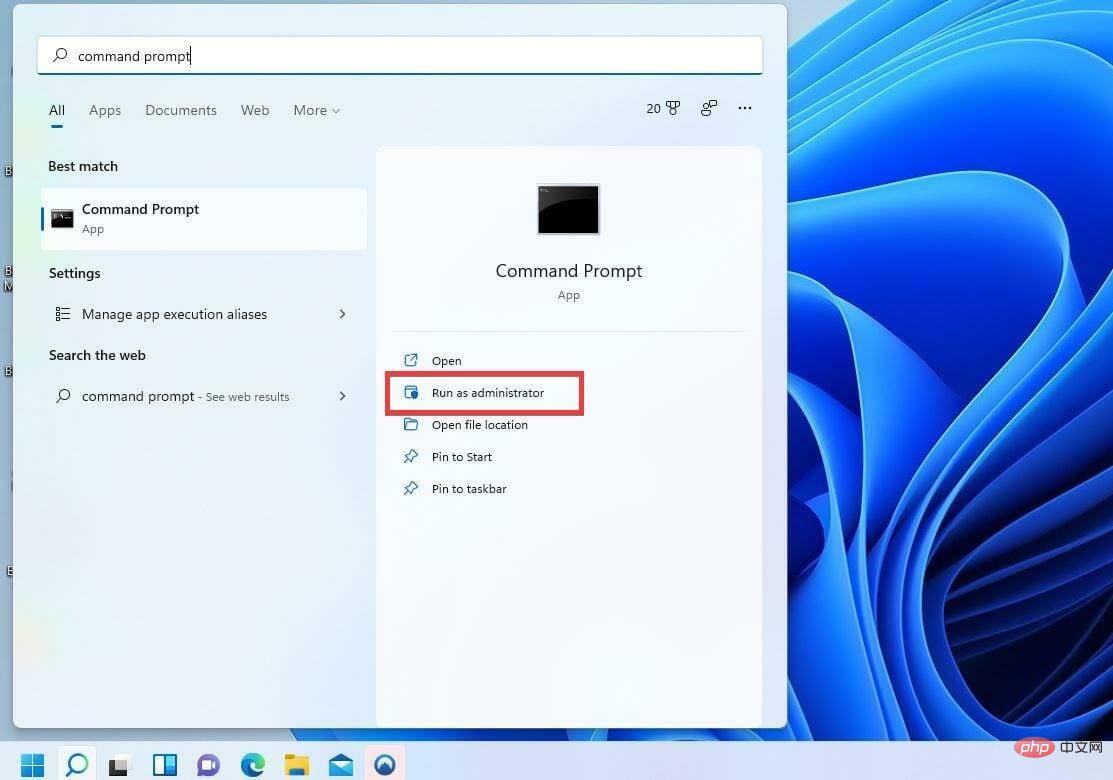
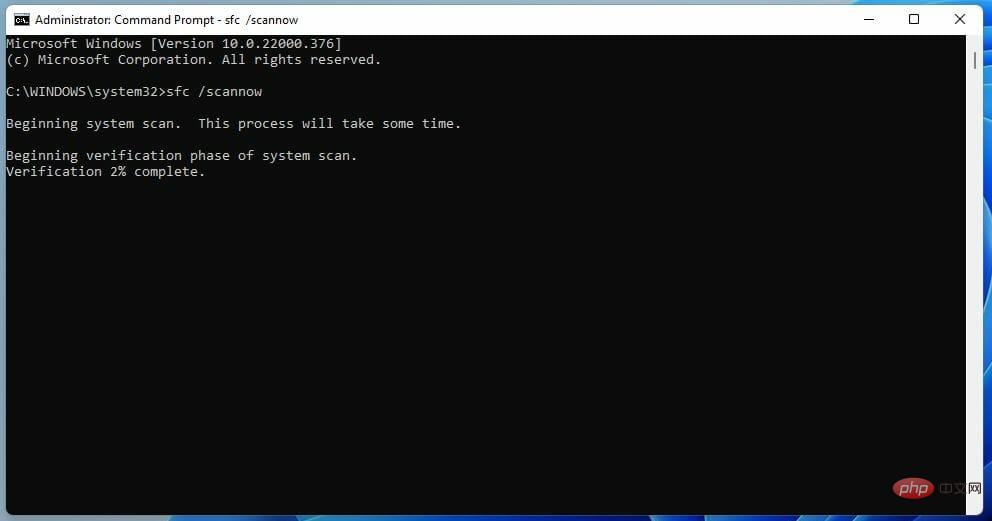
- 输入命令sfc /scannow以运行系统文件检查器。
- 系统文件检查将扫描 Windows 11 并验证每个文件。这将需要一些时间。
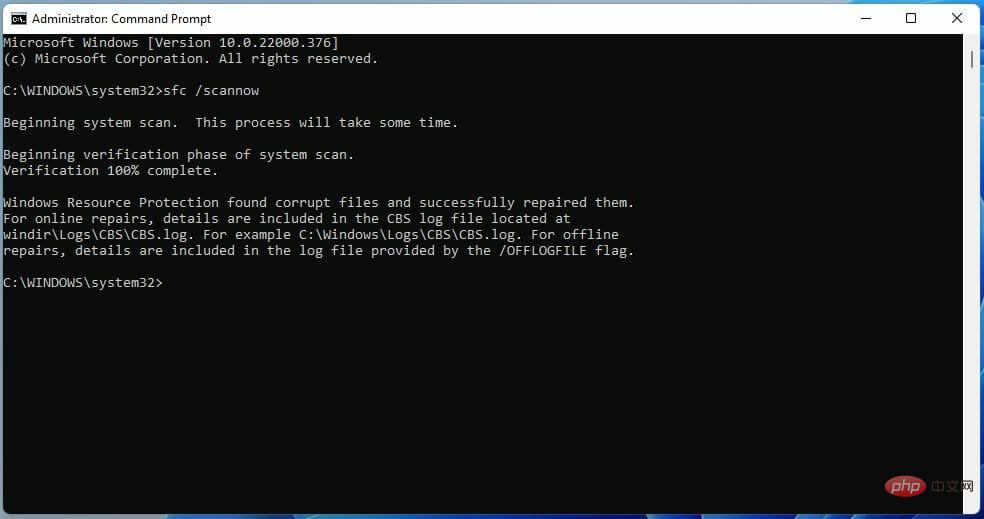
- 扫描完成后,您的所有系统文件都将被检查和修复。
8. 执行系统还原
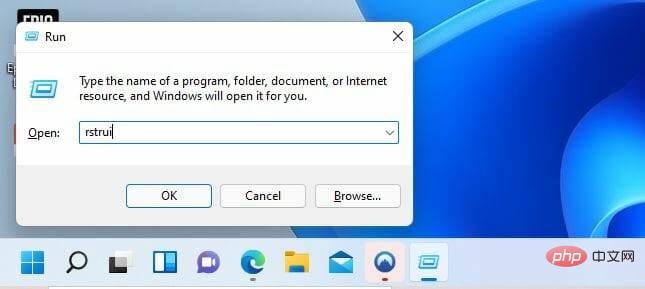
- 按Windows key + R以调出运行对话框。
- 在对话框中,键入rstruit, 然后按 Enter 以打开系统还原向导。
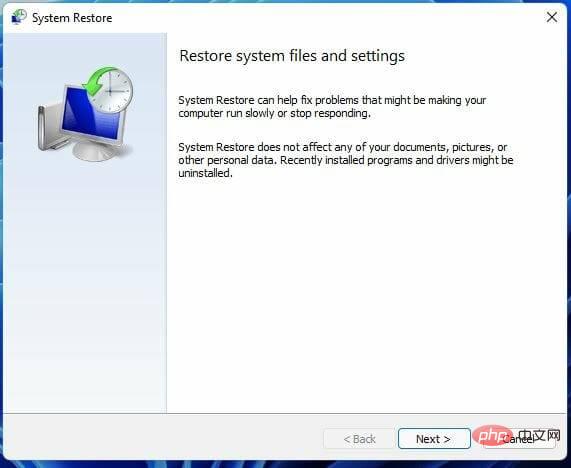
- 在系统还原向导中单击下一步。
- 下一个窗口将显示当前可用的还原点。选择还原点并点击下一步。
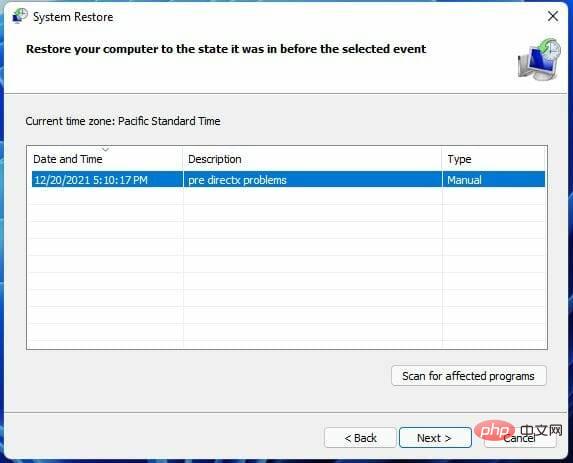
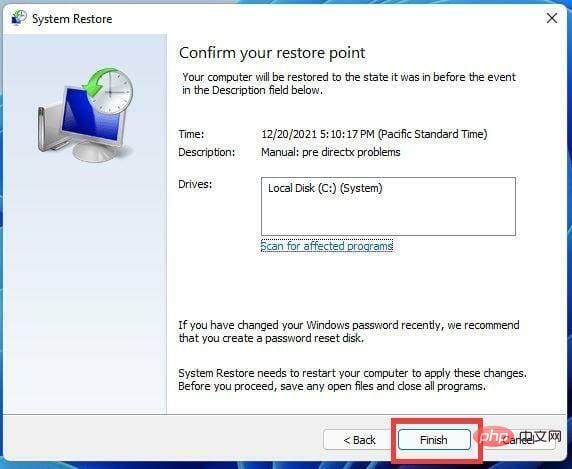
- 点击完成,计算机将恢复到 DirectX 工作时或问题开始发生之前的点。
我应该了解 DirectX 或 WINdows 11 的任何其他问题吗?
与任何操作系统一样,Windows 11 正在不断修复。就在最近,KB5008215 补丁出来了,它修复了文件浏览器崩溃问题、滞后问题,甚至添加了新的表情符号 Clippy。
其他一些 DirectX 错误正在困扰着一些游戏。例如,英雄联盟在 2021 年早些时候就出现了 DirectX 错误。FIFA 2021 也存在由损坏的游戏文件引起的相同问题。

确保您的 Windows 11 保持健康,没有任何损坏的文件或恶意软件会减慢一切运行速度,这一点很重要。因此,建议您下载PC Health Check来测试您的系统并确保它保持健康。




