



apple homepod的一大用途是将智能扬声器与 apple tv 搭配使用。您可以快速轻松地将一个或两个 homepod 扬声器设置为默认音频输出。
通过正确的配置,您甚至可以通过扬声器享受 Dolby Atmos 支持。让我们向您介绍如何将 HomePod 与 Apple TV 配对。
为什么要将 HomePod 与 Apple TV 配对?
虽然您可以将 Apple TV 与其他分离式扬声器(例如蓝牙)配对,但使用 HomePod 具有明显的优势。其他扬声器可能支持 AirPlay 2 以获得无延迟音频,但 Apple TV 只能使用 HomePod 扬声器提供真正的家庭影院音效体验。
当您将 HomePod 设置为默认音频输出时,这还允许来自 Apple TV 的所有声音,无论是导航点击还是来自游戏的音频,都可以直接发送到 HomePod 扬声器。不再需要导航菜单来更改音频输出。
在 Apple TV 上将 HomePod 设置为默认音频
如果您想要将单个 HomePod 或 HomePod mini 用于 Apple TV 音频,则该过程很简单。
将您的设备分配到同一个房间
首先,确保您的 HomePod 和 Apple TV 在“家庭”应用中分配到同一个房间。去做这个:
- 在 iPhone 上,打开家庭应用程序。
- 点住HomePod。
- 向下滚动过去的警报和计时器 到 HomePod 的设置——你会看到房间,并且可以在那里更改分配的房间。
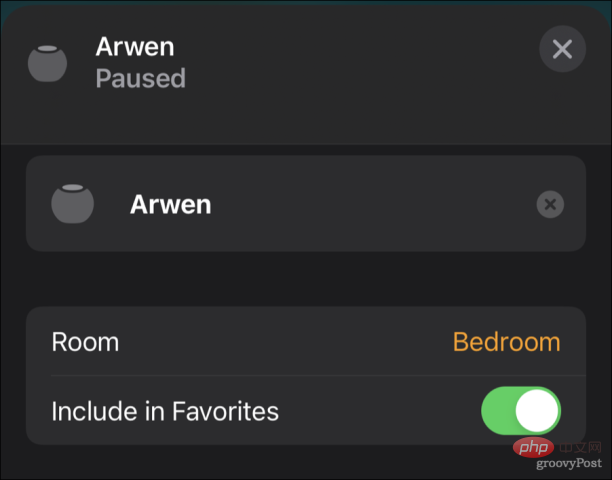
- 在 Apple TV 上,前往“设置”>“AirPlay 和 HomeKit”>“家庭”,并确保将设备分配到同一个房间。
将 HomePod 与 Apple TV 配对
确保所有设备都分配到同一个房间后,您可以将 HomePod 与 Apple TV 配对。如果您重新启动 Apple TV,它可能会为您配对智能扬声器。如果没有,请不要担心。有一种手动方法可以做到这一点:
- 在 Apple TV 上,前往“设置”>“视频与音频”>“音频输出”。
- 在Default Audio Output下,选择您要使用的 HomePod 或 HomePod mini。
使用 iPhone 或 iPad 将 HomePod 与 Apple TV 配对
如果您想使用 iPhone 或 iPad 将 HomePod 与 Apple TV 配对:
- 在“家庭”应用中,点住您的 Apple TV,直到出现控制。
- 向下滚动直到您看到Default Audio Output,然后点击它。
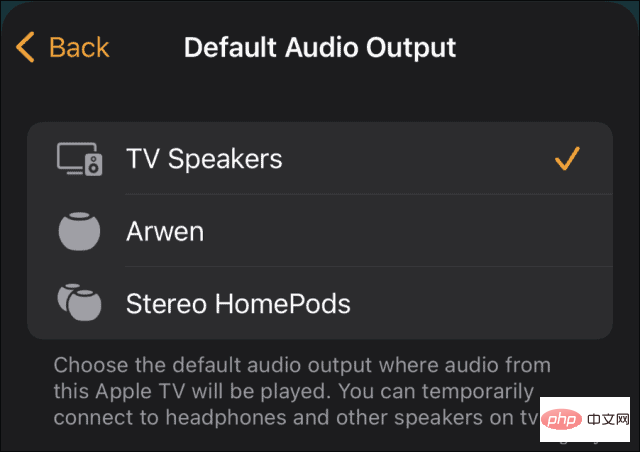
- 为默认音频选择您想要的 HomePod。
这将获得一个配置为 Apple TV 扬声器的 HomePod 或 HomePod mini。如果您有两个智能扬声器,您可以做的更多。

为环绕声创建立体声对
两个 HomePod 或 HomePod 迷你扬声器可以配对,以获得更丰富、更身临其境的声音。事实上,如果你有一对原装的、更大的 HomePod 扬声器,你甚至可以获得杜比全景声支持。不幸的是,HomePod mini 不支持杜比全景声。
首先,您将创建立体声对:
- 确保将两个 HomePod 设备分配到同一个房间。
- 在iPhone 上的“家庭”应用中,点住其中一个 HomePod 扬声器以访问其控件。
- 点击创建立体声对。
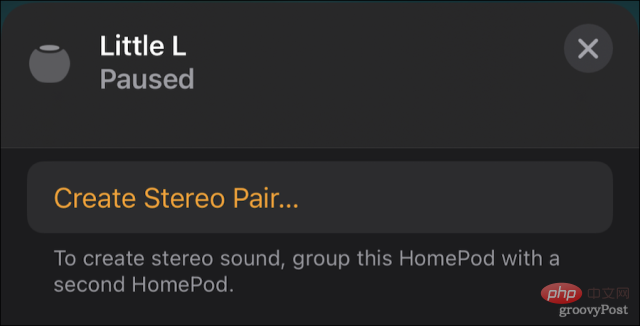
- 为该对选择第二个 HomePod 扬声器。
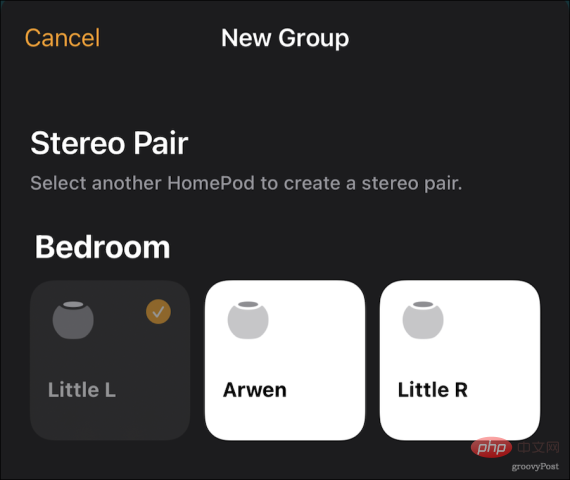
- 点按每个 HomePod 图标以确保左右设置正确。如果没有,请点击交换按钮。
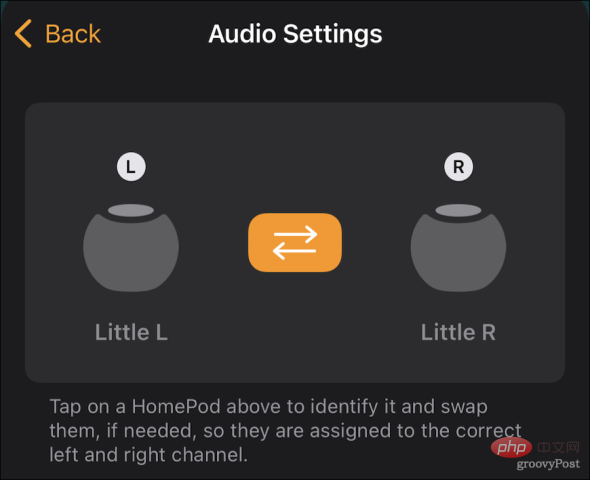
- 完成后,点击返回,然后使用右上角的X关闭控件。
现在您可以将立体声对设置为 Apple TV 中的默认音频,如上所示。
将 HomePod 与 ARC 电视配合使用
如果您的电视支持音频回传通道(也称为 ARC 或 eARC),您可以将 HomePod 扬声器配置为播放来自电视的所有音频及其通过它们的输入。
- 在Apple TV 的“设置”中,选取“设置”>“视频与音频”>“音频输出”。
- 在Default Audio Output选项下方,您会看到Audio Return Channel。
- 在该标题下方,选择播放电视音频。
- 您的电视屏幕会变黑一会儿。
- 当它重新打开时,播放电视音频选项应显示On。
这里的所有都是它的。只要您使用了支持 ARC 标准的 HDMI 端口和电缆,您的所有电视音频都会路由到 HomePod 扬声器或扬声器。
充分利用您的家庭娱乐设备
您可以使用 HomePod 扬声器和 Apple TV 做更多事情。无论是控制电视的电源和音量,还是配对蓝牙键盘以方便打字,您都会发现最新的 Apple TV 功能强大。




