0

0

如何仅打印 Excel 文档的特定部分

WBOY

WBOY

发布时间:2023-05-04 15:07:06

|

2714人浏览过

|

来源于云东方

转载

在许多情况下,您可能有一个巨大的 excel 文件,但该 excel 文件的特定部分可能对您很重要。在这种情况下,打印整个 excel 文档是浪费时间、资源和精力。此外,如果您打印所有数据,收件人可能会对需要关注的实际数据感到困惑。显然,如果您有某种方法可以在单个页面上仅打印 excel 文档的特定部分,那将在很大程度上简化您的生活。此外,如果您可以选择在多个页面上打印 excel 的多个部分,我相信这也是一个会受到热烈欢迎的想法。

在本文中,我们将解释如何根据您的要求在单页或多页中轻松打印 Excel 的一个或多个部分,但显然不是整个文档。那么让我们深入研究这篇文章,好吗?

示例场景

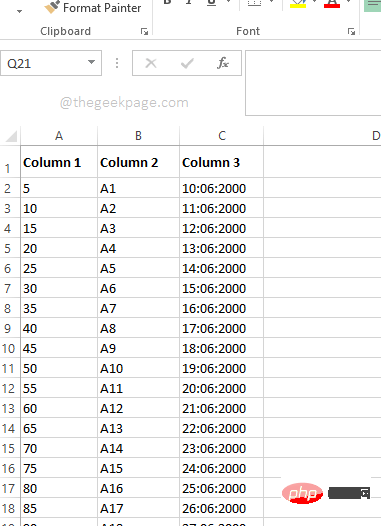
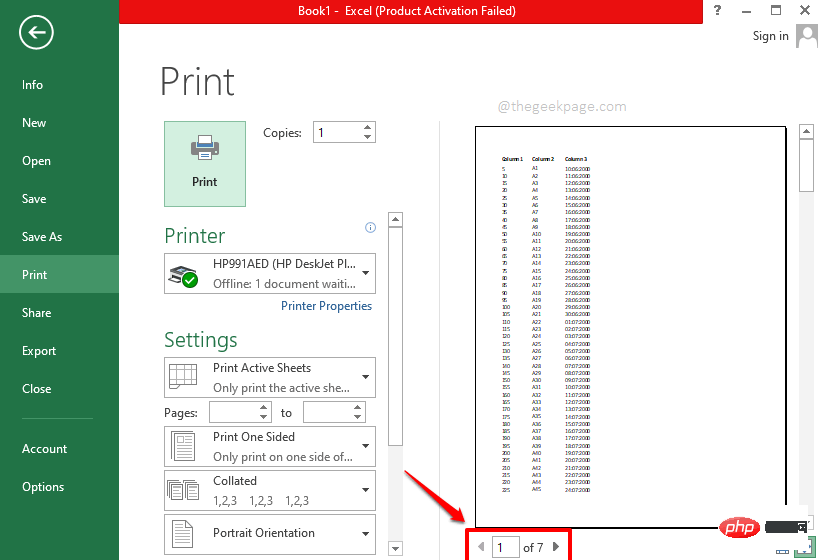
我们有一个 Excel 文档,其中的数据跨越一页以上。
如何仅打印 Excel 文档的特定部分

现在,如果您同时按下CTRL + P键,打印设置页面将打开,它会为您提供打印预览,通知您文档的所有 7 页都将被打印,而您只需要一部分要打印的数据。让我们看看如何轻松解决这个问题。
如何仅打印 Excel 文档的特定部分

第 1 部分:如何设置打印区域并仅打印文档的特定部分

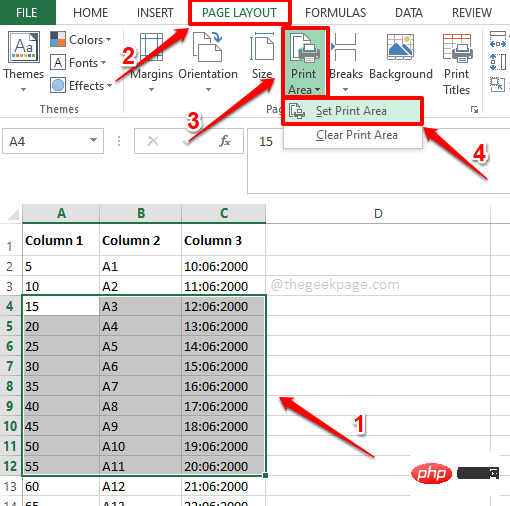
步骤 1:首先选择要打印的数据部分。

选择数据后,单击顶部的PAGE LAYOUT选项卡。

现在,单击名为Print Area的下拉菜单。从可用选项中,单击显示设置打印区域的选项。
如何仅打印 Excel 文档的特定部分

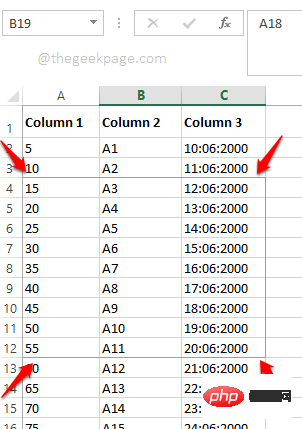
第 2 步:如果您查看 Excel,您可以看到您选择的数据现在包含在一个小框内。这是打印区域。
如何仅打印 Excel 文档的特定部分

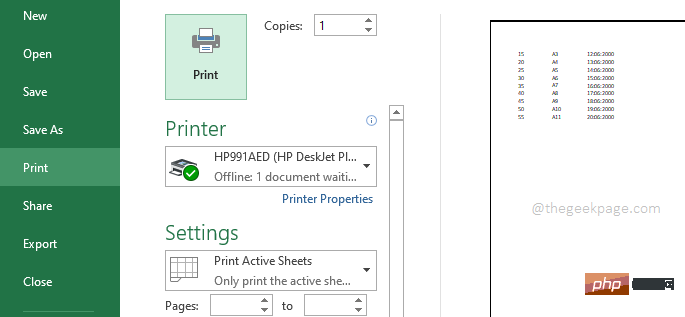
第 3 步:现在,如果您同时按下CTRL + P键,在打印预览中,您可以看到只有预设打印区域内的数据将被打印。而已。
如何仅打印 Excel 文档的特定部分

第 2 节:如何扩展打印区域并在同一页上打印

假设您设置了打印区域并且一切都很完美。突然你意识到你必须添加更多的数据。最好的部分是新数据与原始数据相邻。因此,您希望将新数据与旧数据一起打印在同一页面上。我们可以通过 2 种不同的解决方案来完成这项工作。

2.1:使用名称管理器扩展打印区域

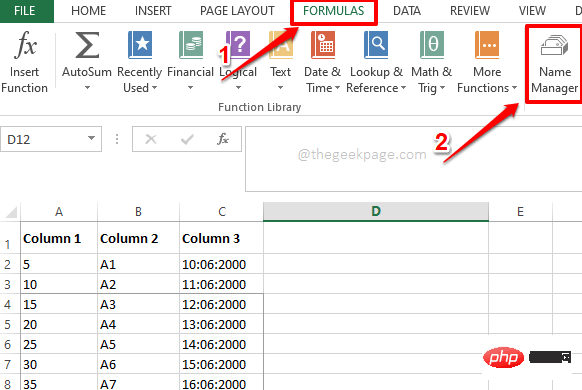
第 1 步:单击选项卡功能区中的公式选项卡。现在单击名为Function Library的部分中的Name Manager按钮。
如何仅打印 Excel 文档的特定部分

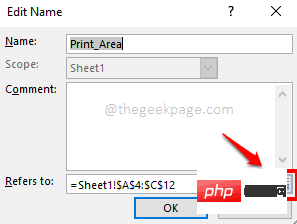
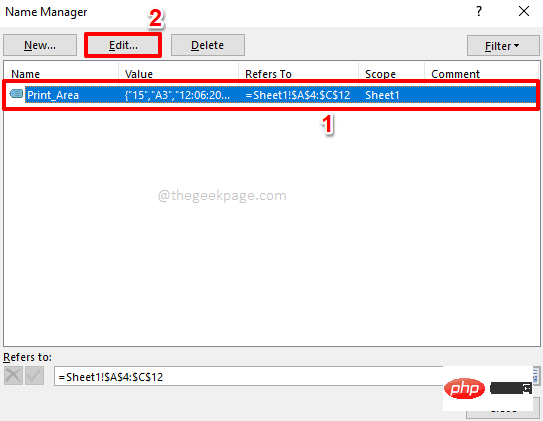
第 2 步:在名称管理器窗口中,您将能够查看在第 1 节中创建的打印区域。单击Print_Area,然后单击顶部的编辑按钮。
如何仅打印 Excel 文档的特定部分

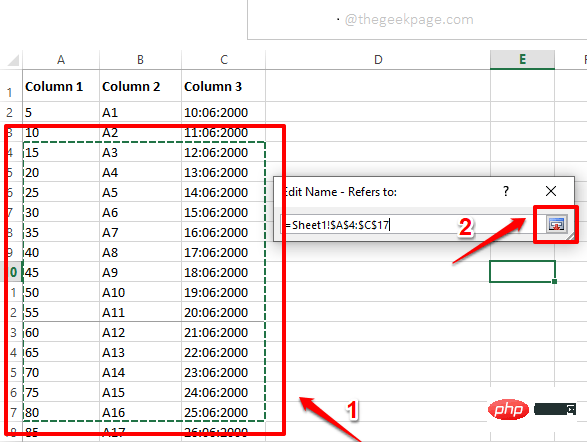
第 3 步:现在单击“引用”字段上的“单元选择 图标。

如何仅打印 Excel 文档的特定部分

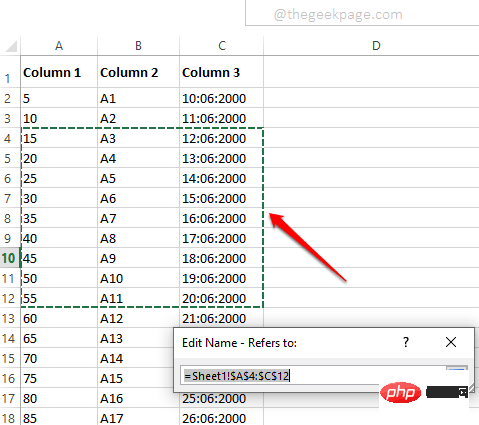
第 4 步:您将能够在此步骤中查看原始打印区域。这是您要扩展的打印区域。

如何仅打印 Excel 文档的特定部分

Interior AI
Interior AI

AI室内设计,上传室内照片自动帮你生成多种风格的室内设计图

下载

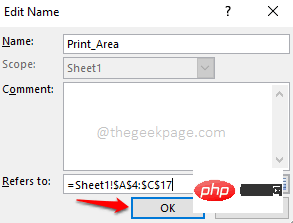
步骤 5:您可以拖动并选择要与旧打印区域合并的新区域。但请记住将旧打印区域也保留在选定的行范围内。

将新打印区域添加到原始打印区域后,再次点击单元格选择图标。
如何仅打印 Excel 文档的特定部分

第 6 步:您现在将返回“编辑名称”窗口。点击确定按钮继续。

如何仅打印 Excel 文档的特定部分

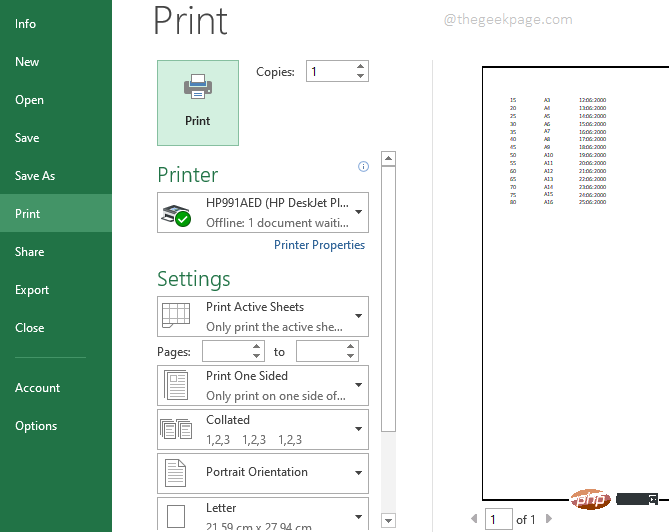
第 7 步:现在,如果您同时按CTRL + P键打开打印设置页面,您将能够看到您的打印区域已修改,并且新的行范围已成功添加到您的打印预览中并准备就绪打印。
如何仅打印 Excel 文档的特定部分

2.2:使用页面布局设置扩展打印区域

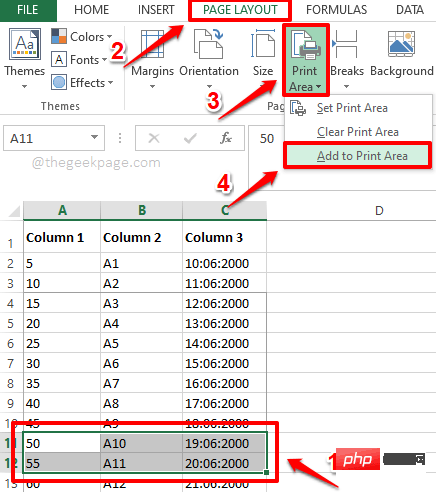
只需选择要添加到原始打印区域的新区域。选择新区域后,点击顶部功能区的页面布局选项卡。现在点击打印区域下拉菜单,然后单击添加到打印区域选项。

而已。您现在可以同时按下CTRL + P键来查看打印预览。新区域将成功添加到打印预览中。

注意:请确保新的打印区域与原来的打印区域相邻。此外,请确保数据具有与原始打印区域相同的尺寸。也就是说,例如,两个打印区域中的列数应该相同。如果不满足这些条件,则新打印区域不会被视为旧打印区域的扩展,并且 2 个打印区域将打印在 2 个不同的页面上。
如何仅打印 Excel 文档的特定部分

第 3 节:如何添加新的打印区域并在不同的页面上打印

如上节所述,您可以设置打印区域,可以扩展它们,并且可以打印它们。但是上面的部分侧重于打印连续的数据。如果您必须打印不相邻且具有不同维度的数据怎么办?是否可以打印 2 个不同的打印区域?嗯,很有可能。但是请记住,如果数据不相邻,那么如果您尝试打印它们,它们将打印在不同的页面上,而不是在同一页面上。

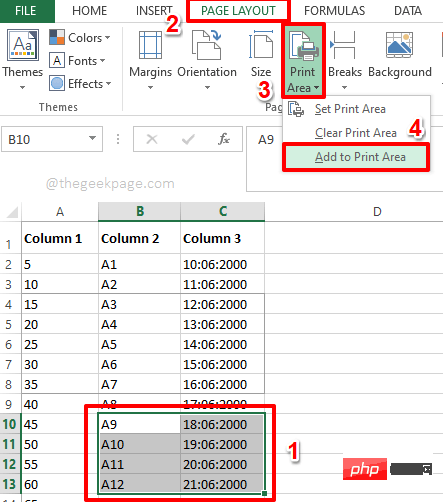
第 1 步:首先,选择您的新数据集。此数据可以位于文档中的任何位置,具有任意数量的列。

选择数据后,点击顶部的PAGE LAYOUT选项卡。

点击名为“打印区域”的下拉菜单,然后单击“添加到打印区域”选项。
如何仅打印 Excel 文档的特定部分

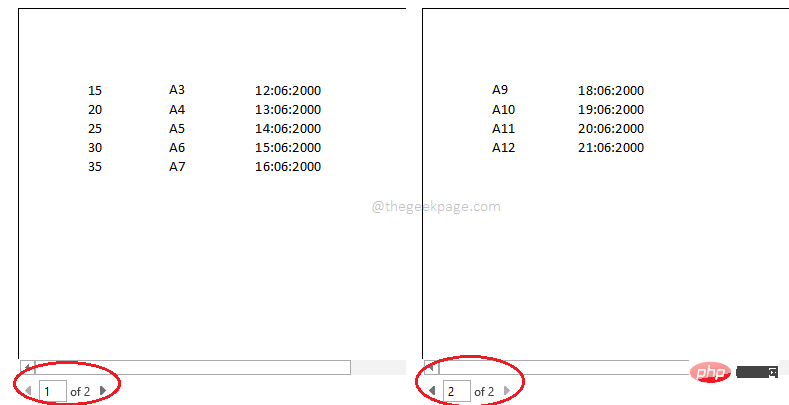
第2步:就是这样。如果您同时按下CTRL + P键,您可以看到 2 个打印区域现在位于 2 个不同的页面上,它们已准备好打印。
如何仅打印 Excel 文档的特定部分

第 4 节:如何清除所有打印区域

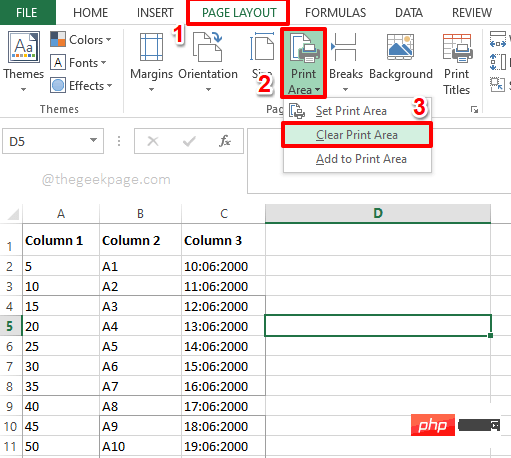
现在假设您想要摆脱您设置的所有打印区域并想要打印整个文档。在这种情况下,您需要清除您创建的所有打印区域。为此,只需像往常一样单击顶部的PAGE LAYOUT选项卡。点击打印区域下拉菜单,然后单击清除打印区域选项。

而已。您的所有打印区域现在都已清除,您现在可以自由打印整个文档,没有打印区域会造成任何麻烦。享受!
如何仅打印 Excel 文档的特定部分

相关文章

WPS零基础入门到精通全套教程!
WPS零基础入门到精通全套教程!

全网最新最细最实用WPS零基础入门到精通全套教程!带你真正掌握WPS办公! 内含Excel基础操作、函数设计、数据透视表等

下载

相关标签:

本站声明:本文内容由网友自发贡献,版权归原作者所有,本站不承担相应法律责任。如您发现有涉嫌抄袭侵权的内容,请联系admin@php.cn

相关专题

更多
python中print函数的用法
python中print函数的用法

python中print函数的语法是“print(value1, value2, ..., sep=' ', end=' ', file=sys.stdout, flush=False)”。本专题为大家提供print相关的文章、下载、课程内容,供大家免费下载体验。

184

2023.09.27

function是什么
function是什么

function是函数的意思,是一段具有特定功能的可重复使用的代码块,是程序的基本组成单元之一,可以接受输入参数,执行特定的操作,并返回结果。本专题为大家提供function是什么的相关的文章、下载、课程内容,供大家免费下载体验。

475

2023.08.04

js函数function用法
js函数function用法

js函数function用法有:1、声明函数;2、调用函数;3、函数参数;4、函数返回值;5、匿名函数;6、函数作为参数;7、函数作用域;8、递归函数。本专题提供js函数function用法的相关文章内容,大家可以免费阅读。

163

2023.10.07

excel对比两列数据异同
excel对比两列数据异同

Excel作为数据的小型载体,在日常工作中经常会遇到需要核对两列数据的情况,本专题为大家提供excel对比两列数据异同相关的文章,大家可以免费体验。

1377

2023.07.25

excel重复项筛选标色
excel重复项筛选标色

excel的重复项筛选标色功能使我们能够快速找到和处理数据中的重复值。本专题为大家提供excel重复项筛选标色的相关的文章、下载、课程内容,供大家免费下载体验。

403

2023.07.31

excel复制表格怎么复制出来和原来一样大

本专题为大家带来excel复制表格怎么复制出来和原来一样大相关文章,帮助大家解决问题。

555

2023.08.02

excel表格斜线一分为二
excel表格斜线一分为二

在Excel表格中,我们可以使用斜线将单元格一分为二。本专题为大家带来excel表格斜线一分为二怎么弄的相关文章,希望可以帮到大家。

1242

2023.08.02

excel斜线表头一分为二
excel斜线表头一分为二

excel斜线表头一分为二的方法有使用合并单元格功能方法、使用文本框功能方法、使用自定义格式方法。本专题为大家提供excel斜线表头一分为二相关的各种文章、以及下载和课程。

364

2023.08.02

Java 桌面应用开发(JavaFX 实战)

本专题系统讲解 Java 在桌面应用开发领域的实战应用,重点围绕 JavaFX 框架,涵盖界面布局、控件使用、事件处理、FXML、样式美化(CSS)、多线程与UI响应优化,以及桌面应用的打包与发布。通过完整示例项目,帮助学习者掌握 使用 Java 构建现代化、跨平台桌面应用程序的核心能力。

36

2026.01.14

热门下载

更多
网站特效
/
网站源码
/
网站素材
/
前端模板

精品课程

更多
相关推荐
/
热门推荐
/
最新课程
PHP课程
PHP课程

共137课时 | 8.6万人学习

Go语言实战之 GraphQL
Go语言实战之 GraphQL

共10课时 | 0.8万人学习

Vue.js 微实战--十天技能课堂
Vue.js 微实战--十天技能课堂

共18课时 | 1.1万人学习

关于我们 免责申明 举报中心 意见反馈 讲师合作 广告合作 最新更新
php中文网:公益在线php培训,帮助PHP学习者快速成长!
关注服务号 技术交流群
PHP中文网订阅号
每天精选资源文章推送

Copyright 2014-2026 https://www.php.cn/ All Rights Reserved | php.cn | 湘ICP备2023035733号