0

0

怎样解决 Windows + Shift + S 无法正常使用的问题?

王林

王林

发布时间:2023-05-08 19:16:07

|

24780人浏览过

|

来源于云东方

转载

检查你的键盘

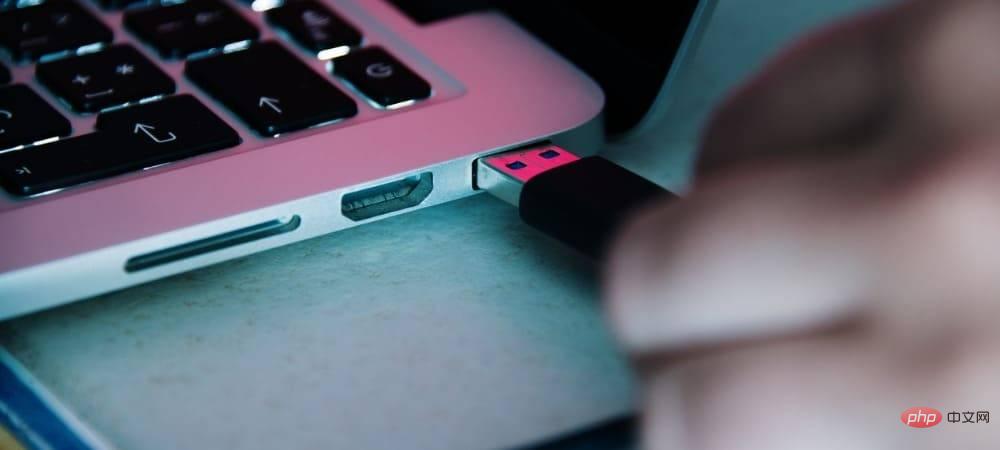
如果键盘快捷键不起作用,则键盘本身可能存在问题。确保它已正确插入并被您的 pc 识别。

有笔记本电脑键盘给您带来麻烦吗?如果您有一个额外的键盘,请将其插入并查看它是否有效。如果是这样,那可能是键盘本身的问题。
如何修复 Windows + Shift + S 不工作

使用无线键盘?按照制造商的说明重新配对。

您还应该检查任何电缆是否损坏,确保按键没有碎屑,然后适当按下。有关更多信息,请查看 Windows 11 键盘损坏的这些修复程序。

使用打印屏幕键

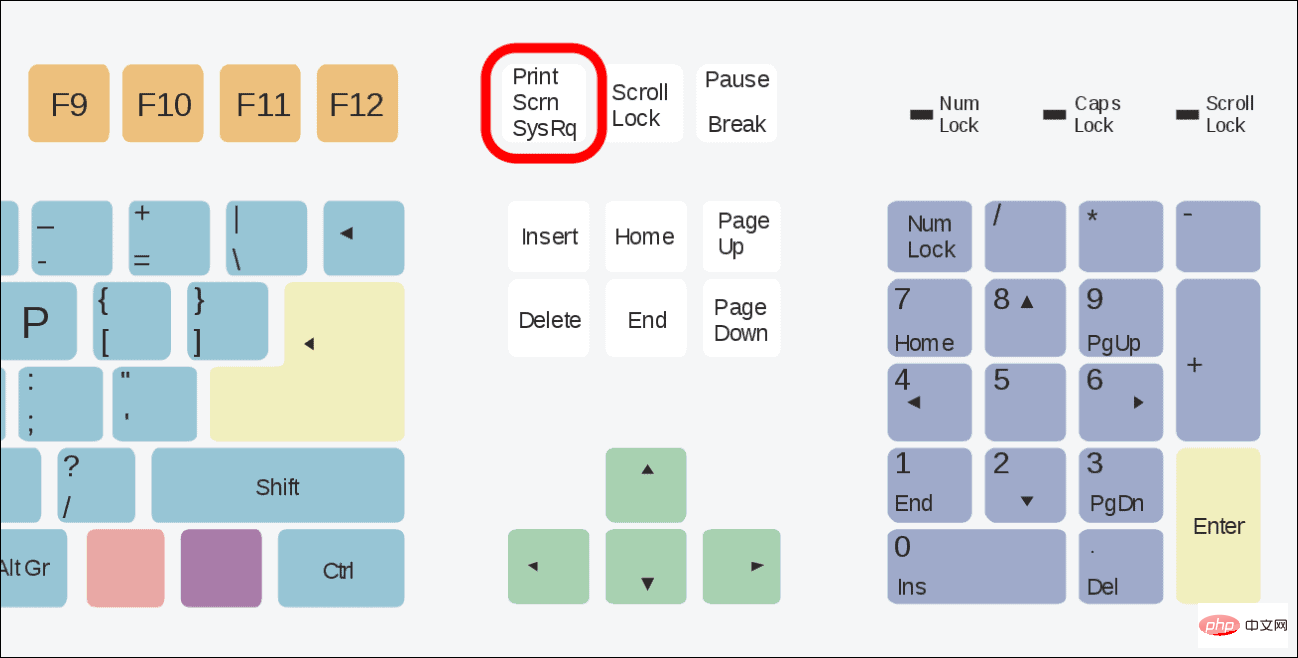
如果您迫切需要屏幕截图并且没有时间进行故障排除,您可以先使用解决方法。要获得桌面的完整照片,请点击Print Screen 键

它位于键盘的右上角,通常在其他键盘上标记为PrtSc、  PrntScrn或类似名称。
如何修复 Windows + Shift + S 不工作

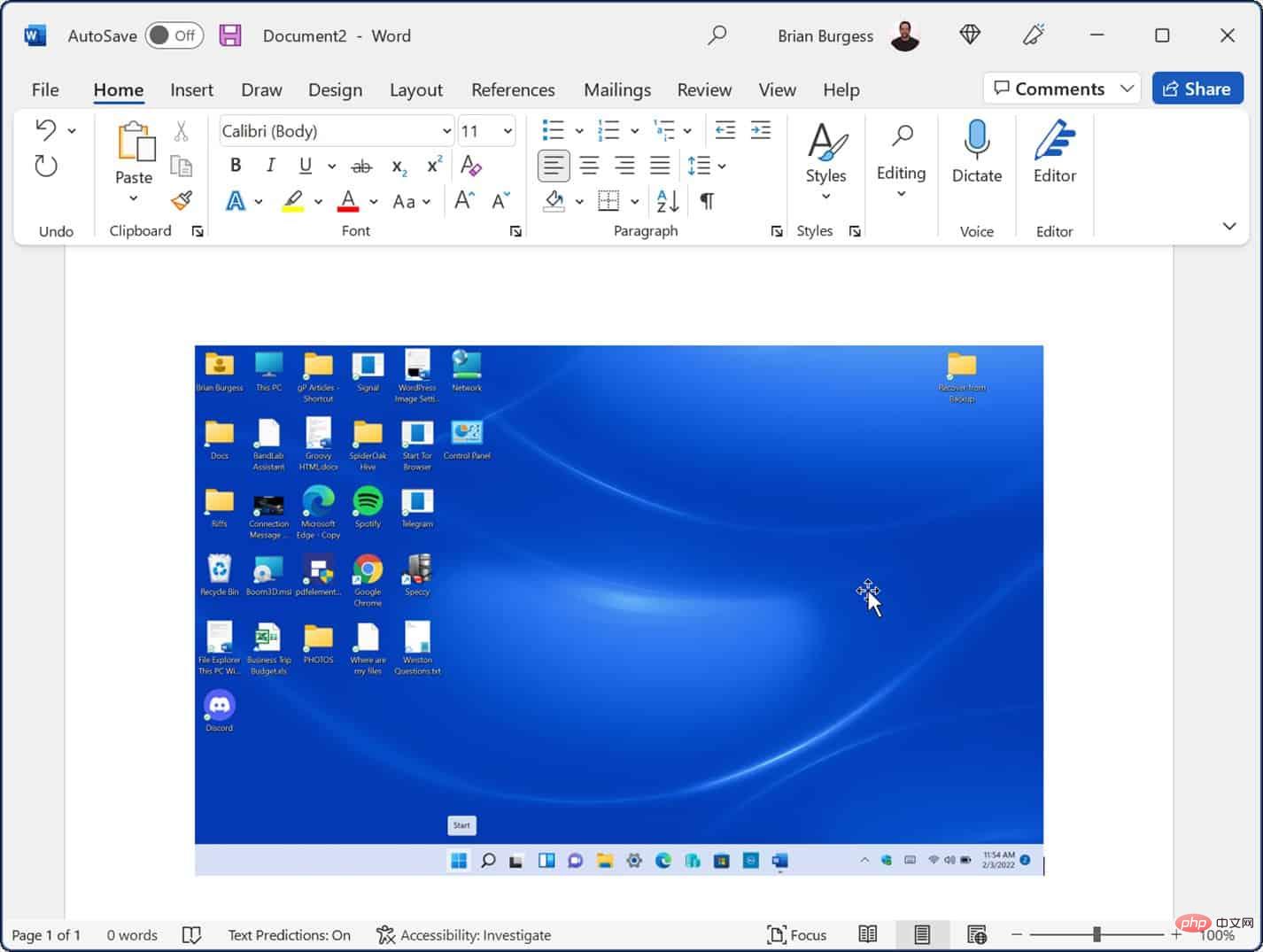
完整桌面的照片被复制到剪贴板,您可以将其粘贴到像 Paint 这样的图像编辑器或像 Word 这样的文字处理器中。之后,根据需要对其进行编辑,或者将其发送出去或保存以备后用。
如何修复 Windows + Shift + S 不工作

如何重置或修复截图工具

如果截图工具不工作,您可以重置或修复应用程序以使其再次工作。这将有助于解决我们上面描述的键盘快捷键问题。

要在 Windows 11 上重置或修复截图工具:

Buildt.ai
Buildt.ai

AI驱动的软件开发平台,可以自动生成代码片段、代码分析及其他自动化任务

下载
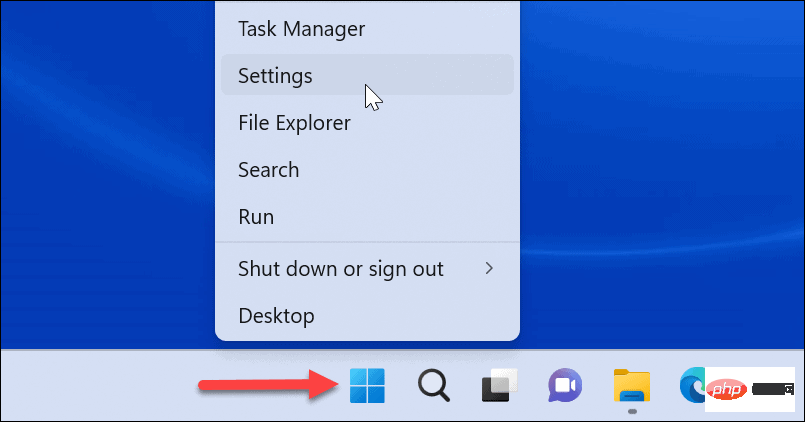
  1. 右键单击开始按钮并选择设置如何修复 Windows + Shift + S 不工作
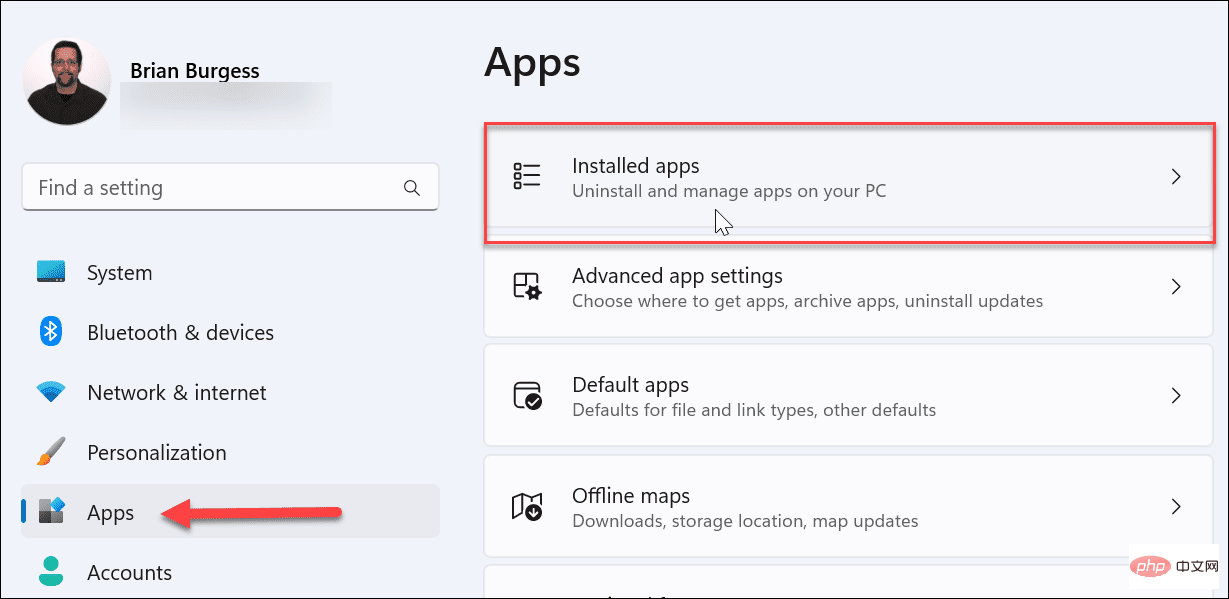
  2. 当设置打开时,按左侧的应用程序。
  3. 在右侧,选择已安装的应用程序如何修复 Windows + Shift + S 不工作
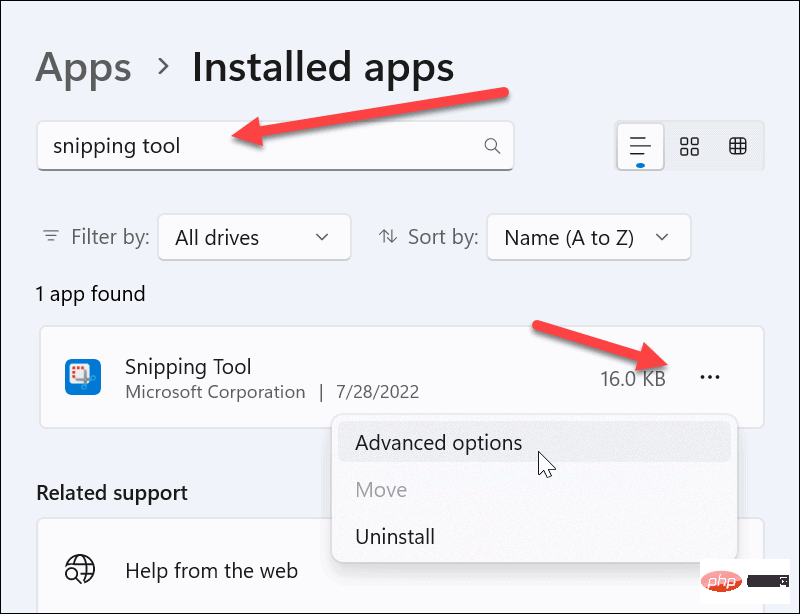
  4. 在顶部的应用搜索字段中输入截图工具。
  5. 单击截图工具旁边的三点按钮,然后选择高级选项如何修复 Windows + Shift + S 不工作
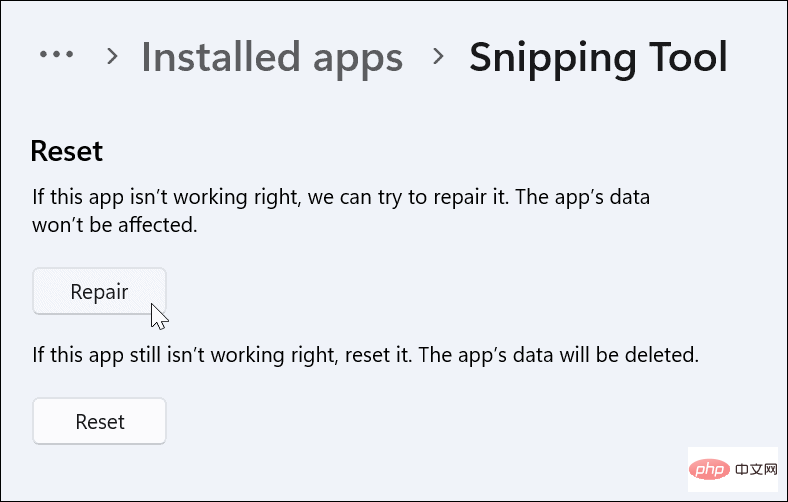
  6. 向下滚动到“重置”部分,然后单击“修复”按钮 - 等待修复完成。
  7. 检查修复后Windows 键 + Shift + S是否有效。
  8. 如果这不起作用,请单击“重置”按钮,看看它是否有效。如何修复 Windows + Shift + S 不工作

如何启用剪贴板历史记录以修复 Windows + Shift + S 不起作用

您可以做的另一件事是确保启用剪贴板历史记录功能。此功能允许您将多个文本片段保存到剪贴板。它还可以帮助解决键盘快捷键问题。

要在 Windows:ing 上启用剪贴板历史记录:

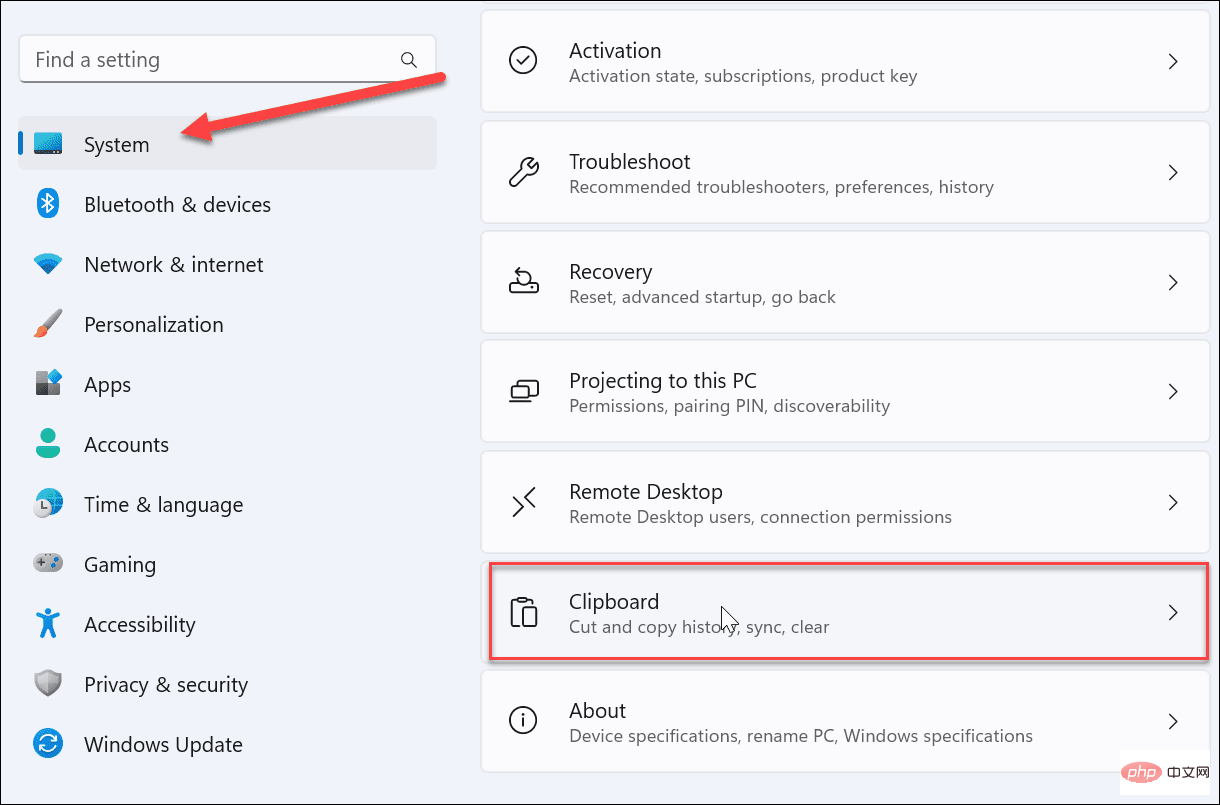
  1. 打开设置并从菜单中选择系统。
  2. 之后,向下滚动并选择剪贴板 选项。如何修复 Windows + Shift + S 不工作
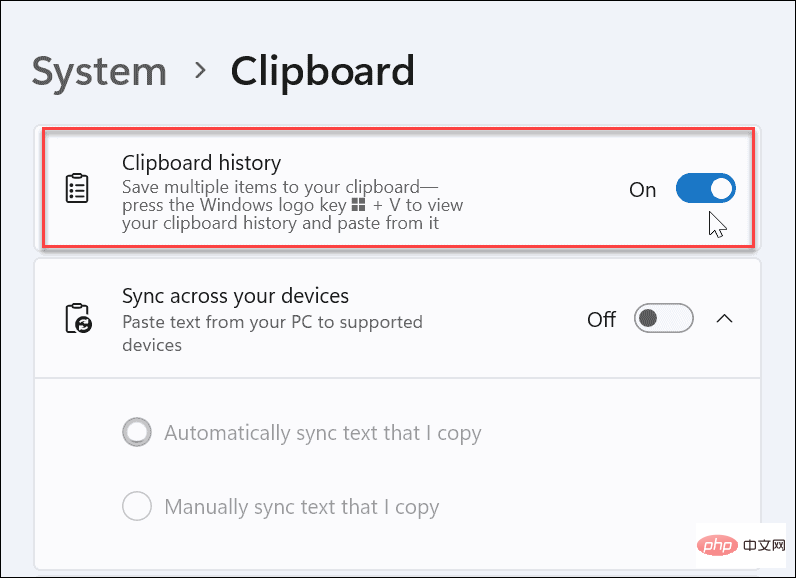
  3. 在“系统”>“剪贴板”部分下,将“剪贴板历史记录 ”选项旁边的开关切换到“打开”位置。如何修复 Windows + Shift + S 不工作
  4. 关闭设置菜单。
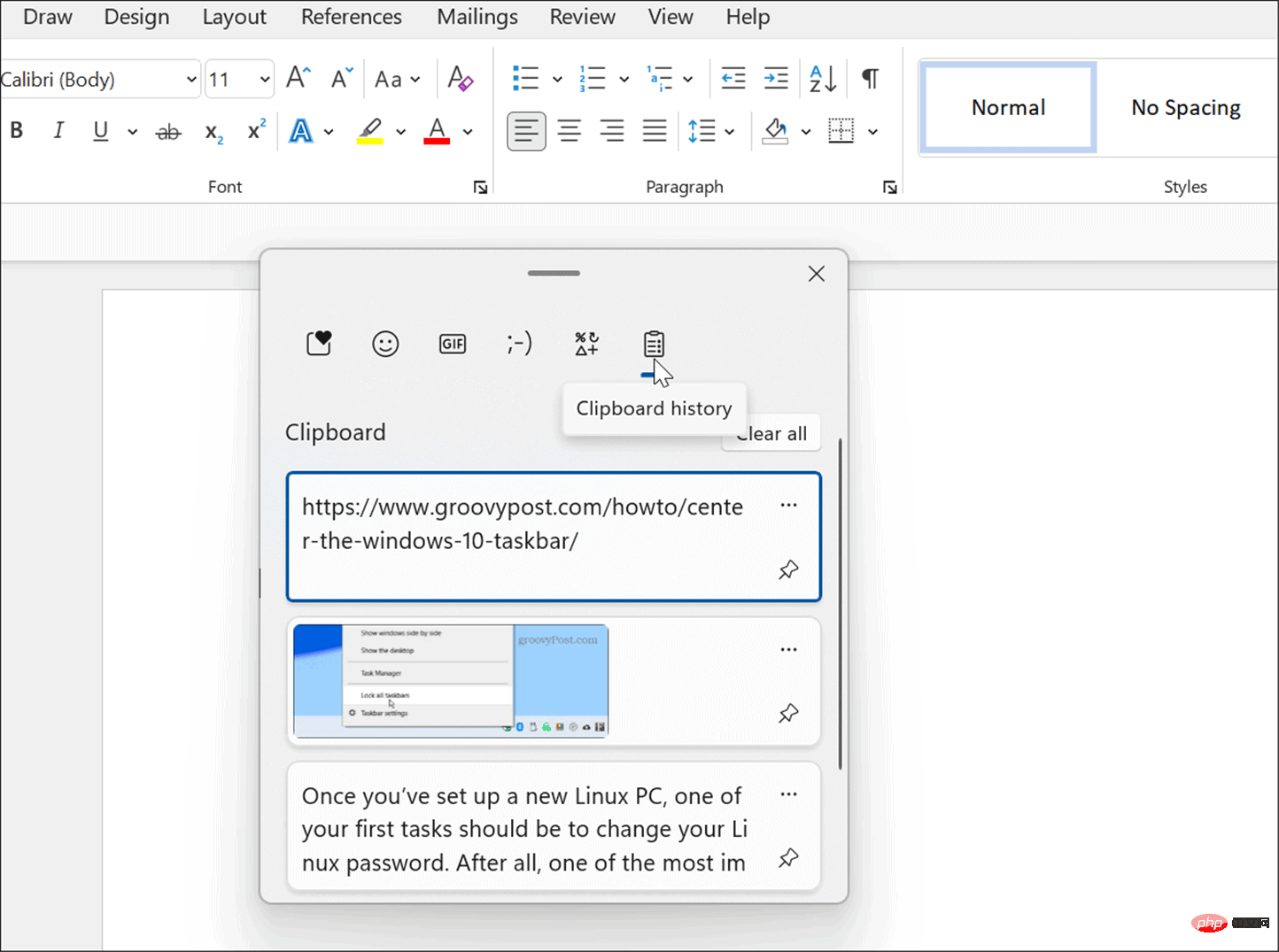
  5. 拍摄几个屏幕截图,看看剪贴板历史记录功能是否正常工作。它应该提供您粘贴到文档或应用程序(如 Paint)中的照片的历史记录。如何修复 Windows + Shift + S 不工作

干净启动你的电脑

如果上述步骤不起作用,则可以尝试干净启动 PC。您 PC 上的其他应用程序可能会干扰截图工具。例如,干净启动将使用加载 Windows 所需的最少启动应用程序和驱动程序。与安全模式下的 Windows相比,它允许对服务和应用程序进行更多控制。

按照我们干净启动 Windows 11 的说明执行 Windows 干净启动非常简单。如果您运行的是 Windows 10,则干净启动过程几乎采用相同的步骤。
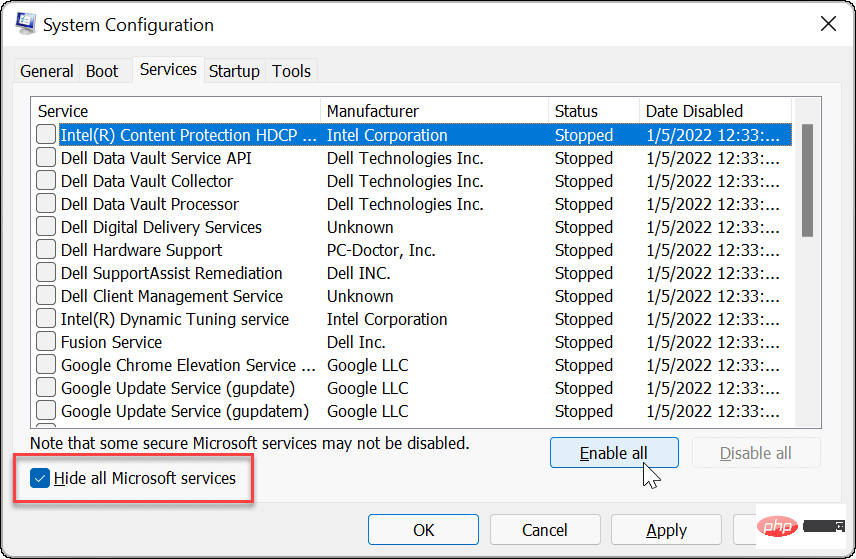
如何修复 Windows + Shift + S 不工作

运行 DISM 和 SFC 扫描

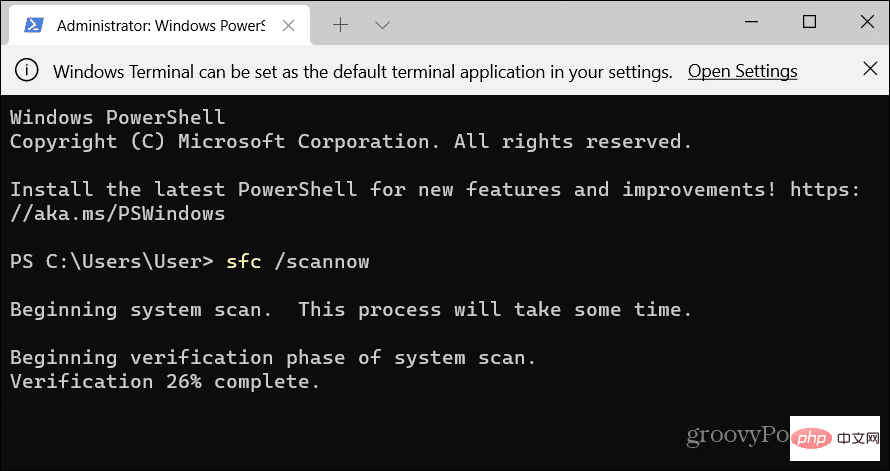
由于系统文件损坏,您的键盘快捷键可能无法使用。但是,运行SFC 和 DISM 扫描可以解决问题并让您的键盘再次工作。这些扫描有助于确保您的 Windows 系统文件没有损坏。

在 Windows 上运行 SFC 和 DISM 扫描:

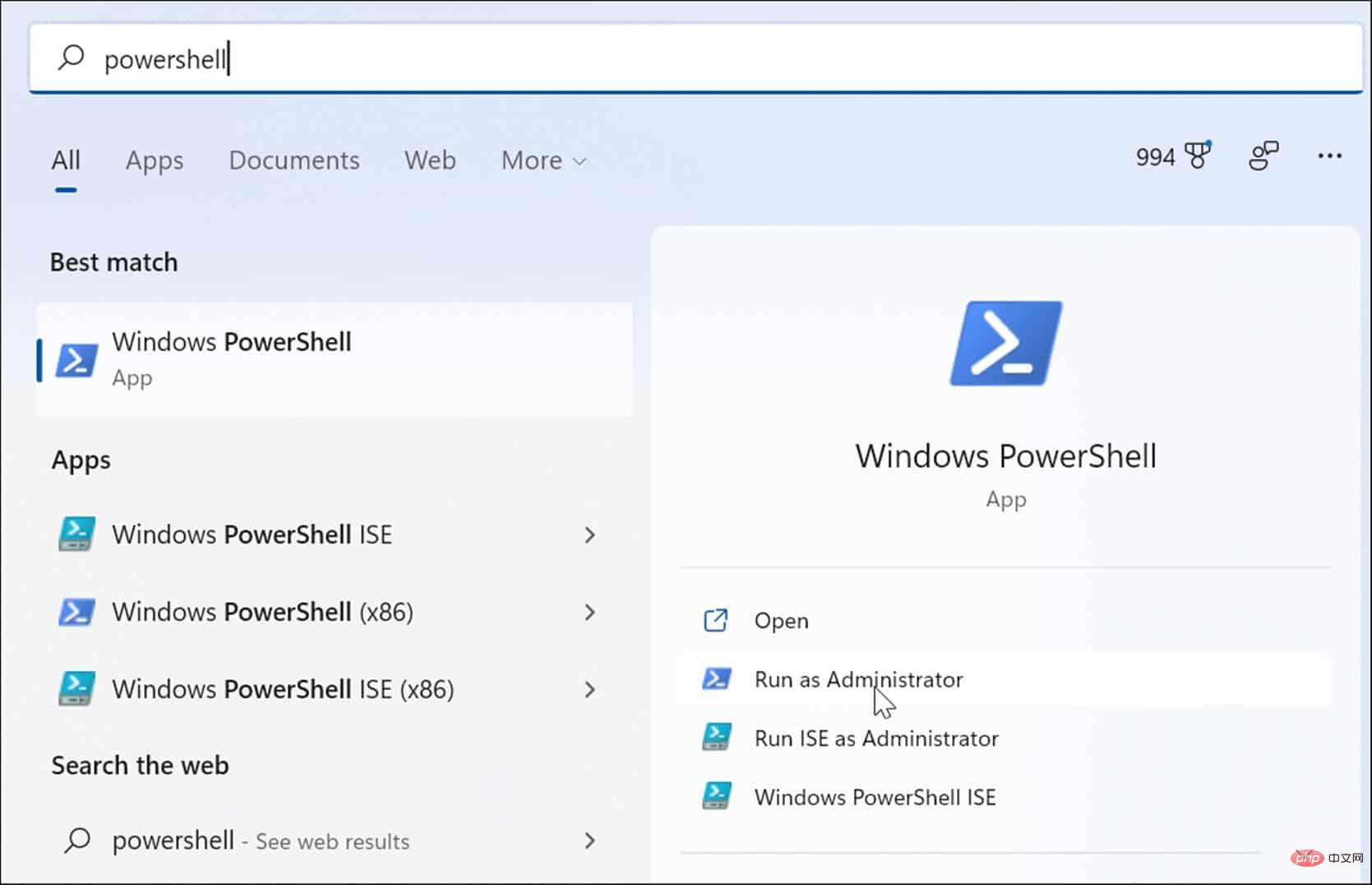
  1. Windows 键并搜索PowerShell
  2. 单击右侧结果中的以管理员​​身份运行选项。如何修复 Windows + Shift + S 不工作
  3. 在终端中运行以下命令:
    sfc /scannow

    如何修复 Windows + Shift + S 不工作

  4. SFC 扫描完成后,如果 SFC 无法替换特定系统文件,您将需要运行 DISM 扫描。
  5. 在 PowerShell 仍以管理员身份打开的情况下,运行以下命令:
    DISM /Online /Cleanup-Image /RestoreHealth
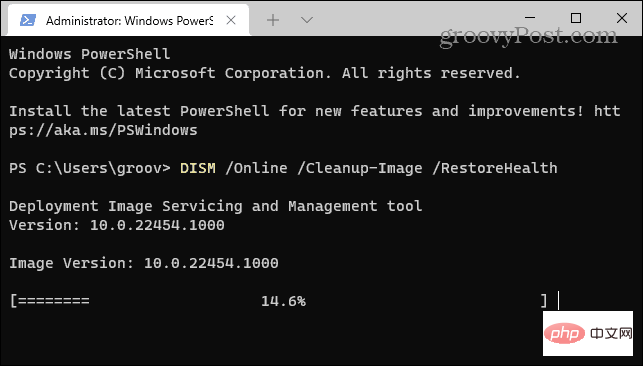
    如何修复 Windows + Shift + S 不工作

请记住,这些扫描可能需要一段时间才能完成,并且时间会有所不同。扫描完成后,重新启动您的 PC 并查看Windows 键 + Shift + S键盘快捷键是否有效。

相关专题

更多
javascript void运算符
javascript void运算符

void是一元运算符,执行右侧表达式但始终返回undefined;用于丢弃返回值、阻止a标签跳转、IIFE忽略结果、动态导入不取Promise、安全获取undefined。本专题为大家提供相关的文章、下载、课程内容,供大家免费下载体验。

1

2025.12.29

vscode的界面字体大小调整
vscode的界面字体大小调整

调整VSCode界面字体大小可通过设置编辑器或整体UI缩放实现;2.修改"Editor:FontSize"改变代码字体;3.设置"Window:ZoomLevel"调整整体界面字体;4.使用Ctrl+滚轮快捷键临时缩放。本专题为大家提供相关的文章、下载、课程内容,供大家免费下载体验。

1

2025.12.29

VSCode的注释快捷键
VSCode的注释快捷键

单行注释快捷键为Ctrl+/(Windows/Linux)或Cmd+/(macOS),块注释使用Shift+Alt+A(Windows/Linux)或Shift+Option+A(macOS),VSCode会根据语言类型自动匹配语法,如JavaScript用//,Python用#,C++用//,若快捷键无效需检查语言扩展或插件冲突。本专题为大家提供相关的文章、下载、课程内容,供大家免费下载体验。

1

2025.12.29

Golang 命令行工具(CLI)开发实战

本专题系统讲解 Golang 在命令行工具(CLI)开发中的实战应用,内容涵盖参数解析、子命令设计、配置文件读取、日志输出、错误处理、跨平台编译以及常用CLI库(如 Cobra、Viper)的使用方法。通过完整案例,帮助学习者掌握 使用 Go 构建专业级命令行工具与开发辅助程序的能力。

4

2025.12.29

ip地址修改教程大全
ip地址修改教程大全

本专题整合了ip地址修改教程大全,阅读下面的文章自行寻找合适的解决教程。

165

2025.12.26

压缩文件加密教程汇总
压缩文件加密教程汇总

本专题整合了压缩文件加密教程,阅读专题下面的文章了解更多详细教程。

56

2025.12.26

wifi无ip分配
wifi无ip分配

本专题整合了wifi无ip分配相关教程,阅读专题下面的文章了解更多详细教程。

108

2025.12.26

漫蛙漫画入口网址
漫蛙漫画入口网址

本专题整合了漫蛙入口网址大全,阅读下面的文章领取更多入口。

356

2025.12.26

b站看视频入口合集
b站看视频入口合集

本专题整合了b站哔哩哔哩相关入口合集,阅读下面的文章查看更多入口。

703

2025.12.26

热门下载

更多
网站特效
/
网站源码
/
网站素材
/
前端模板

精品课程

更多
相关推荐
/
热门推荐
/
最新课程
Excel 教程
Excel 教程

共162课时 | 9.9万人学习

Go语言web开发--经典项目电子商城
Go语言web开发--经典项目电子商城

共23课时 | 1.2万人学习

关于我们 免责申明 举报中心 意见反馈 讲师合作 广告合作 最新更新
php中文网:公益在线php培训,帮助PHP学习者快速成长!
关注服务号 技术交流群
PHP中文网订阅号
每天精选资源文章推送

Copyright 2014-2025 https://www.php.cn/ All Rights Reserved | php.cn | 湘ICP备2023035733号