



windows 11 是微软该系列的最新版本,可能是最先进的。随后,大多数当前运行上一次迭代的人都想升级。但是,一些用户报告说 windows 11 下载被卡住了。
下载可能会停留在 0%、99% 甚至 100%,或者可能是不同的值。虽然当它更接近最后两个时,用户会花费数小时等待它完成,希望它会完成,但下载没有进展。
因此,我们决定将本文专门用于帮助在升级到最新版本时面临 Windows 11 下载卡住问题的用户。
为什么 Windows 11 下载卡住了?
当您下载和安装最新版本的操作系统时,某些后台服务必须正在运行。
除此之外,您必须有一个有效的 Internet 连接。大多数情况下,互联网问题导致 Windows 11 下载卡在 99% 或 100%。这是因为下载进展顺利,直到连接中断。
此外,已知某些外围设备、驱动程序和应用程序会与升级过程发生冲突。在以下部分中,我们分别处理了每个问题,并列出了解决 Windows 11 下载卡住问题的最佳解决方案。
如果 Windows 11 下载卡在 99% 或 100%,我该怎么办?
1.检查互联网连接
主要原因之一,通常被忽视,是互联网连接问题。比如说,您将 Windows 11 更新下载并进行了一段时间,但随后互联网丢失了。
在这种情况下,看起来好像 Windows 11 下载卡住了,而实际问题出在互联网上。因此,请确保连接已启动并正在运行。
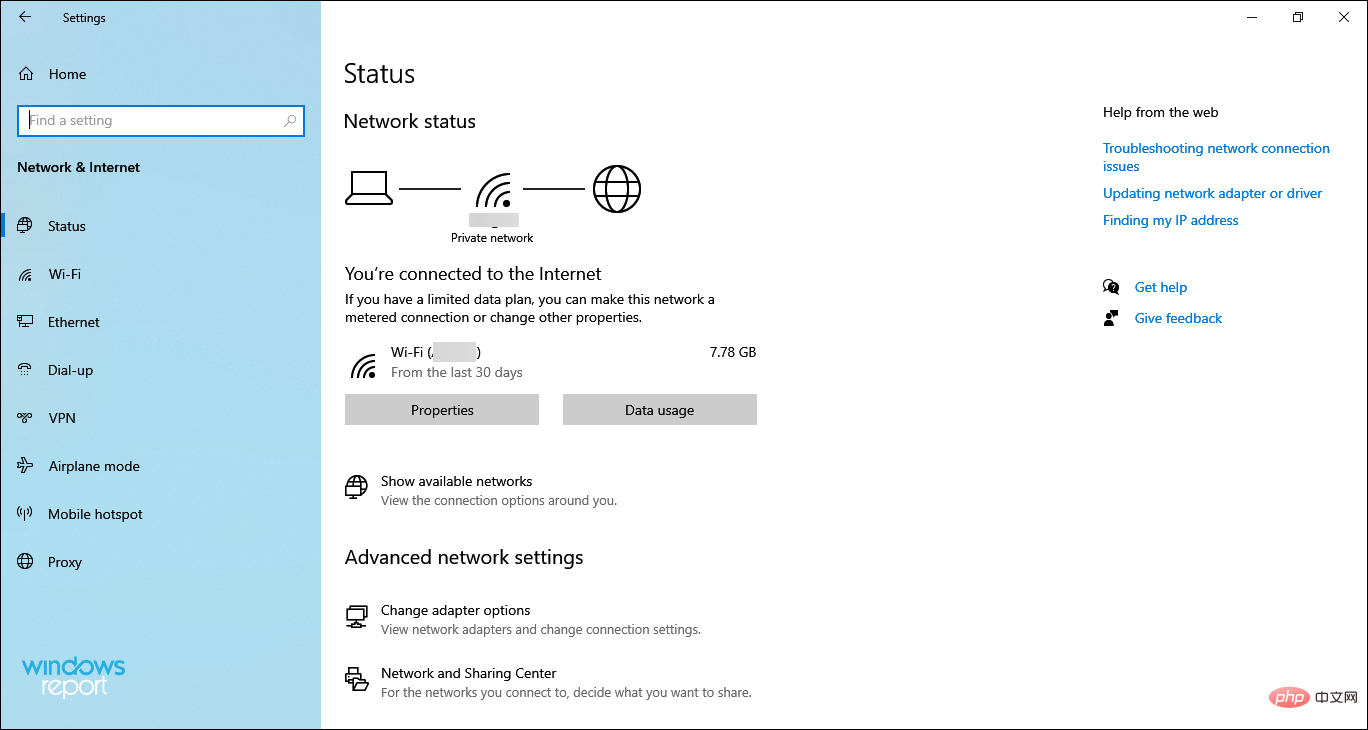
如果您遇到网络问题,请查看本教程进行修复。或者,如果它是缓慢的互联网速度,这里是在 Windows 11 中提高它的方法。
2.断开不必要的外围设备
如果您有多个外围设备连接到计算机,请断开非关键外围设备。众所周知,其中许多与更新冲突,并且不允许它通过。
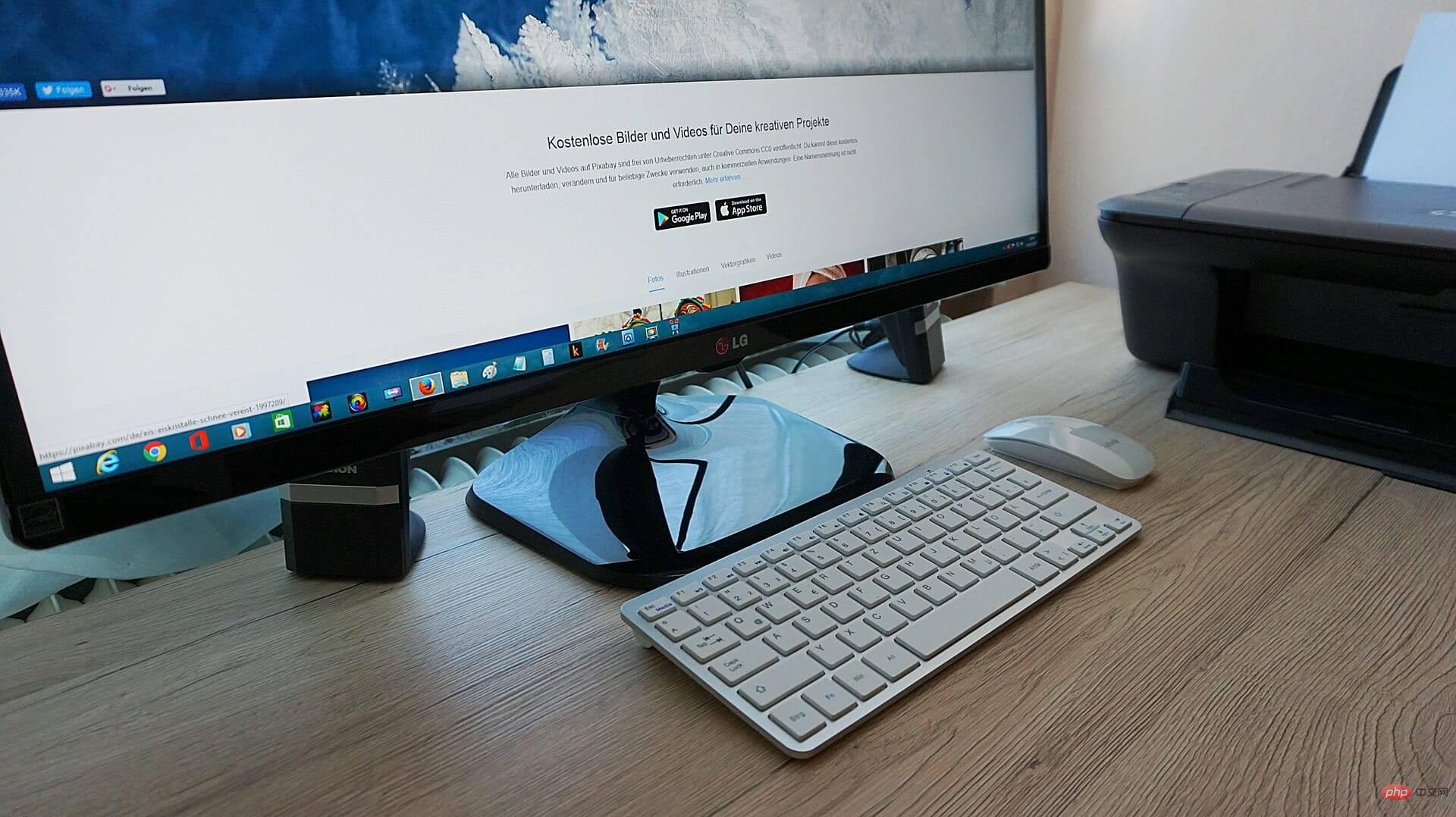
在这里,您所要做的就是移除打印机、扬声器、麦克风和其他此类设备,而只留下键盘、鼠标和显示器等基本设备。
完成后,重新启动计算机,并检查 Windows 11 下载卡住问题是否已消除。
3. 运行 Windows 更新疑难解答
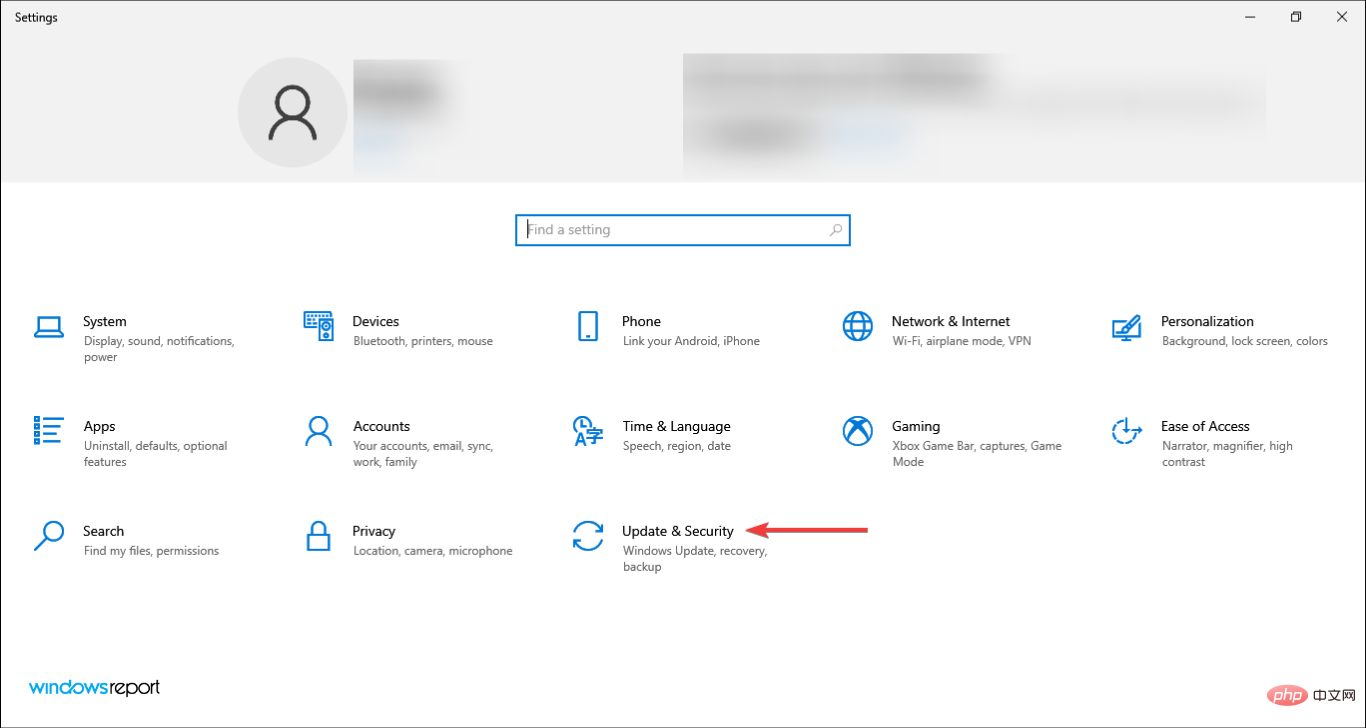
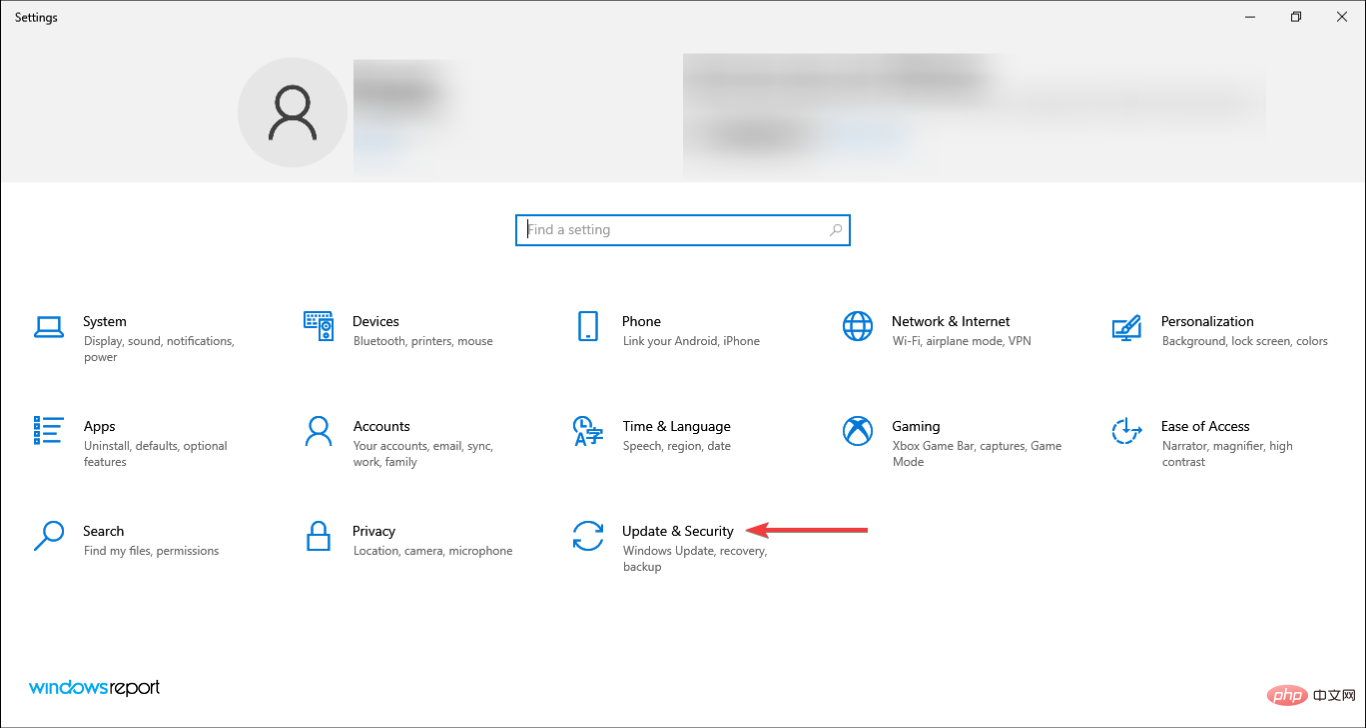
- 按Windows+I启动设置应用程序,然后单击更新和安全。
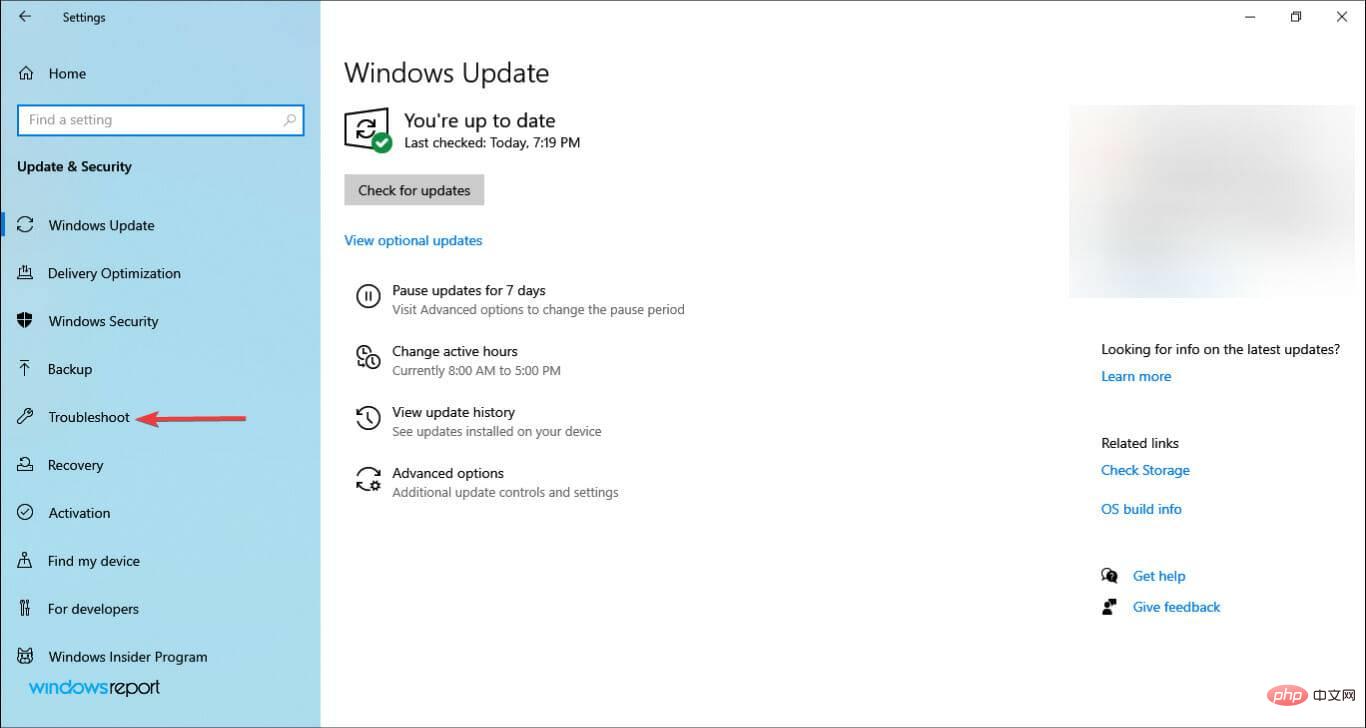
- 从左侧的导航窗格中选择疑难解答选项卡。
- 单击其他疑难解答。
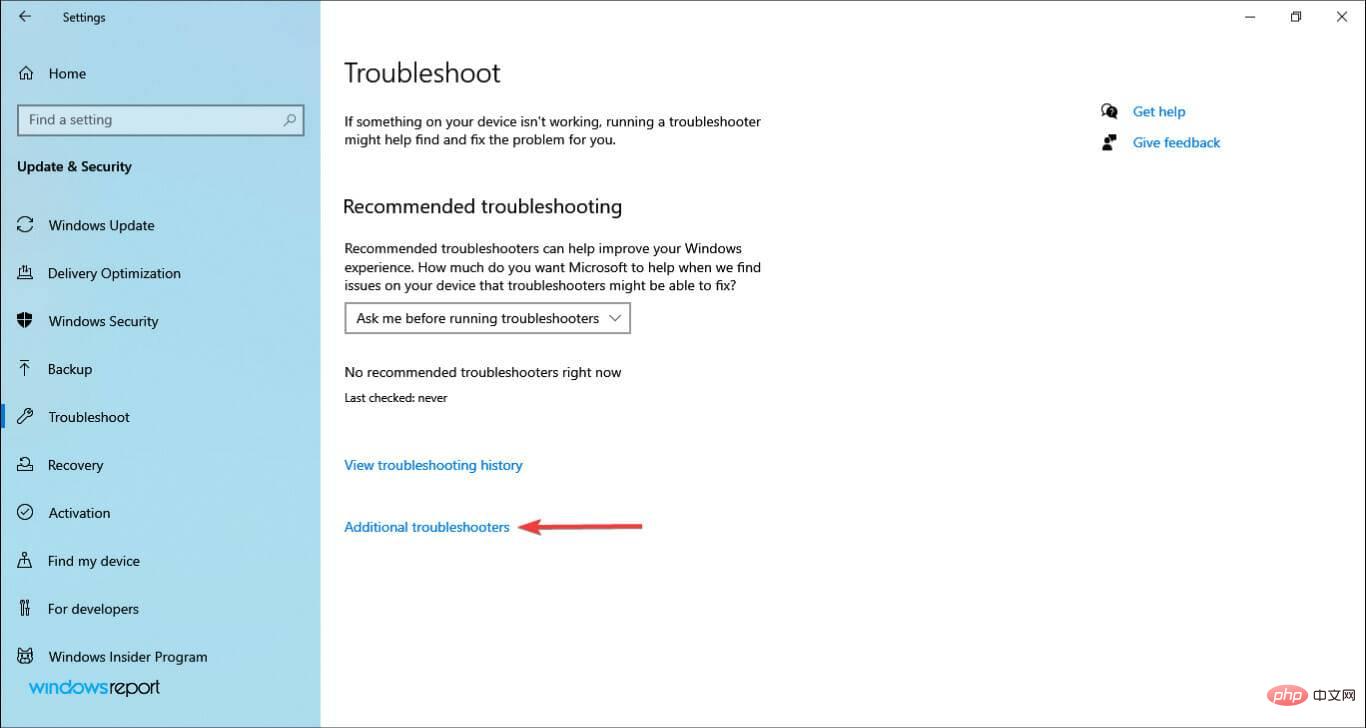
- 接下来,单击Windows 更新条目。
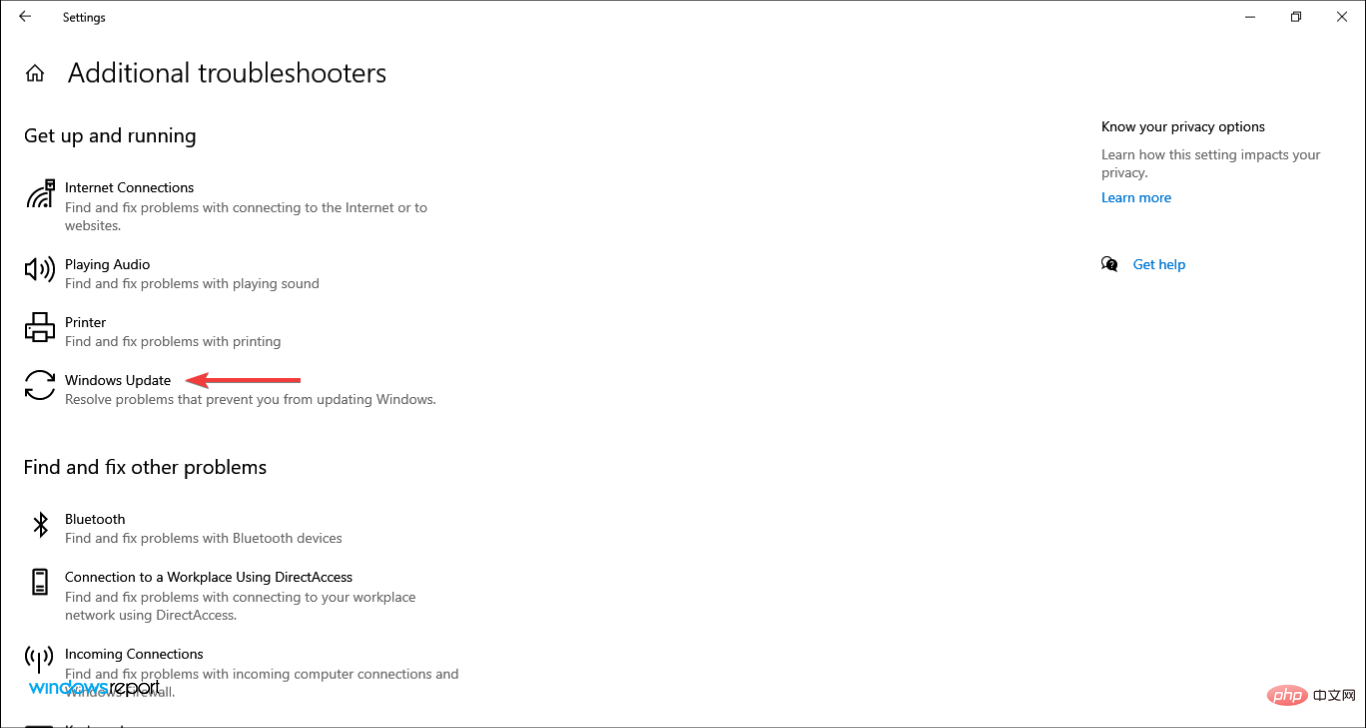
- 最后,单击运行疑难解答按钮以识别和修复Windows Update的问题。
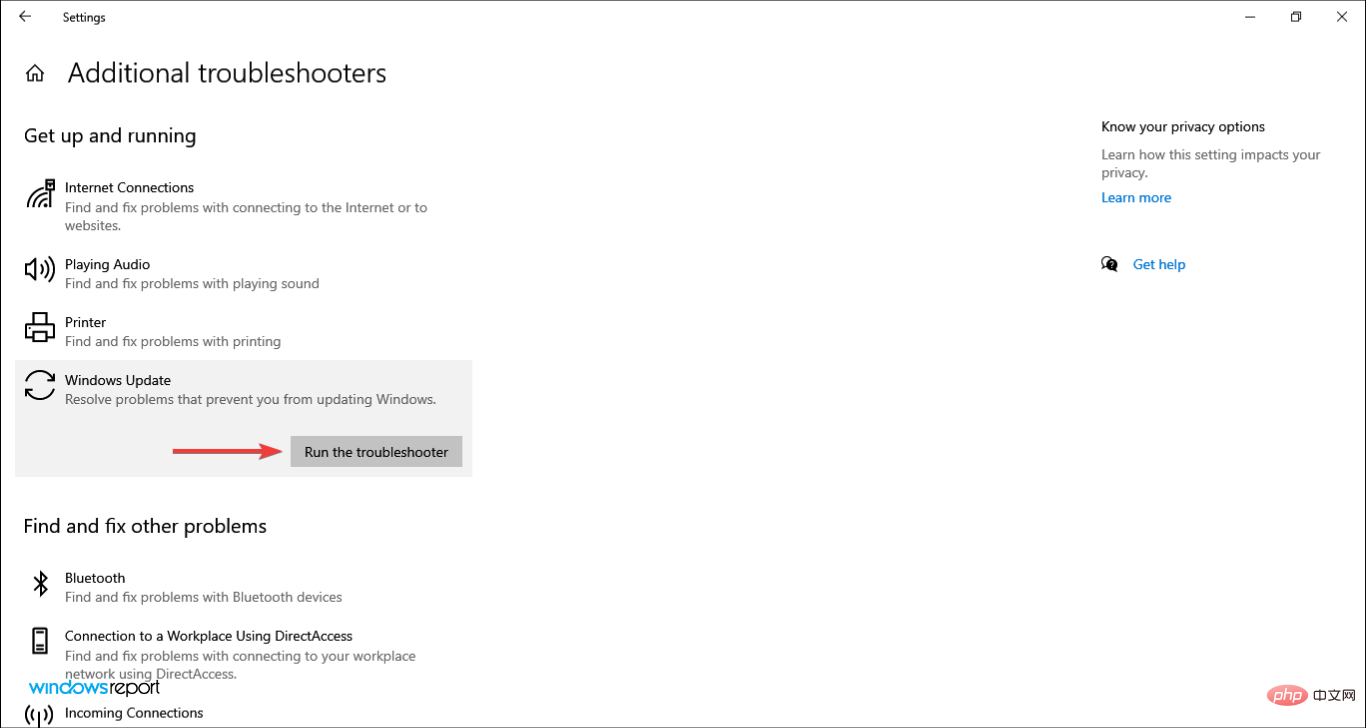
- 选择适当的响应并按照屏幕上的说明完成故障排除过程。
Microsoft 提供了几个内置的疑难解答程序来自动诊断和修复系统问题。建议您在遇到问题时运行相关的疑难解答程序。在这种情况下,您也有一个,即 Windows 更新。
运行疑难解答后,检查 Windows 11 下载卡住问题是否已修复。
4.暂停更新,然后重试
- 按Windows+I启动设置应用程序,然后从此处列出的选项中单击更新和安全。
- 接下来,点击右侧的暂停更新 7 天。
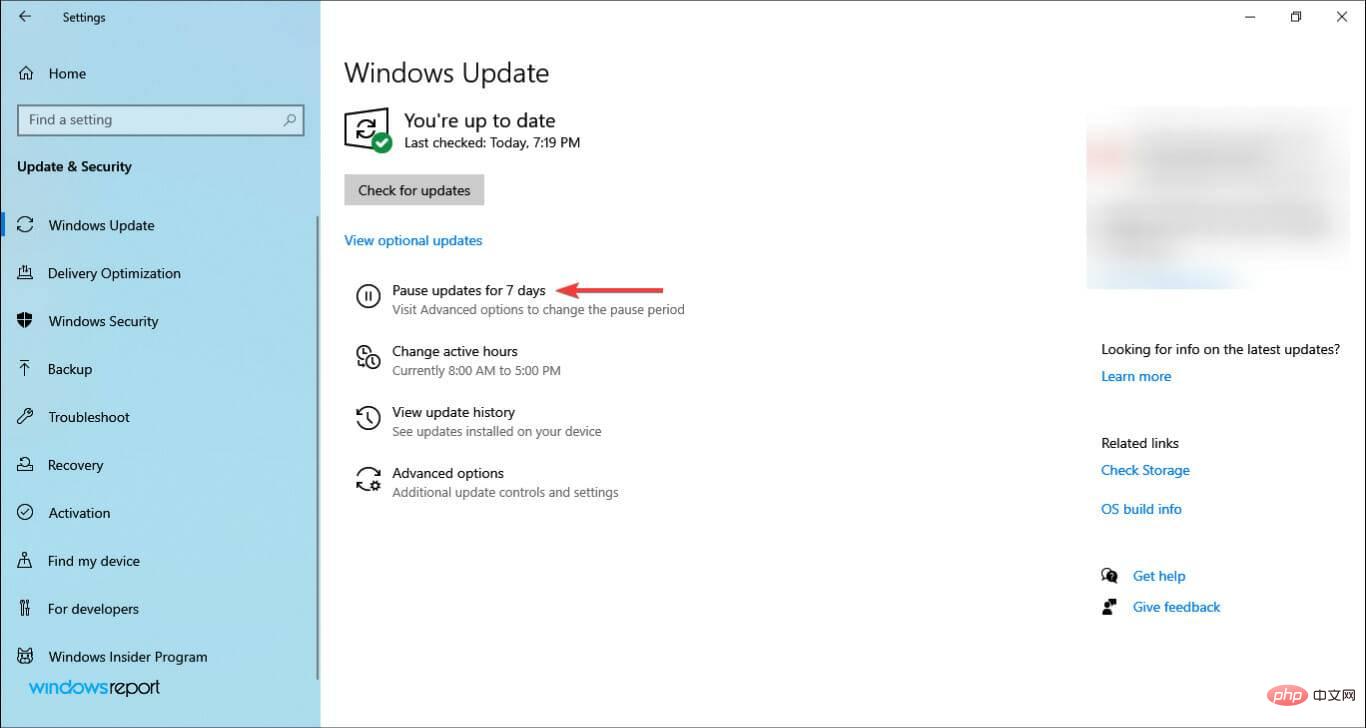
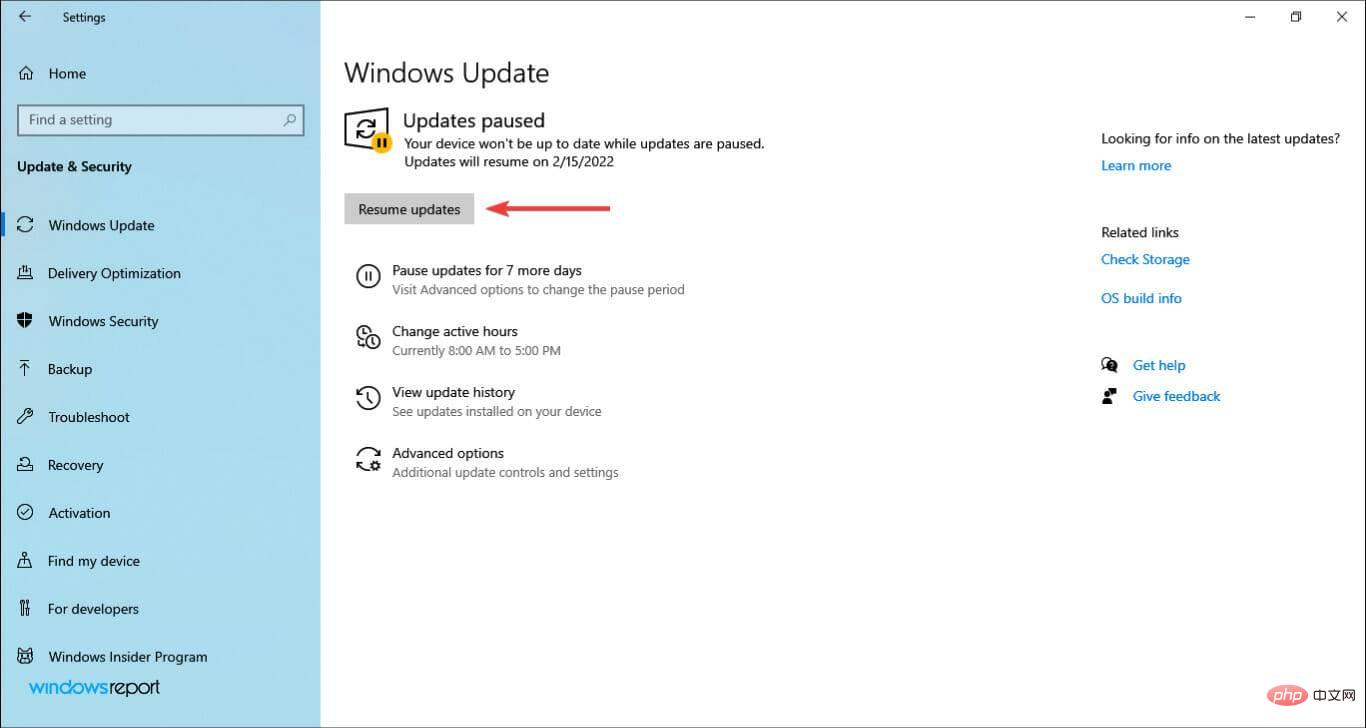
- 重新启动计算机,再次导航到更新和安全设置,然后单击恢复更新。
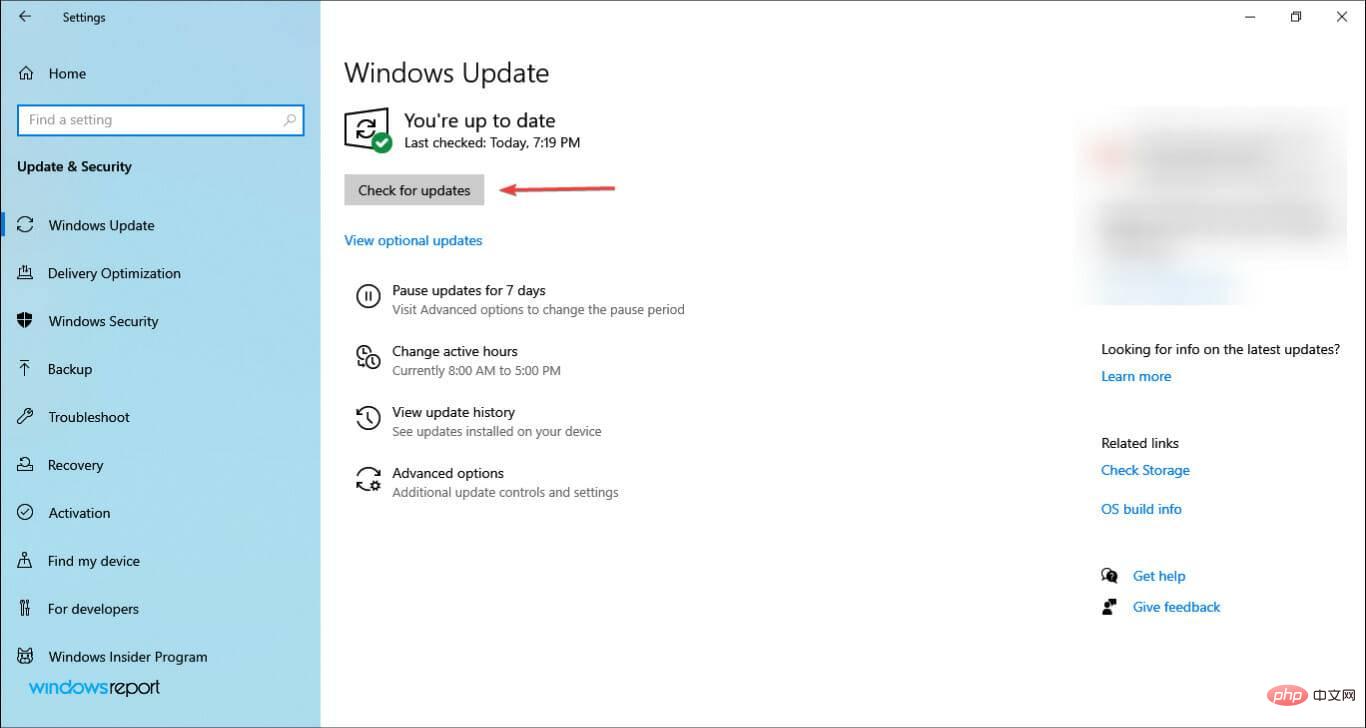
- 完成后,单击Check for updates,然后查看 Windows 11 下载是否正在进行并且没有卡住。
5.重启BITS和Windows Update服务
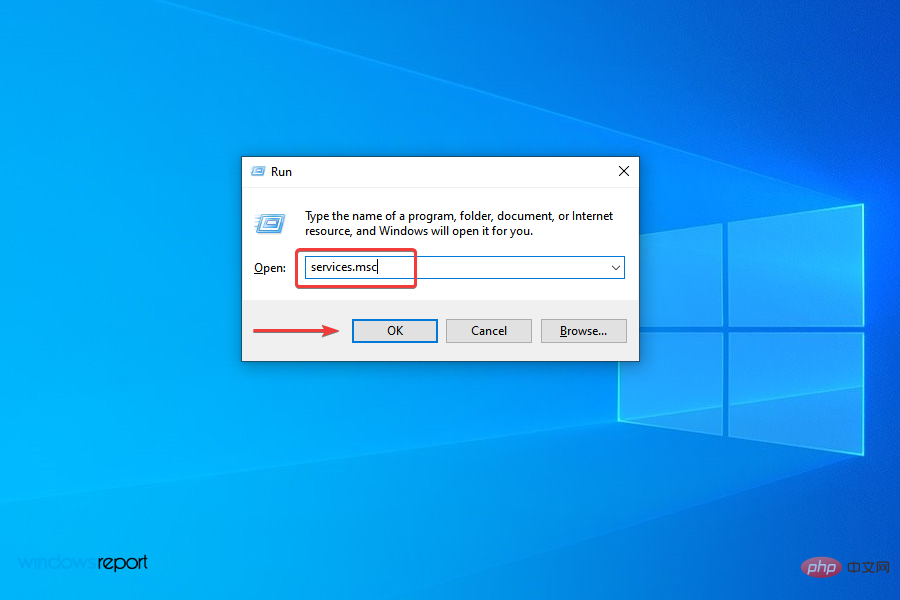
- 按Windows+R启动运行命令,在文本字段中输入services.msc,然后单击确定或点击Enter启动服务应用程序。
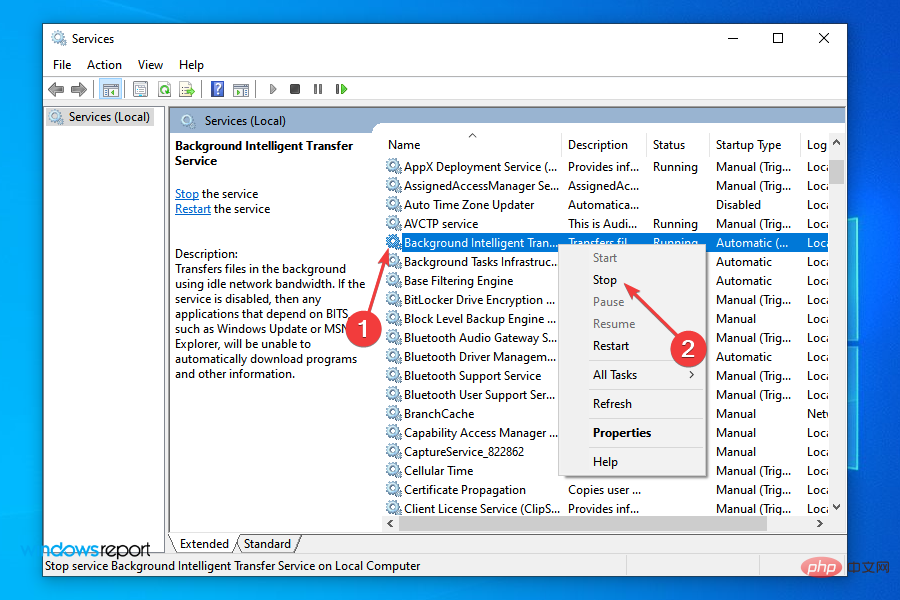
- 现在,找到后台智能传输服务 (BITS),右键单击它,然后从上下文菜单中选择停止。
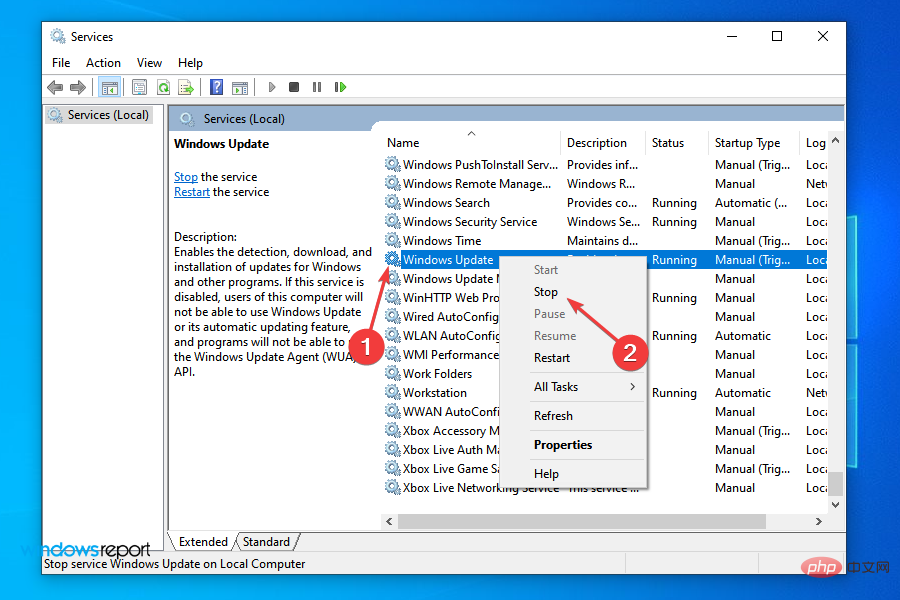
- 同样,右键单击Windows 更新服务,然后从上下文菜单中选择停止。
- 完成后,按Windows+E启动文件资源管理器,在顶部地址栏中输入以下路径,然后点击Enter:
C:\Windows\SoftwareDistribution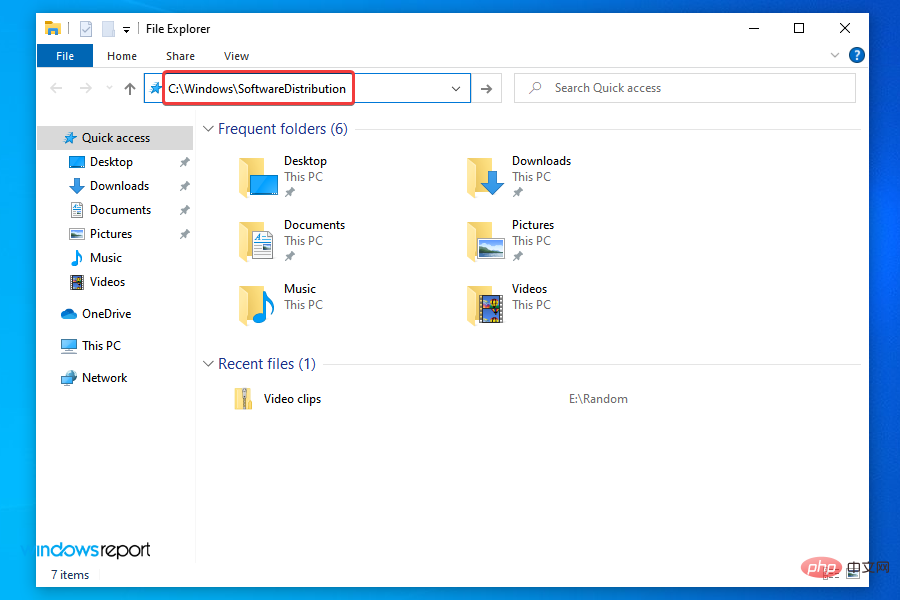
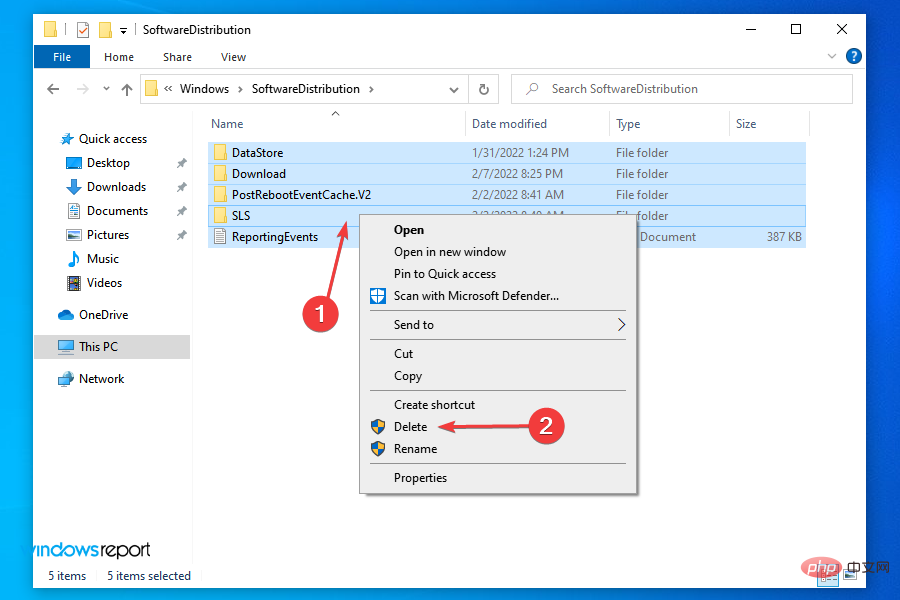
- 现在,按Ctrl+A选择所有文件,右键单击它们,然后从上下文菜单中选择删除。或者,您可以选择文件并按下Del键。选择适当的响应,以防弹出确认提示。
- 删除文件后,导航到服务应用程序,右键单击后台智能传输服务,然后从上下文菜单中选择开始。
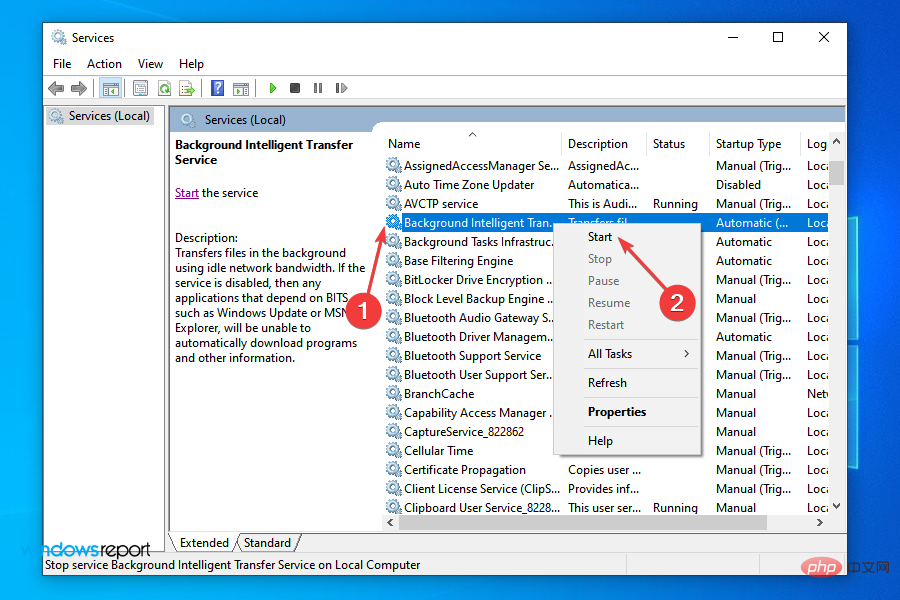
- 最后,右键单击Windows Update服务,然后从上下文菜单中选择开始。
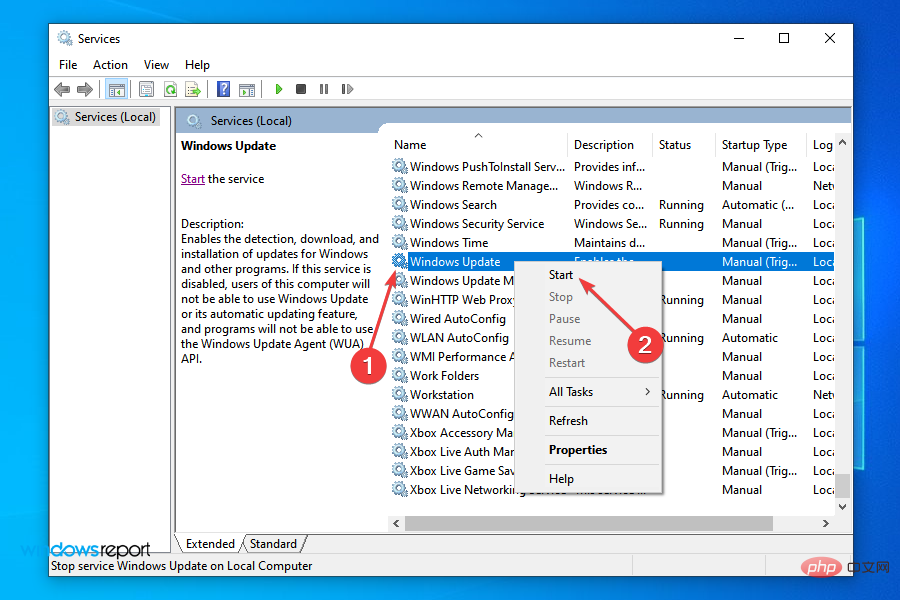
- 现在,检查您是否可以从 Windows Update 下载最新版本。
BITS 服务在后台使用空闲的网络带宽下载文件,Windows 更新依赖它进行下载。如果这两个服务中的任何一个遇到了错误,那么您在升级到 Windows 11 时可能会遇到问题。
另一方面,Software Distribution 文件夹是临时保存更新或升级操作系统的关键文件的位置,直到该过程完成。如果此处的任何文件已损坏,您可能会遇到更新问题。

重新启用 BITS(后台智能传输服务)和 Windows 更新服务并清除软件分发文件夹后,下次尝试 Windows 11 下载不应再卡住。
6.卸载有冲突的驱动
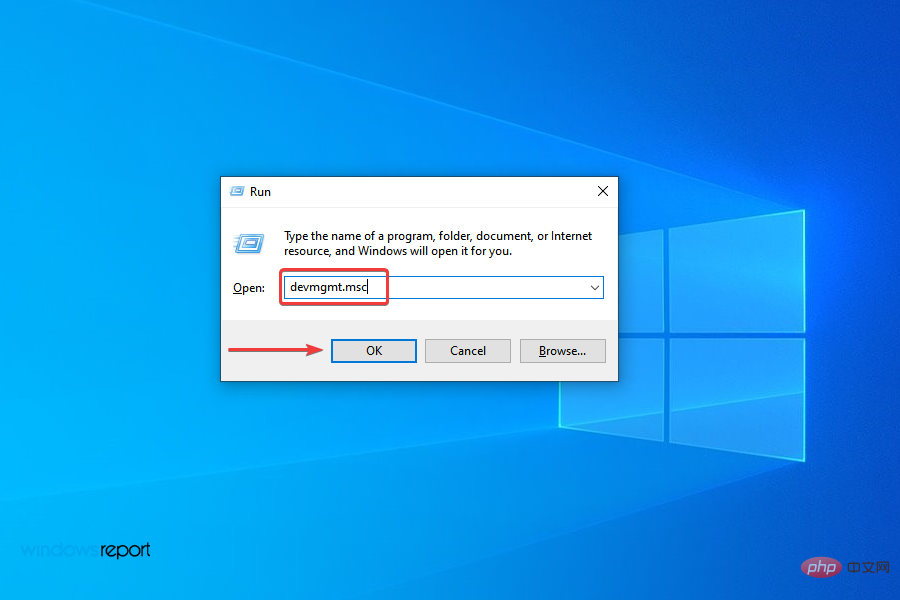
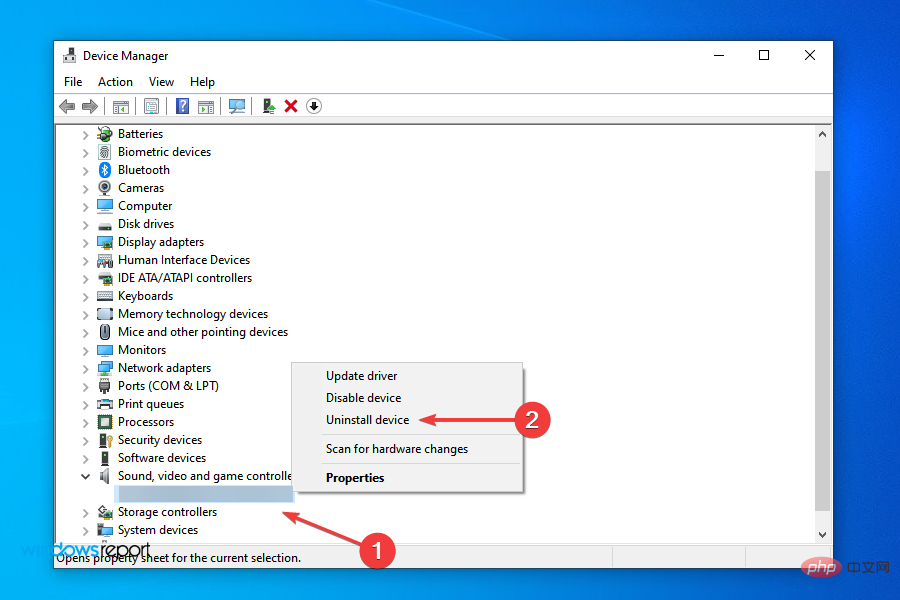
- 按Windows+R启动运行命令,在文本字段中输入devmgmt.msc,然后单击确定启动设备管理器。
- 现在,找到有问题的类别并双击它以查看其下的设备。
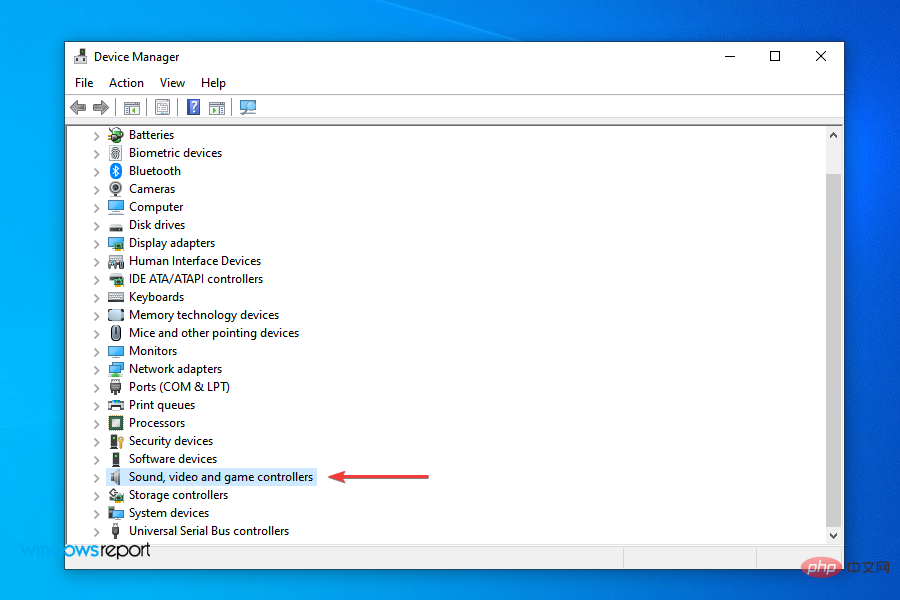
- 右键单击导致 Windows 11 升级卡住的设备,然后从上下文菜单中选择卸载设备。
- 勾选删除此设备的驱动程序软件复选框,然后单击卸载。
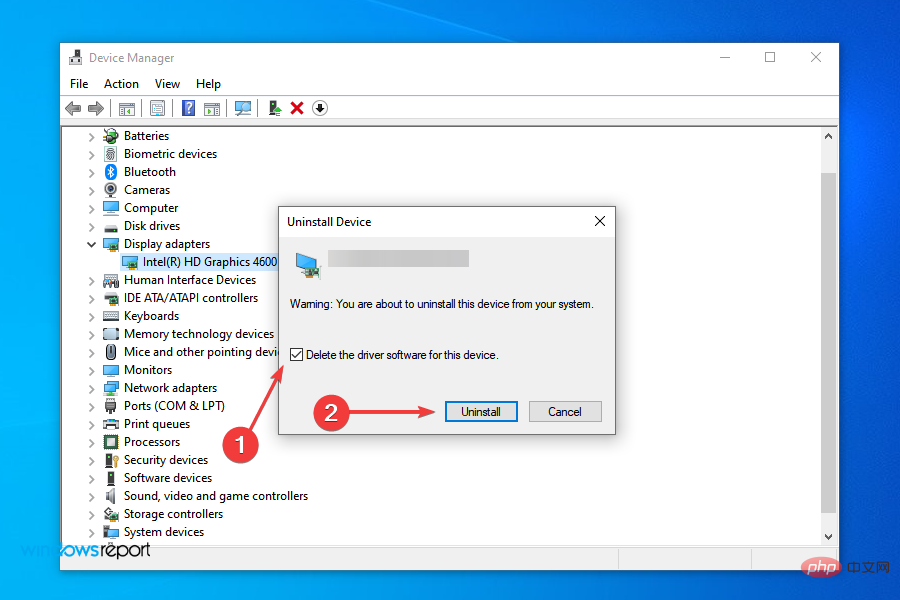
已知有许多设备与升级过程发生冲突,并可能导致 Windows 11 下载卡在 99% 的问题。经过几个论坛后,我们能够识别出科胜讯音频设备。
按照上面列出的步骤检查您是否拥有它,然后卸载设备及其驱动程序。此外,如果您遇到其他冲突设备,也请卸载它们。
7.删除不兼容的应用程序
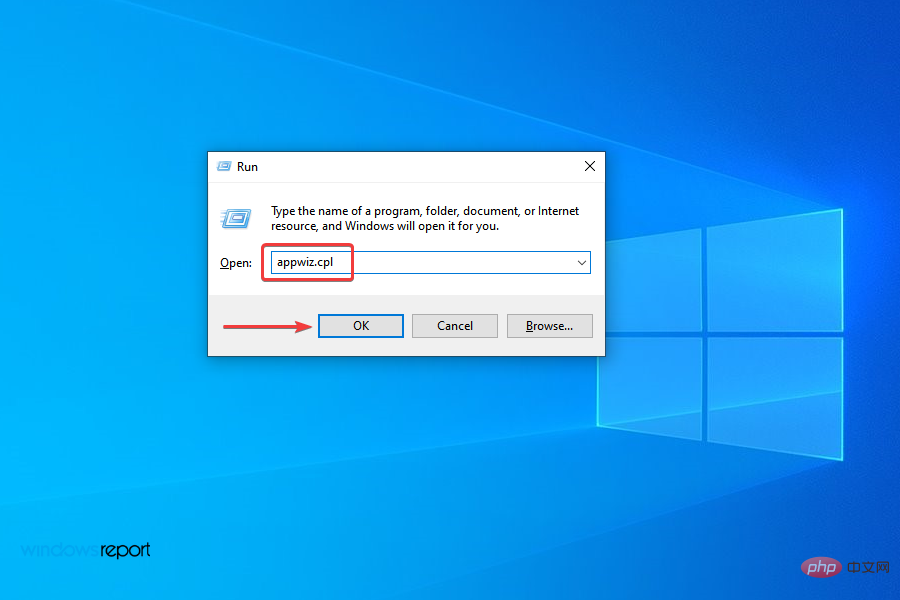
- 按Windows+R启动运行命令,在文本字段中键入appwiz.cpl,然后单击确定或点击Enter启动程序和功能窗口。
- 现在,选择有冲突的程序,然后单击卸载。
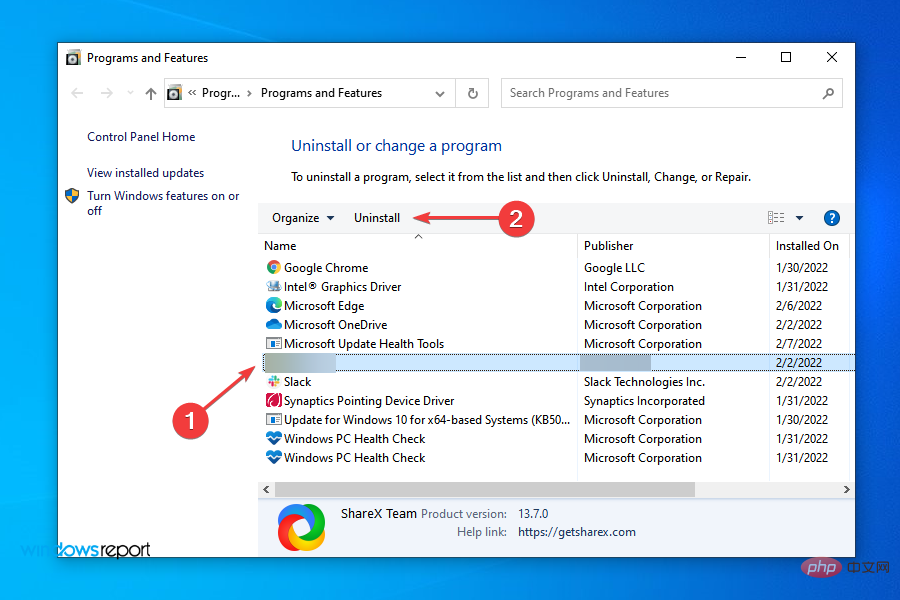
- 在弹出的UAC(用户帐户控制)提示中单击是。
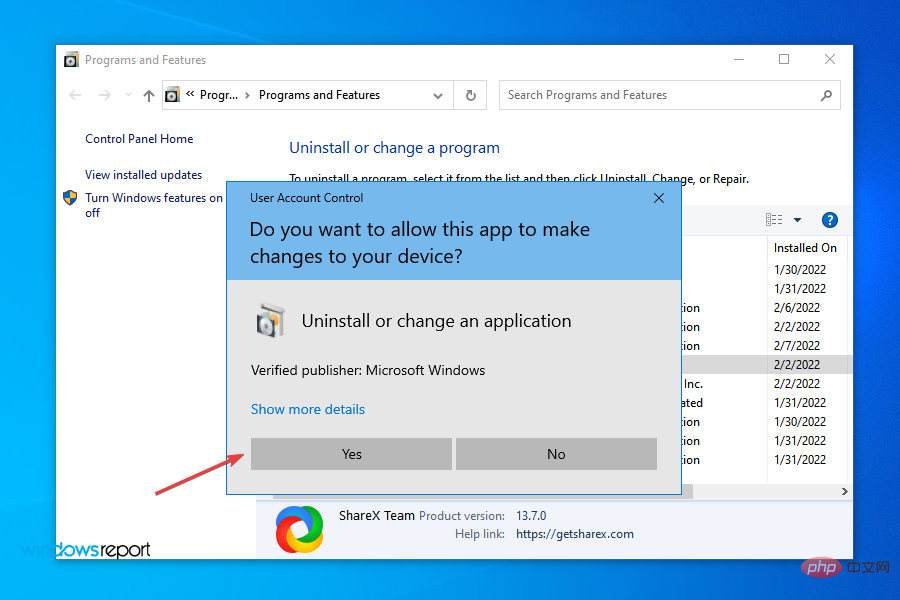
- 同样,也卸载其他有冲突的应用程序。
有些程序与Windows 11不兼容,可能会与升级过程发生冲突,导致它卡在一定的百分比。
尽管大多数早期不兼容的应用程序已经发布了更新并且现在可以在 Windows 11 上正常运行,但有些仍然存在问题。因此,我们无法在此处列出它们,因为在您阅读本文时,它们可能已经进行了更改并且可能兼容。
当您面临 Windows 11 下载卡在 100% 时,只需检查不兼容的应用程序,然后将其卸载。
8. 使用可启动 USB 安装 Windows 11
如果上面列出的方法均无效,您始终可以使用可启动 USB 安装 Windows 11。这个过程相当简单,尽管对于初学者来说可能看起来很复杂。
但是,我们之前链接的专用教程具有分步过程,可以帮助那些不那么精通技术的人。
上述修复应该帮助您度过了 Windows 11 下载卡住阶段,并升级了系统。但是,如果计算机不兼容怎么办?检查以下部分以找出答案。
如何确定我的电脑是否可以运行 Windows 11?
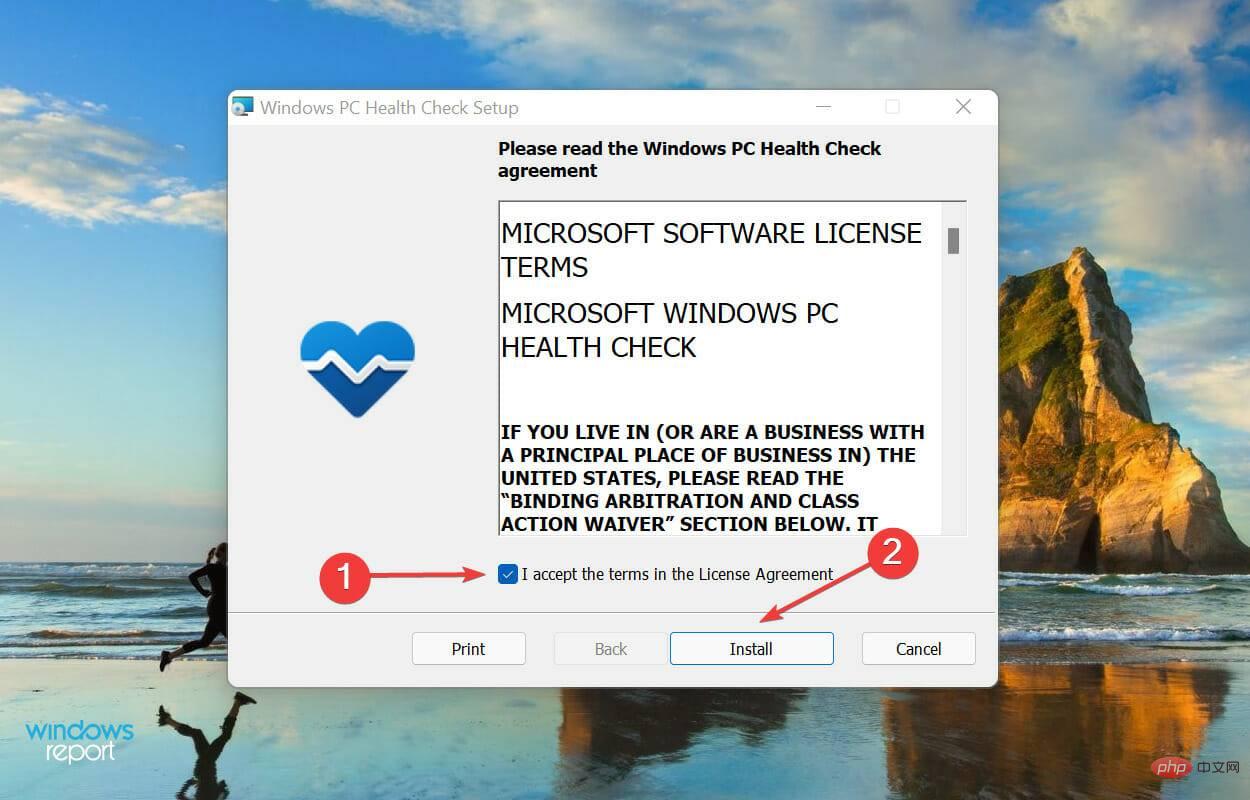
- 下载 Windows PC Health Check 应用程序,然后双击该文件以启动设置。
- 勾选我接受许可协议中的条款复选框,然后单击底部的安装。
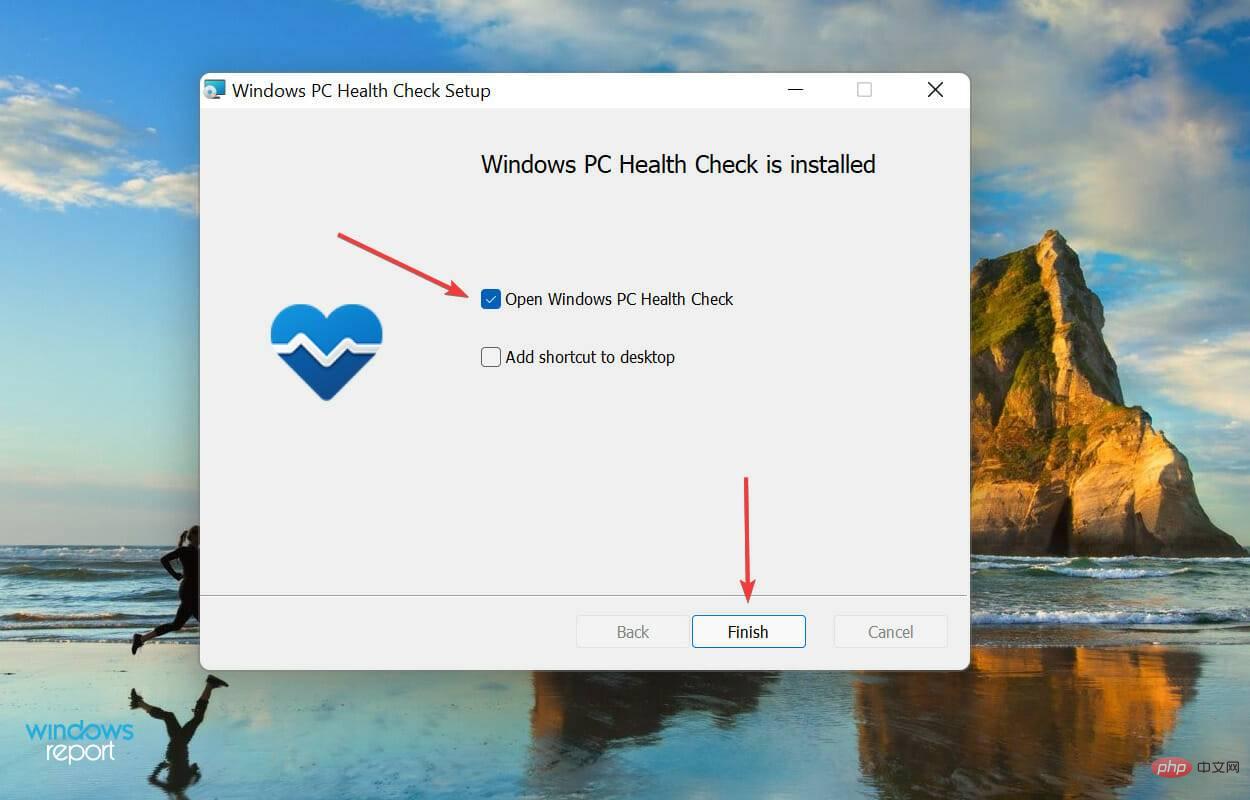
- 接下来,选择Open Windows PC Health Check并单击Finish。
- 当应用程序启动时,单击立即检查按钮。
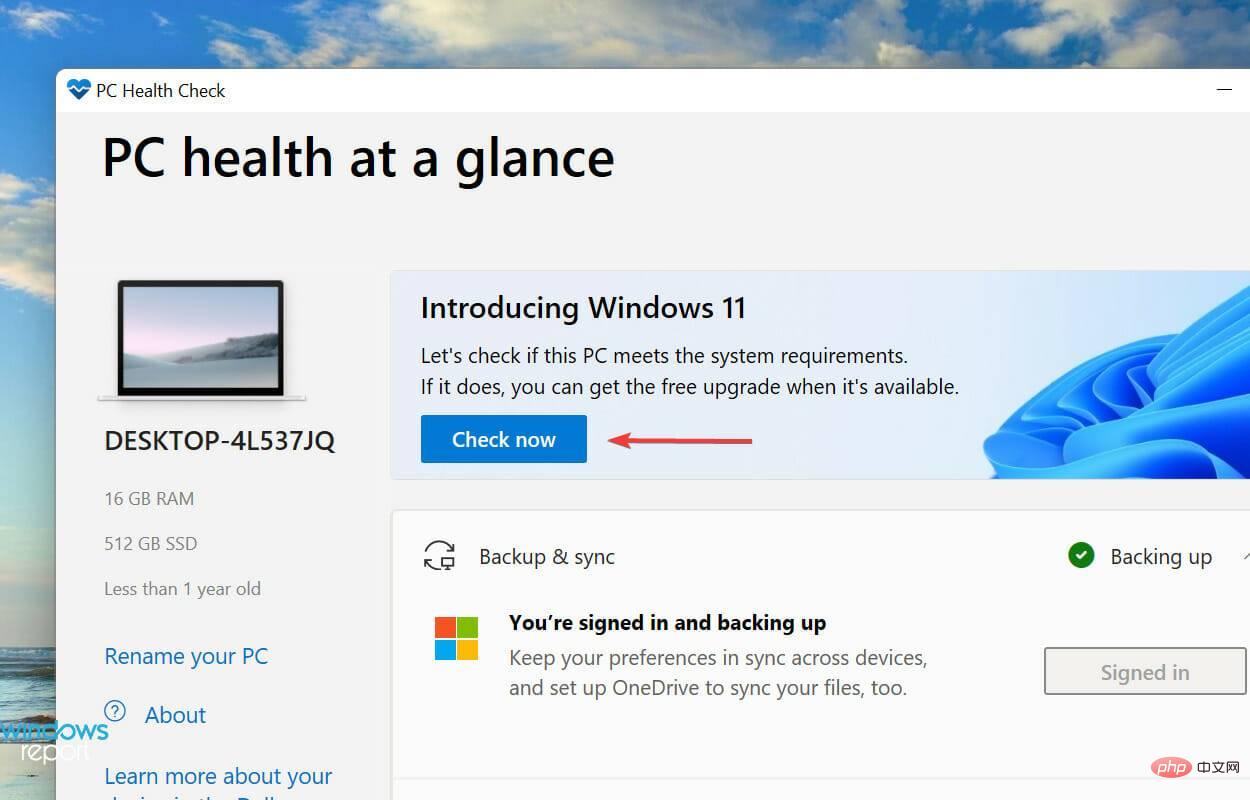
- 扫描完成后,将列出其结果。
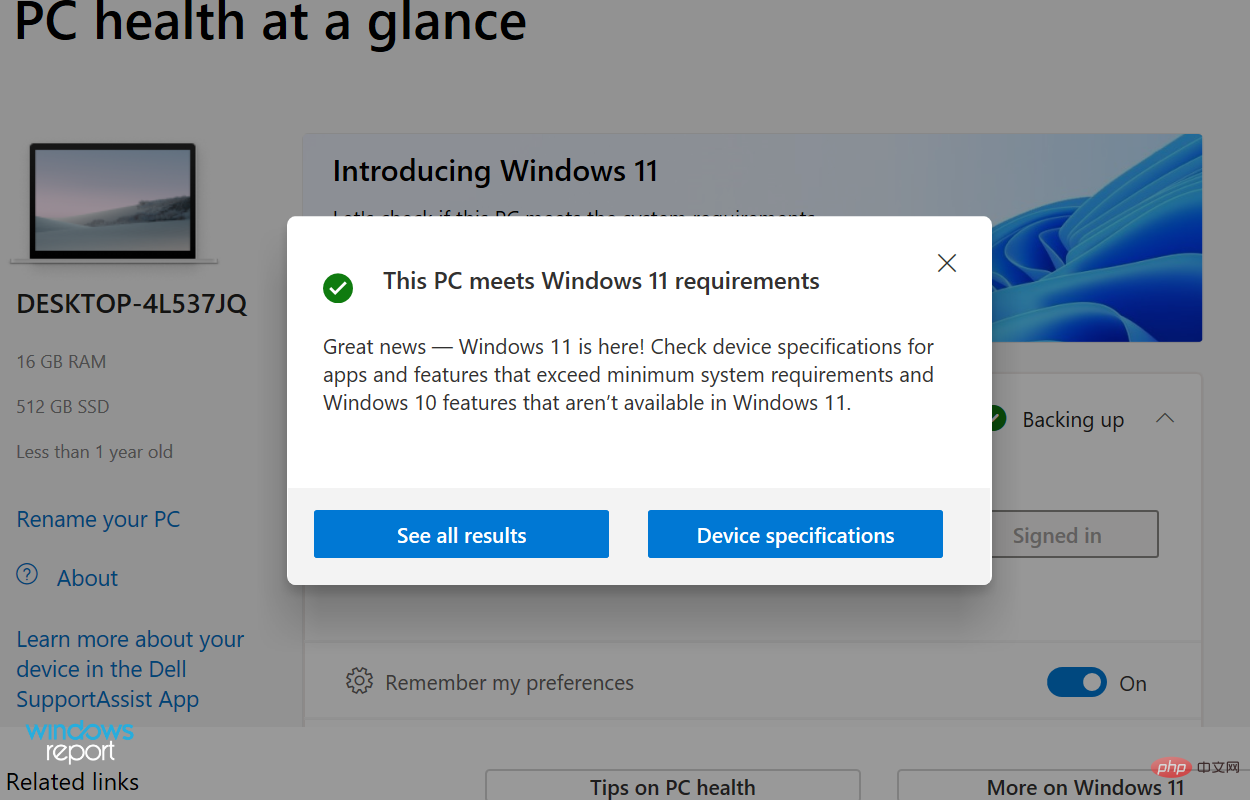
如果您一直计划升级到最新版本,但在检查 Windows 10 中的更新时未列出,则可能是您的计算机不满足Windows 11 的系统要求。
微软发布了Windows PC Health Check 应用程序,它会运行扫描并识别您的系统是否与 Windows 11 兼容。如果不兼容,它会告诉您哪些要求未满足。
在上述情况下,我们发现我们的 PC 与 Windows 11 兼容,我们可以通过 Windows 更新下载并安装它。
但有几位用户报告说,虽然他们的系统满足最低要求,但他们无法在 Windows Update 中找到安装 Windows 11 的选项。
如果您的 PC 不兼容,请不要失去希望!您仍然可以安装最新版本,但需要对计算机进行某些更改。阅读下一部分以找出答案。




