



任何windows系统要想更好地工作并具有良好的性能,都需要不时更新。不仅是需要更新的系统,还包括连接到系统内部(如显卡)或外部(如光学鼠标、键盘等)的设备的所有驱动程序。
最近,一些 Windows 用户在更新系统中的任何设备驱动程序时开始遇到问题。当他们尝试更新驱动程序时,它在更新驱动程序窗口上抛出了一条错误消息,上面写着“此操作需要交互式窗口站”,并阻止用户更新驱动程序。
如果它不允许用户更新任何驱动程序,这实际上是一个严重的问题,因为它对于保持系统健康非常重要。缺少管理权限可能是此问题背后的原因。
另外请记住其他可能的原因,我们收集了一些修复程序,这些修复程序将在下面的这篇文章中进行解释,这将帮助用户解决它并更新系统上的设备驱动程序。
修复 1 – 授予对驱动程序和 DriverStore 中的文件夹和文件的管理权限
当系统中的驱动程序和DriveStore文件夹中的文件和文件夹缺乏管理权限时,在更新任何驱动程序时,这种类型的错误必然会发生在任何Windows系统上。因此,我们在这里解释用户如何通过以下详细步骤向文件夹和文件授予管理权限的方法。
有关如何授予文件夹驱动程序和 DriveStore 权限的步骤
步骤 1:同时按下Win+R键打开运行框。
第 2 步:在其中输入c:\Windows\System32并按Enter键。
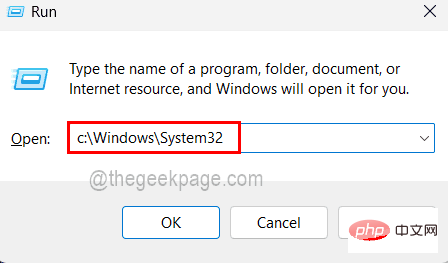
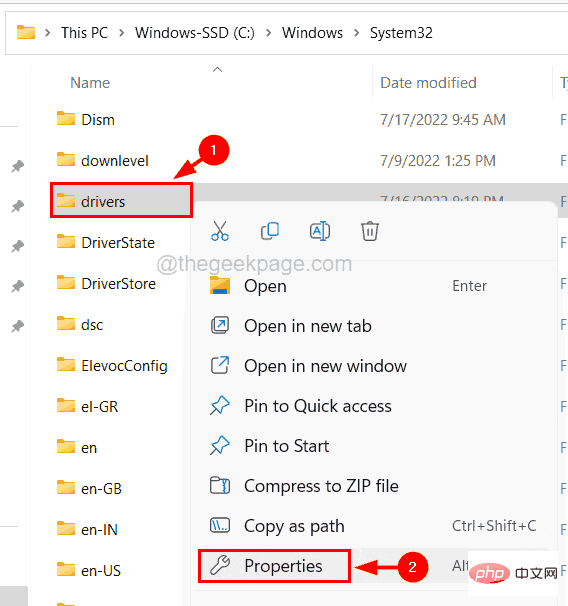
第 3 步:打开 System32 文件夹后,向下滚动到驱动程序文件夹并右键单击它。
第 4 步:从其上下文菜单中选择属性,如下面的屏幕截图所示。
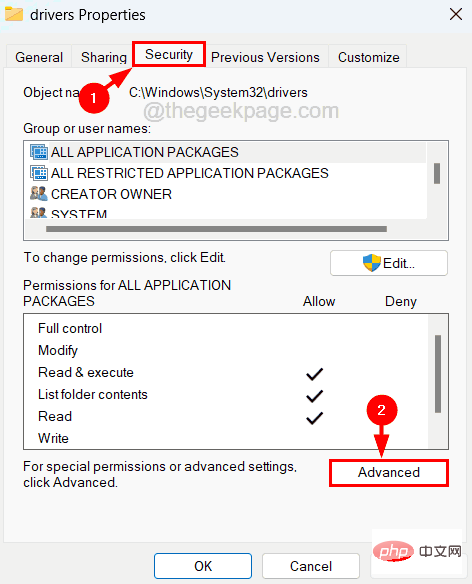
第 5 步:在“属性”窗口中,单击“安全”选项卡,然后单击底部的“高级”按钮,如下所示。
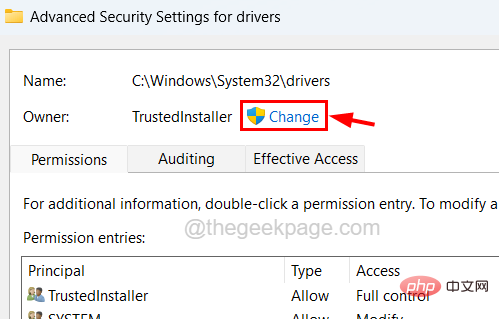
第6步:接下来可以看到Owner是TrustedInstaller。要更改它,您需要单击所有者选项旁边的更改。
第 7 步:现在在文本框中输入管理员,然后单击旁边的检查名称按钮。
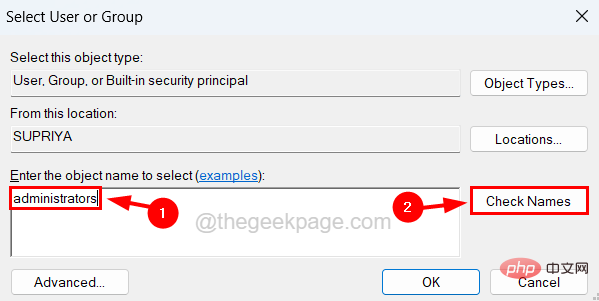
第 8 步:它将搜索系统管理员名称并生成所有者的名称作为管理员。因此,单击“确定”继续。
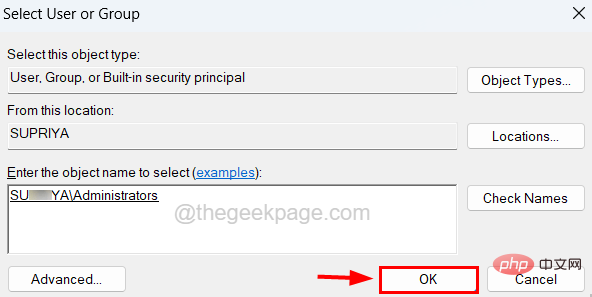
第 9 步:您现在可以看到驱动程序文件夹的所有者已更改。
第 10 步:单击应用和 确定。
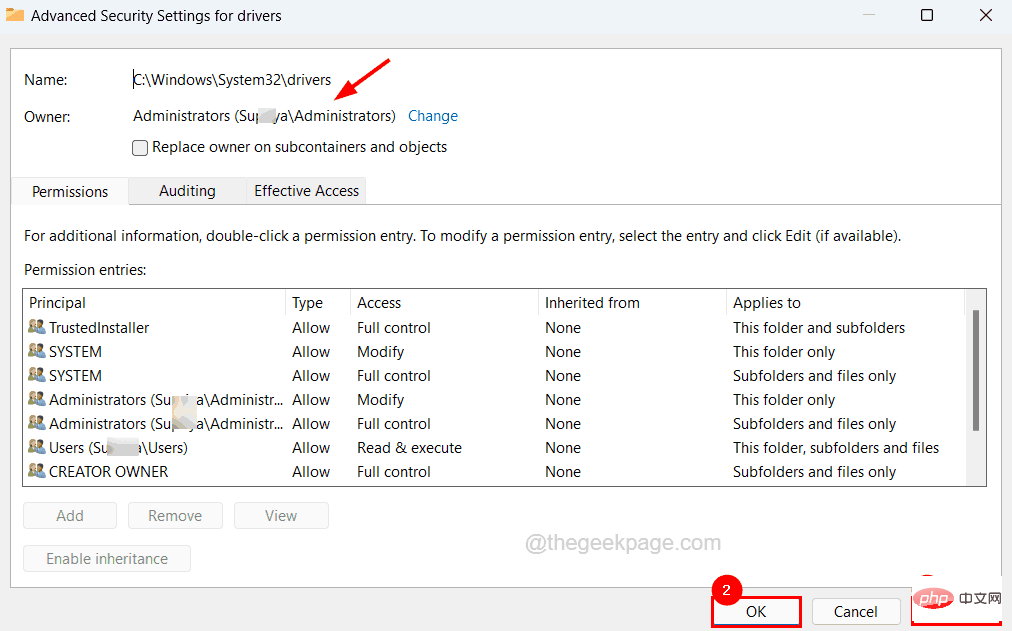
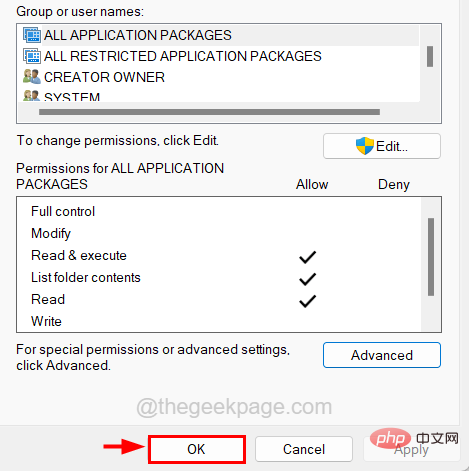
第 11 步:现在单击确定关闭驱动程序文件夹的属性窗口。
第 12 步:重复相同的过程,将 System32 文件夹中的 DriverStore 文件夹的所有权更改为管理员,如上所述。
有关如何为驱动程序和 DriveStore 文件夹中的所有文件授予权限的步骤
步骤 1:同时按下Win+R键,打开运行框 。
第 2 步:现在在文本框中输入cmd并同时按Ctrl + Shift + Enter键。
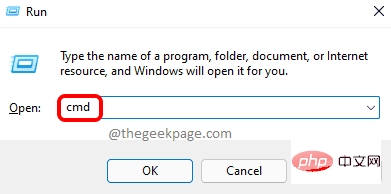
第 3 步:通过单击是继续接受屏幕上的任何UAC提示。
第 4 步:现在提升的命令提示符窗口打开,您必须键入以下行并按Enter键以授予对驱动程序文件夹中所有文件的管理权限。
rem #由受信任的安装程序拥有 icalcs “C:\Windows\System32\drivers” /grant Adminstrators:(OI)(CI)F /T /Q /C

第 5 步:执行上述行后,复制粘贴以下行并按Enter键授予对 DriverStore 文件夹内所有文件的权限。
rem #由系统 icalcs “C:\Windows\System32\DriverStore” /grant Administrators:(OI)(CI)F /T /Q /C 所有

第 6 步:您现在可以关闭命令提示符窗口。
第七步:重启系统一次。
修复 2 – 关闭防火墙和防病毒软件
有时,是安全工具禁止大多数与互联网相关的事件。防病毒软件或 Windows 安全防火墙等工具对系统起作用,以保护其免受来自 Internet 的恶意软件和病毒的侵害。因此,在尝试更新系统上的驱动程序时,这可能会中断。
所以让我们关闭windows安全防火墙一段时间,看看是否能解决问题。
注意– 更新驱动程序后,您必须打开 Windows Defender 防火墙和系统上的防病毒软件。
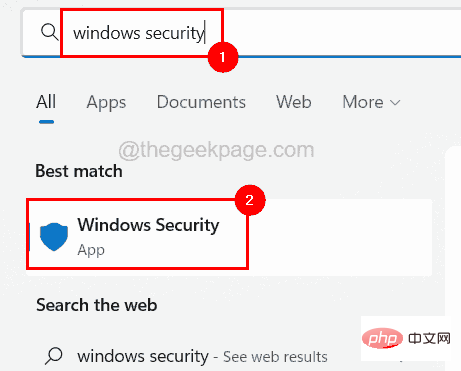
第 1 步:按Windows键并在键盘上键入windows security,然后按Enter键。

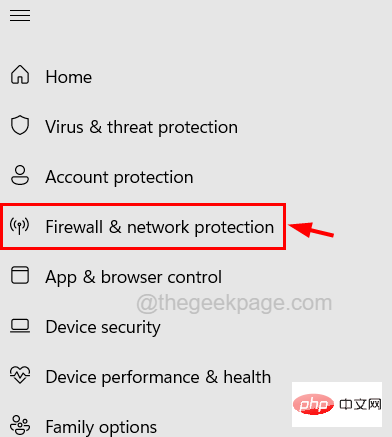
第 2 步:在 Windows 安全应用程序窗口中,转到左侧菜单上的防火墙和网络保护选项。
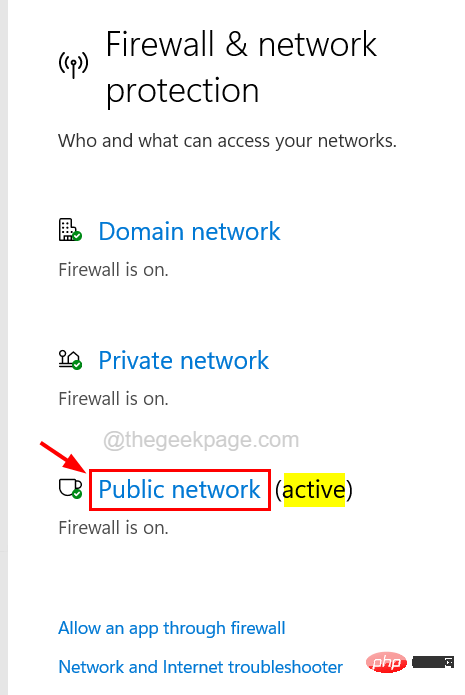
第 3 步:接下来在右侧,通过单击选择处于活动状态的网络。
第 4 步:您应该单击Microsoft Defender 防火墙选项的切换按钮将其关闭,如下所示。
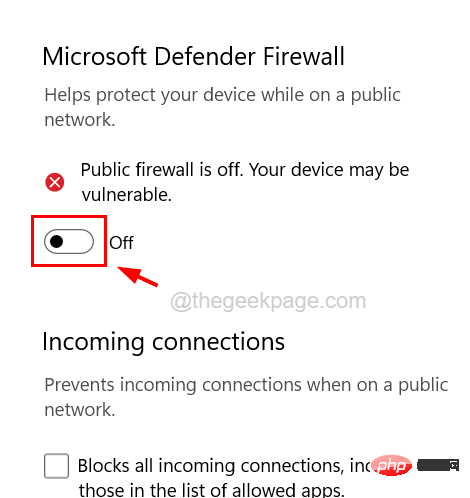
第 5 步:您还需要通过单击是接受 UAC 提示才能继续。
第 6 步:关闭防火墙后,关闭 Windows 安全应用程序窗口。
第 7 步:现在您可以启动系统上安装的防病毒软件并将其关闭以禁用它。
第 8 步:禁用防病毒和防火墙后,检查现在是否可以更新系统上的驱动程序。
修复 3 – 执行系统文件检查器扫描
更新系统上的任何驱动程序时发生的错误也可能是由于系统中存在一些损坏的系统文件。因此,我们建议我们的用户使用命令提示符执行系统文件检查器扫描以修复损坏的文件,这可以解决此问题。
以下是有关如何进行 SFC 扫描的步骤。
第 1 步:同时按Windows + R键并键入cmd,然后同时按Ctrl + Shift + Enter键。
第 2 步:在屏幕上的 UAC 提示上单击“是”以继续。
第 3 步:在提升的命令提示符窗口中键入sfc /scannow ,然后按Enter键。
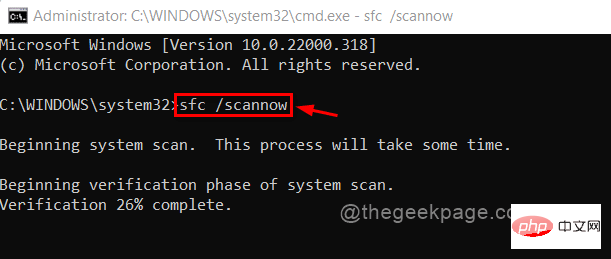
第 4 步:这将开始扫描所有损坏的文件并修复它们。
第5步:完成后,关闭命令提示符窗口。
修复 4 – 更新您的 Windows 系统
更新windows系统几乎可以解决几个错误,因为为了顺利运行,系统需要更新到最新版本。因此,让我们看看如何使用下面解释的步骤更新 Windows 系统。
第 1 步:按Win+R键并在文本框中键入ms-settings:windowsupdate并按Enter键。
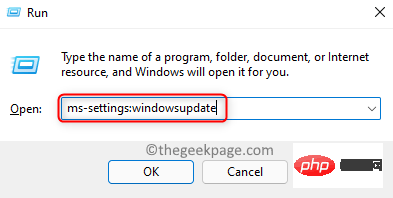
第 2 步:这将打开系统上的 Windows 更新页面。
第 3 步:如果有任何可用更新,则下载并安装所有更新,并在更新后重新启动系统。
第 4 步:否则,单击检查更新,开始检查 Microsoft 提供的任何最新更新。

修复 5 – 删除设备驱动程序并重新安装
如果您发现此错误仅在您尝试更新某些设备驱动程序而不是所有驱动程序时出现,我们建议您删除引发错误消息的特定设备驱动程序,然后您需要重新安装该设备驱动程序。这适用于一些用户,所以我们希望这也适用于您。
步骤 1:同时按下Win+X键,然后按下键盘上的M键,打开设备管理器应用程序。
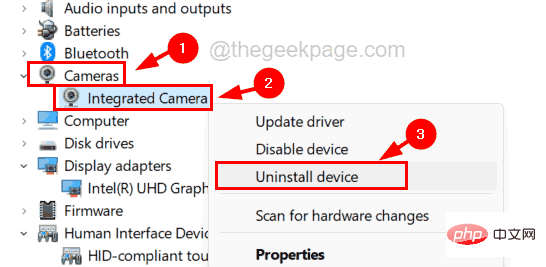
第2步:打开设备管理器后,从列出的设备列表中转到设备驱动程序。
第3步:右键单击它并从菜单中选择卸载设备,如下所示。
第 4 步:如果该设备是系统内置的,那么当您重新启动系统一次时,它会自动安装。
步骤 5:如果设备是外接系统的,请访问其制造商网站下载并安装设备驱动程序。
第6步:完成后关闭设备管理器。
修复 6 – 恢复您的 Windows 系统
如果您在解决此问题时没有任何效果,这可能是最终的解决方案,那就是使用system restore来恢复您的 Windows 系统。这会将您的系统恢复到上次保存的点,在该点系统运行良好,没有任何问题。因此,我们建议我们的用户仅在没有任何问题的情况下尝试恢复它,因为这可能会丢失您在上次保存点之后拥有的系统中的一些数据或软件。




