



在 windows 10 中,几乎所有人都遭遇过蓝屏死机(bsod)错误。但是,这个橙屏死机也是用户遇到的错误。由于该橙屏死机错误频繁引起 pc 重启并且会导致无法访问登录面板,您的 pc 正在收集错误信息。在这个世界上,你并不孤单面对这个问题。这个错误已经困扰了很多用户,而我自己则采用了下列方法成功地解决了它。您已经找到了解决此问题的正确方法。现在列出解决问题的解决方案,直到您没有找到解决方案。继续阅读!
这个橙屏死机是什么意思?
当 Windows 10 遇到运行问题时,会出现橙色或绿色死机屏幕错误。该用户在错误发生后将其PC屏幕调整为橙色并展示错误提示信息。最不常见的是 Windows 10 橙色屏幕错误,其中硬件在引发问题方面起着关键作用,或者有时故障驱动程序也成为问题的一部分。
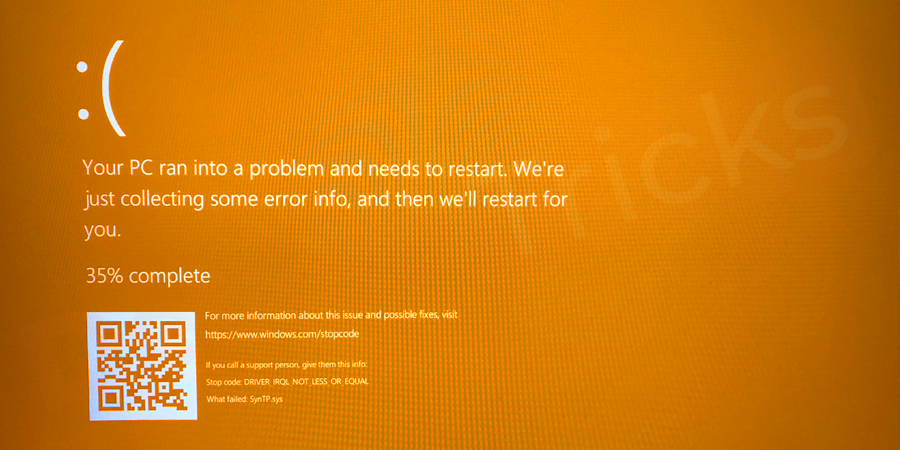
技术上讲,死机是一种错误信息,在系统遇到致命的系统错误时会在屏幕上显示。通常情况下,“死亡屏幕”这些消息会导致未保存的工作丢失,同时也意味着系统硬件或软件存在着重大问题。通常情况下,这些错误屏幕是由内核恐慌导致的,尽管这些术语经常被混淆使用。在大多数死屏中,建议用户重新启动计算机。
为什么会出现这个橙色的死亡屏幕?
您可以随时在观看 YouTube、玩游戏或从睡眠模式唤醒 PC 时遇到错误橙屏死机 Windows 10。但是,此错误背后的一些常见原因如下:
- 由于 CPU 超频导致 GPU 过载。
- Ddkmd.sys 在 Duet Display 中使用的一个组件导致系统崩溃。
- softOSD.exe 文件。
- 过时或不兼容的显卡。
- 有故障的驱动程序。
- Google Chrome 中的硬件加速。
- 连接到您的计算机的多媒体设备。
如何修复 Windows 10 橙屏死机问题?
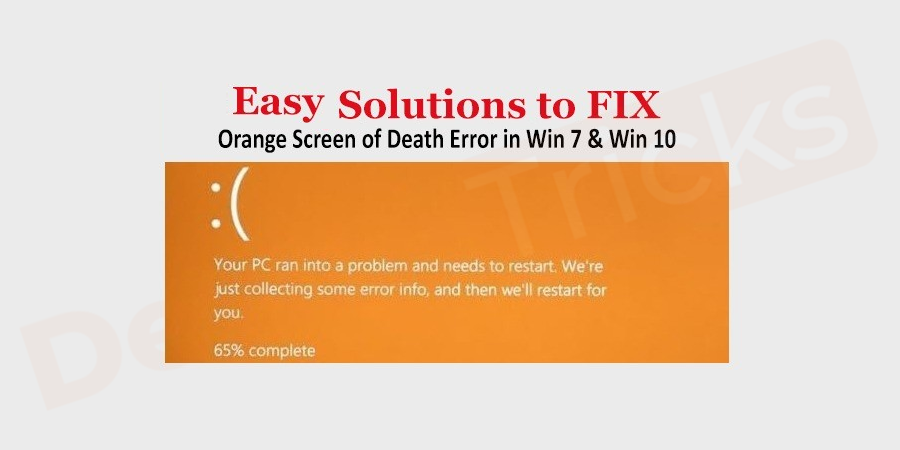
Windows 10 独有的一个错误是橙屏死机,随时会出现。在设计上,除了颜色之外,它几乎与 BSOD 相同。这个问题可以通过下面我给出的方法来解决。请检查并消除此错误。
重启你的电脑
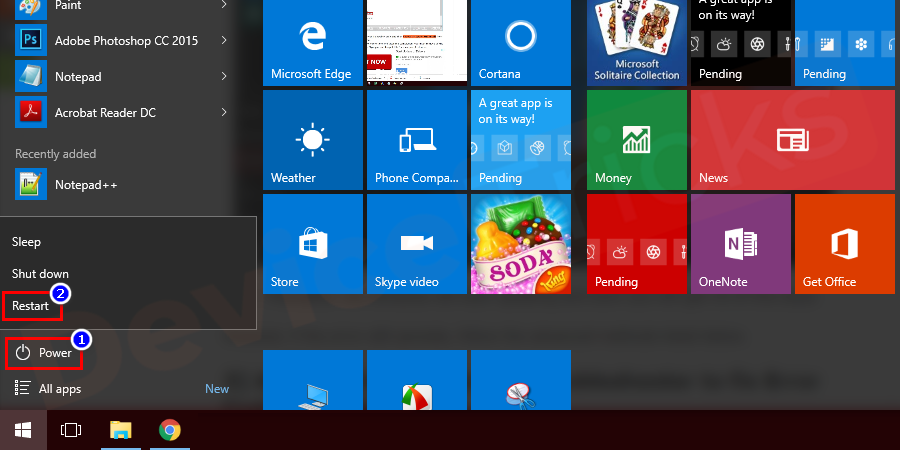
大多数错误只需重新启动PC即可解决。由于某些过载,这也是一个常见的错误。要摆脱这个错误,您可以尝试这个简单的解决方案。它可能会解决您的问题。因此,只需重新启动 PC 并检查错误。
更新或回滚您的驱动程序
如果图形驱动程序已过时并且无法满足操作系统的当前要求,则会出现橙色驱动程序问题并修复相同的问题,您必须更新图形驱动程序,该过程的步骤如下所列。
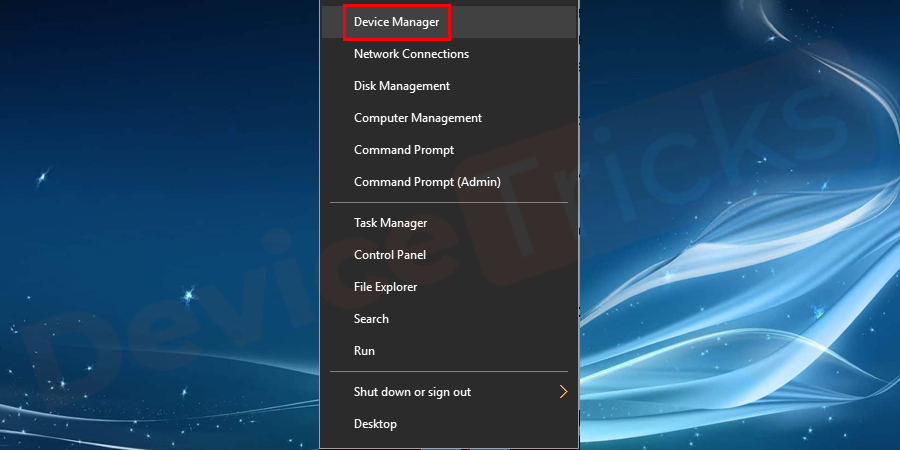
- 如果您是 Windows 10 用户,请右键单击“开始”菜单,然后从特色选项列表中选择“设备管理器” 。
- 但是,如果您是 Windows 7 用户,请单击“开始”菜单。现在在搜索栏中输入“设备管理器”,然后按“Enter”键。
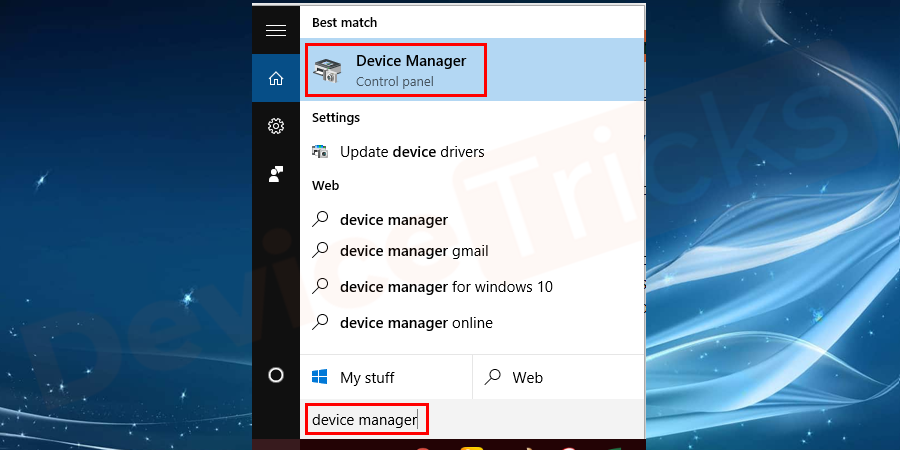
- 此后,您将在屏幕上找到“设备管理器”页面,显示多个硬件驱动程序。
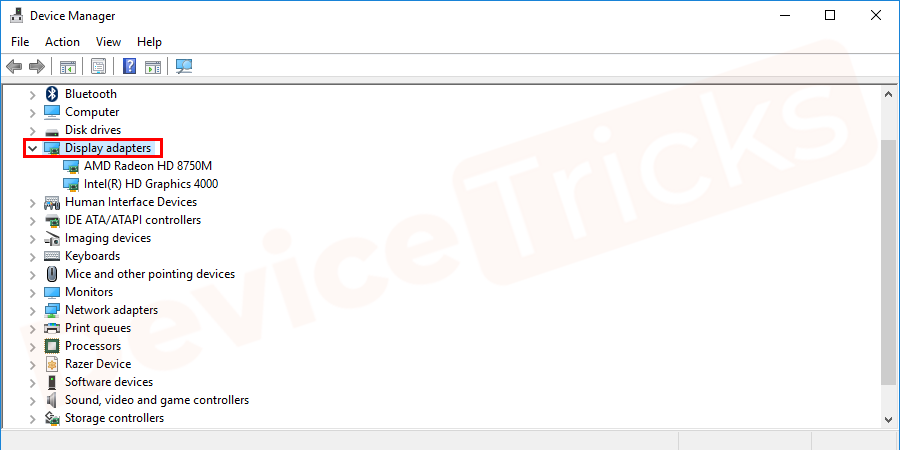
- 移至“显示适配器”部分,单击箭头键以获取已安装驱动程序的列表。
- 现在,选择一个,右键单击它并选择“更新驱动程序”。
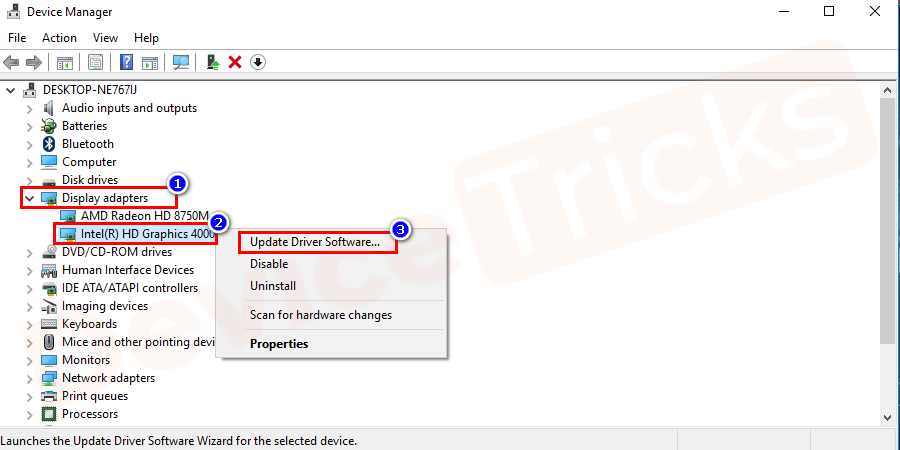
- 该过程将需要一些时间,一旦完成,请重新启动计算机。
卸载 Duet Display

在大多数情况下,Duet Display 中所使用的组件Ddkmd.sys是导致系统崩溃的原因。请先卸载系统中已安装的 Duet Display,并重新启动系统。一旦完成,然后检查错误。
DRIVER_IRQL_NOT_LESS_OR_EQUAL
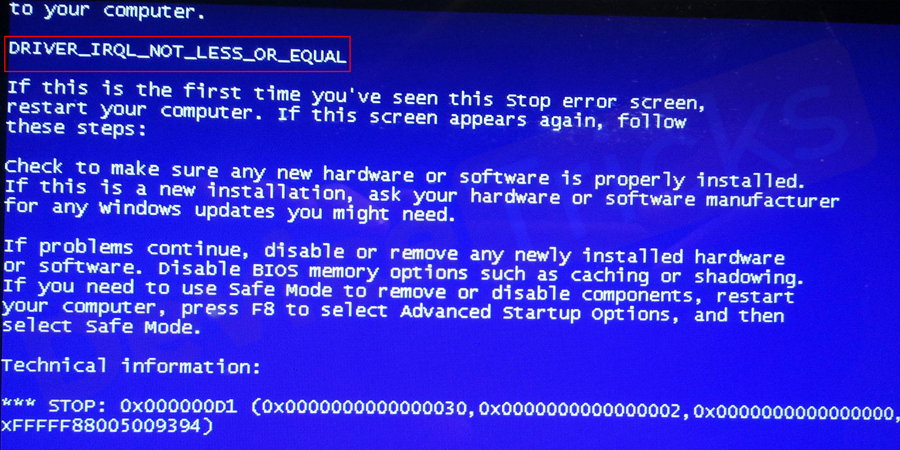
DRIVER_IRQL_NOT_LESS_OR_EQUAL错误消息的一些用户报告称其屏幕呈橙色。这只是因为分配给驱动程序的地址不正确。该表明内核模式驱动程序尝试操作的可分页内存超过了进程 IRQL 的限制。
在 Google Chrome 中关闭硬件加速
这也是此错误背后的原因。一些用户反映称,若使用谷歌浏览器观看 Netflix 或其他视频流服务,则会遇到该错误。要关闭 chrome 中的硬件加速,请按照以下步骤操作:
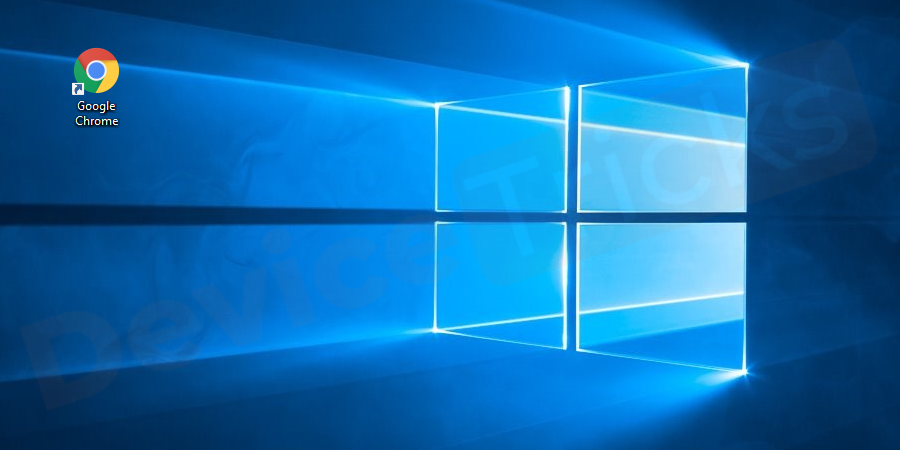
- 双击Google Chrome 图标以在您的 PC 上打开 Google Chrome 浏览器。
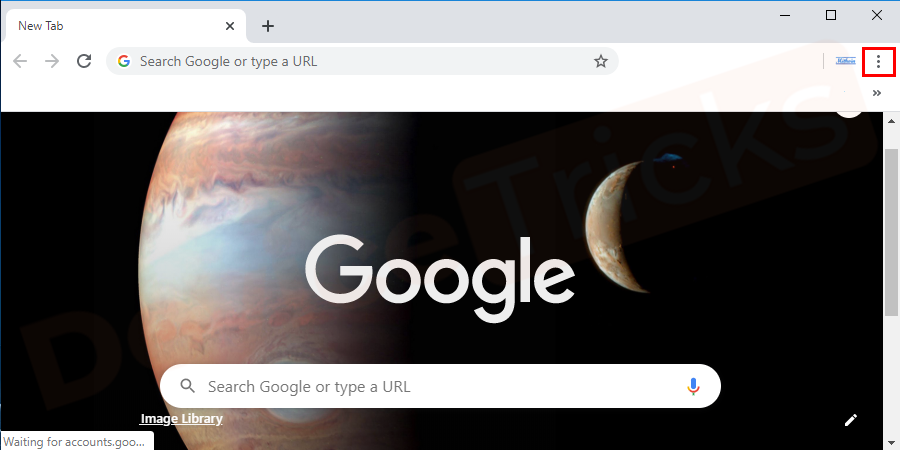
- 在窗口的右上角单击三个水平点。将打开一个下拉菜单。
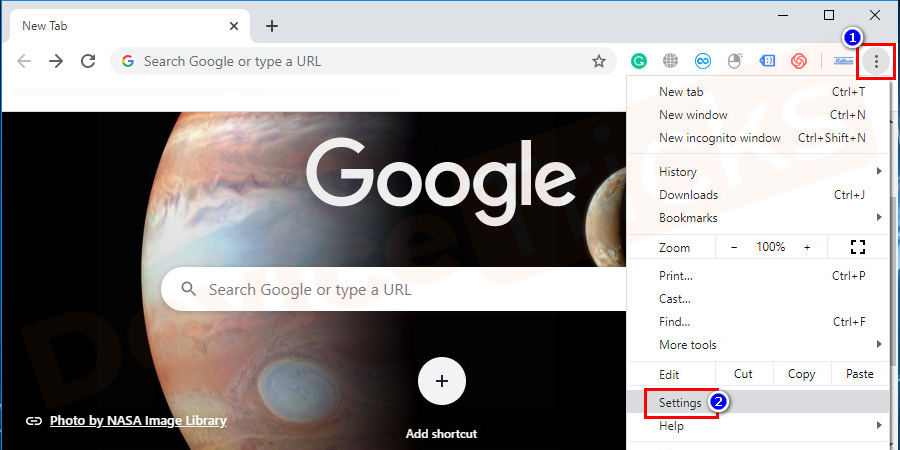
- 单击下拉菜单底部附近的设置选项。将打开一个新窗口。
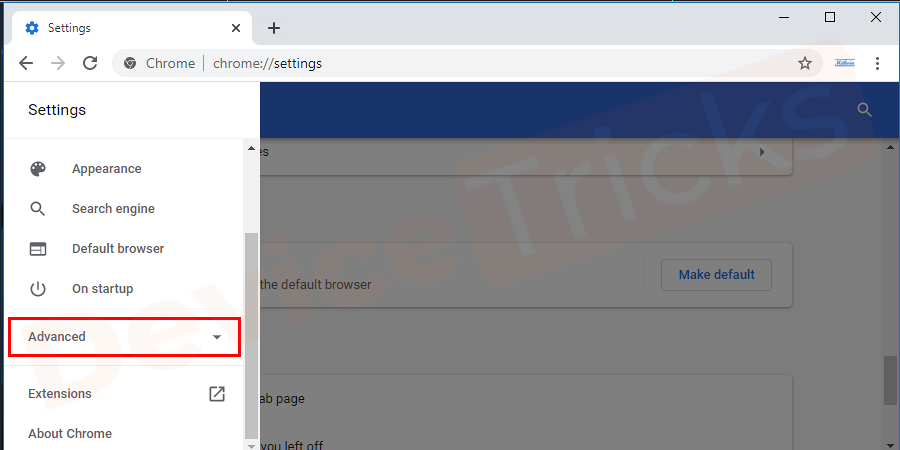
- 然后在新打开的窗口的左窗格中,单击高级选项。
- 向下滚动到展开窗口的底部,然后单击系统选项。
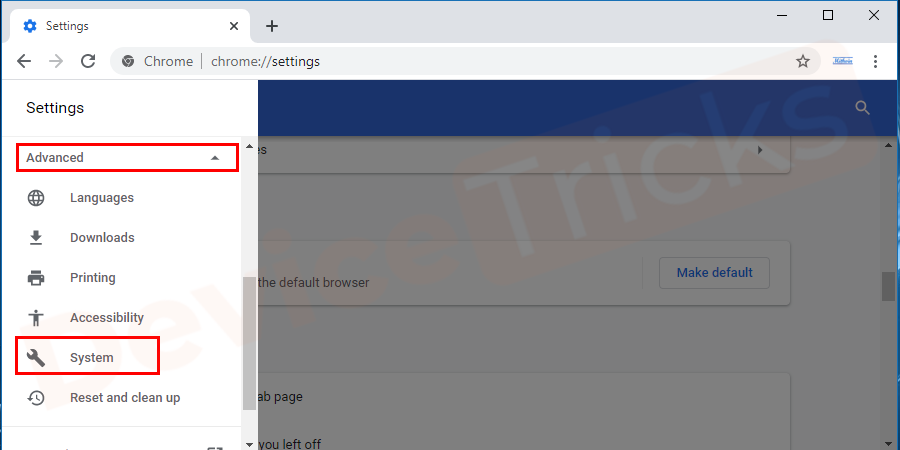
- 如果启用了“在可用时使用硬件加速”框,则切换单选按钮以禁用在 Google Chrome 中使用硬件加速。
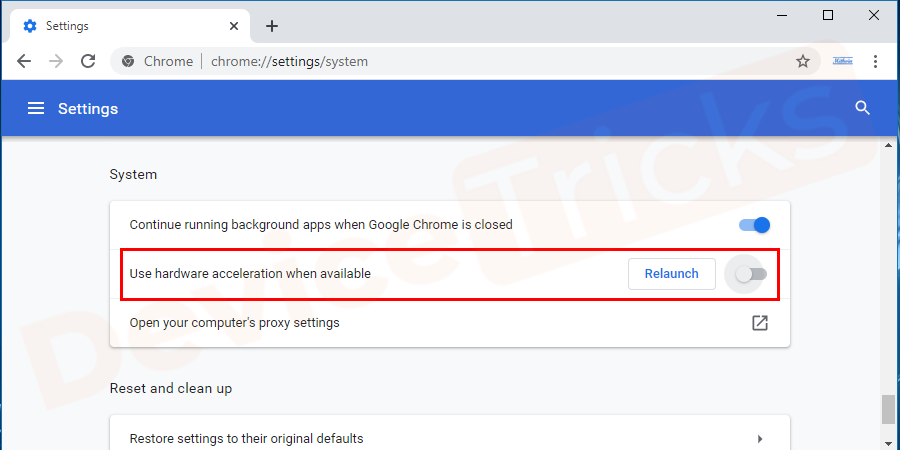

- 关闭浏览器并通过重新打开 Google Chrome 重新启动它。希望错误应该已经解决,如果没有然后转到下一个解决方案。
进入安全模式
在情况进一步恶化且无法登录 PC 的情况下,您可以通过带网络的安全模式来解决问题。该过程很简单,下面列出了详细步骤,这将帮助您访问安全模式。
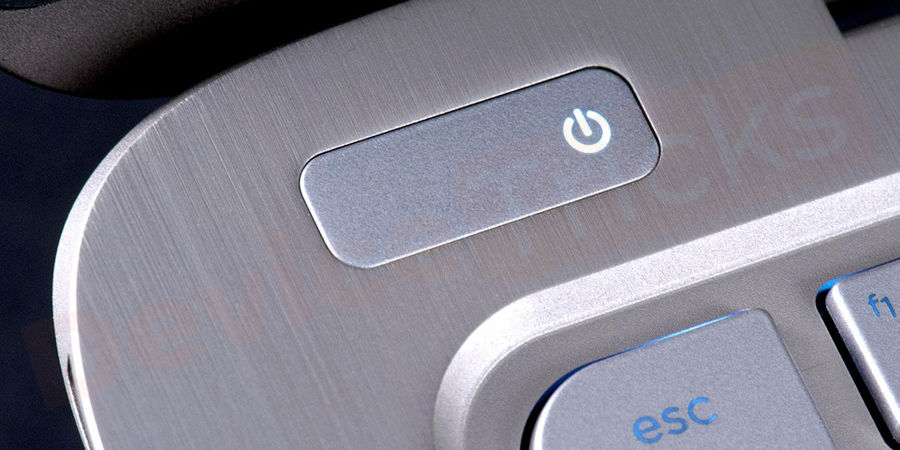
- 首先,完全关闭你的电脑,然后打开电脑,如果你找到登录面板,然后长按电源按钮将其关闭。
- 此后,您将在显示屏上看到“准备自动修复”标志。如果没有出现,则重复上述步骤。
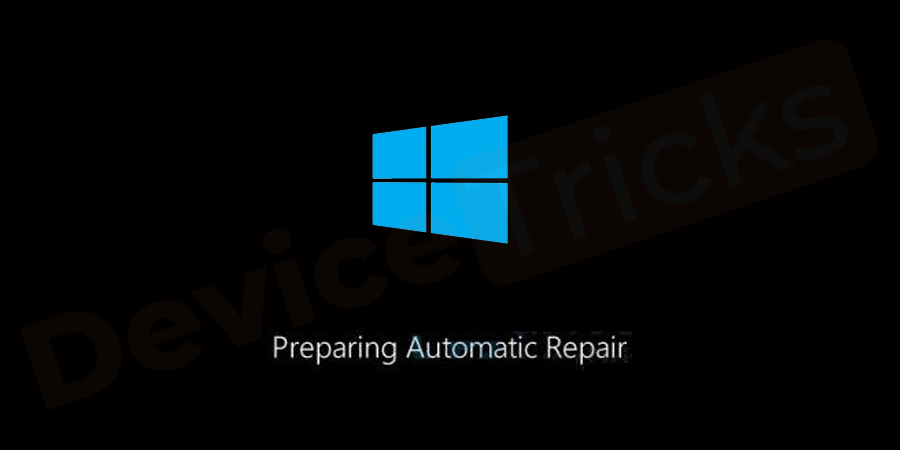
- 很快,您会发现屏幕上显示“自动修复”,在屏幕下方,您将获得“高级选项”单击它。
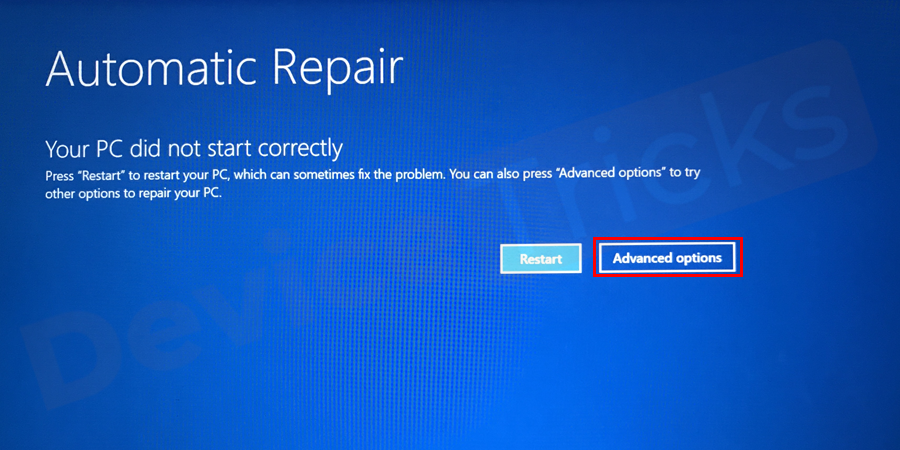
- 之后,您将获得更多选项,单击“疑难解答”。
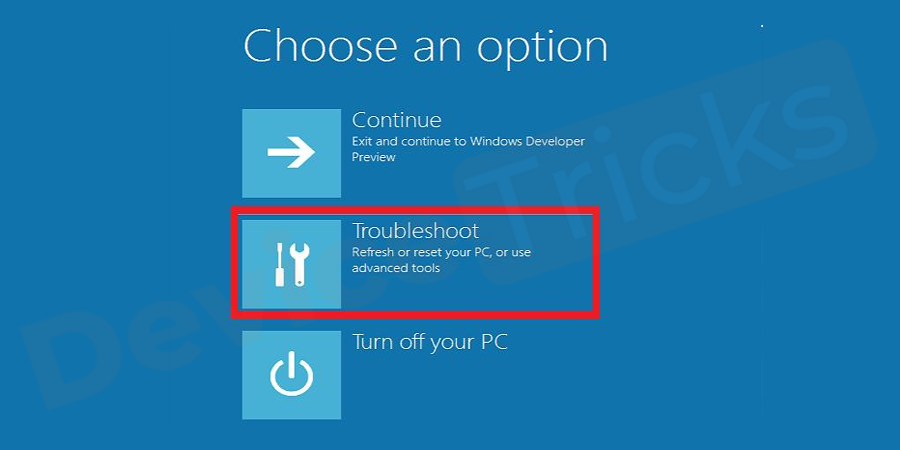
- 在“疑难解答”页面中,您将获得其他选项,单击“高级选项”。
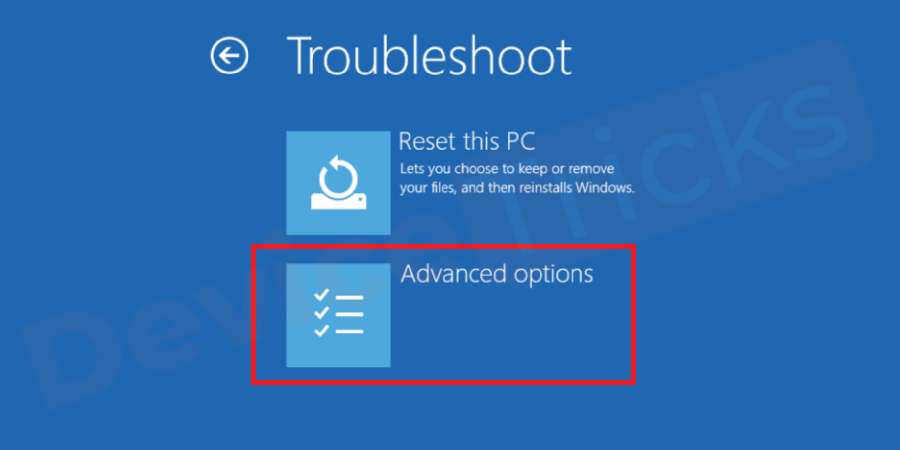
- 现在将打开一个新页面,其中包含“启动设置”选项列表。只需点击它。
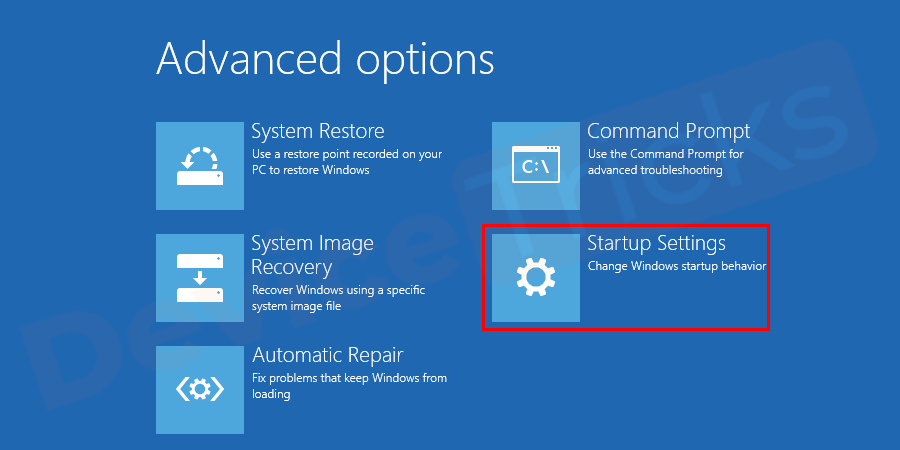
- 在“启动设置”页面的底部,您将获得“重新启动”选项,单击它。
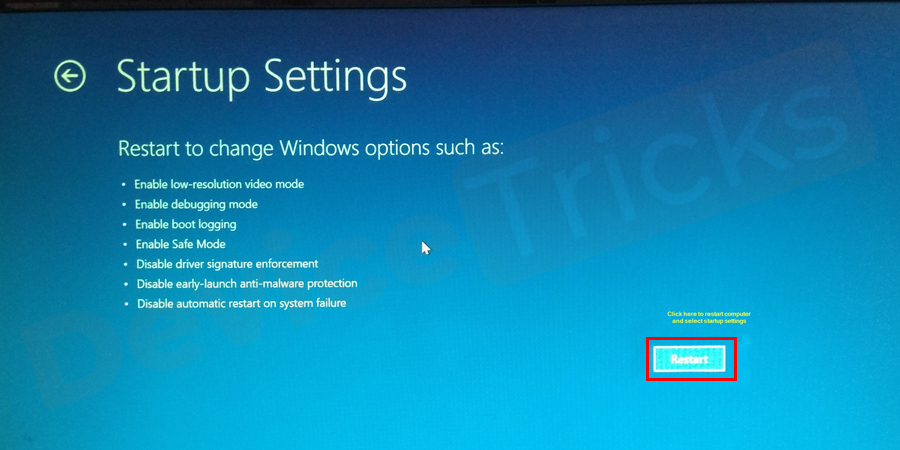
- 此后,您会发现几个选项,使用功能键 5选择“启用网络安全模式” 。
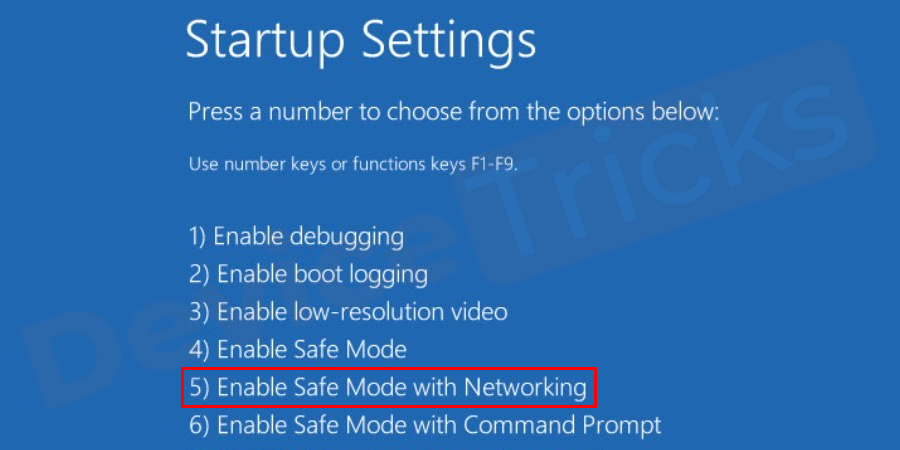
- 上述步骤将带您进入安全模式,您可以在其中应用解决方案来解决问题。
但是,如果您使用的是 Windows 7 操作系统,则访问安全模式非常简单,步骤如下所示。
- 首先,完全关闭你的电脑。然后按下电源按钮并立即按下F8键,这将引导您进入“高级启动选项”。确保在不到一秒的时间内立即按下功能键。

- 获得“高级启动选项”后,使用箭头键进入带网络的安全模式,然后按“Enter”键。
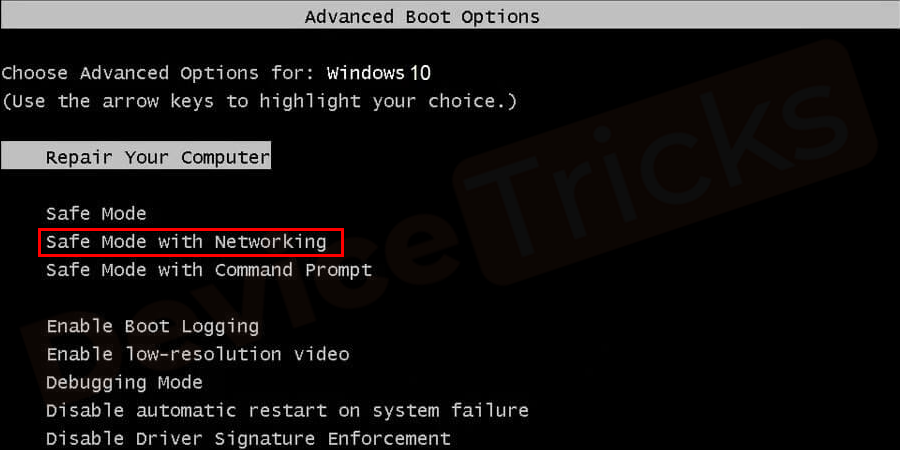
- 这将引导您进入安全模式。进入安全模式后,应用上述解决方案解决橙屏问题。
卸载softOSD软件
要解决此问题,请卸载导致错误的应用程序 softOSD.exe。大多数用户都应用了这种方法,并得到了有效的结果。该过程很简单,为了您的方便,下面列出了该方法的步骤。
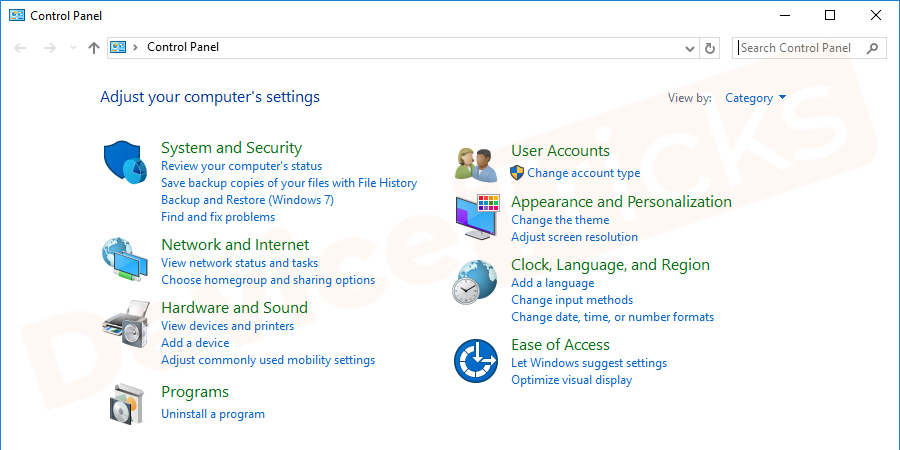
- 单击“开始”菜单,在搜索栏中键入“控制面板”,然后按“Enter”键。您可以通过同时按Win+X+P键直接进入控制面板窗口。
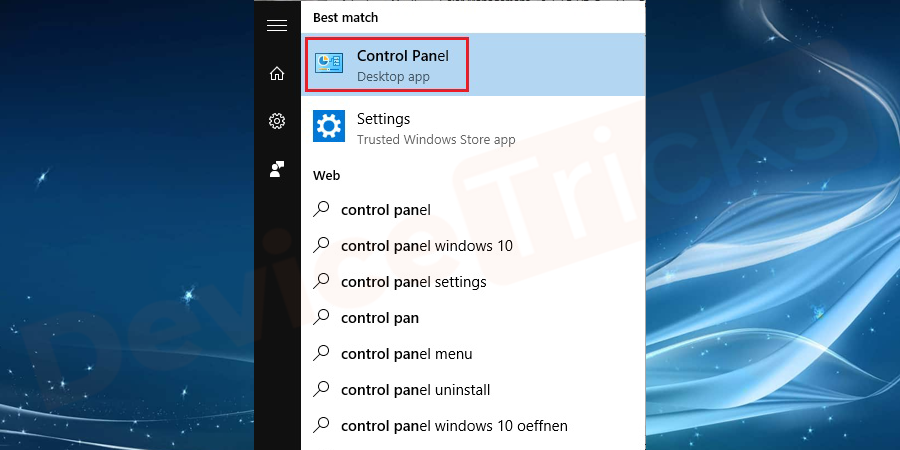
- 此后,您将在“控制面板”页面中获得一些选项
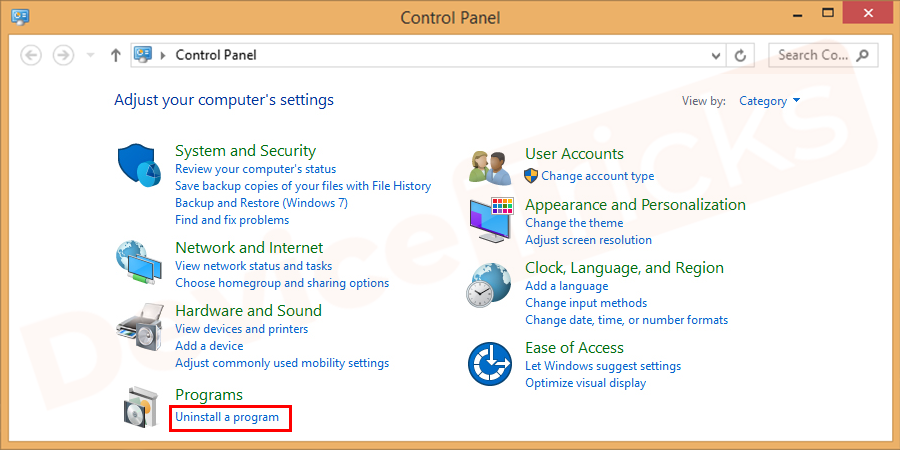
- 现在,单击“程序”部分下的“卸载 程序”。
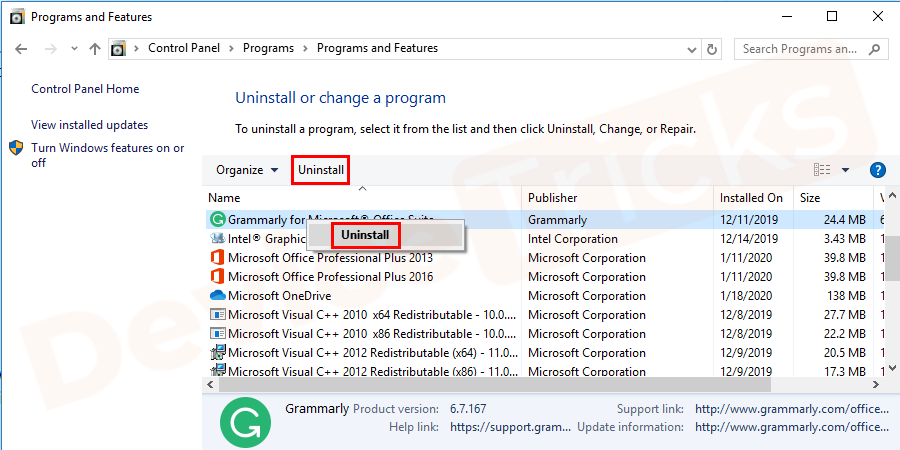
- 很快,您将获得 PC 上安装的应用程序列表,找到softOSD.exe,然后单击位于页面顶部的卸载按钮。
- 现在,重新启动计算机以应用更改。
删除超频设置和工具
众所周知,当我们对 CPU 进行超频时,会发生各种变化,例如硬件时钟频率、倍频或电压,从而导致系统产生比平时更多的信号。因此,CPU 或 GPU 可能会变得不稳定。橙色死机错误也表明您的 GPU 过载。
因此,如果您最近对 PC 进行了超频,则可能会发生橙屏死机。要摆脱此错误,建议将超频设置删除为默认值。
拔下外部硬件
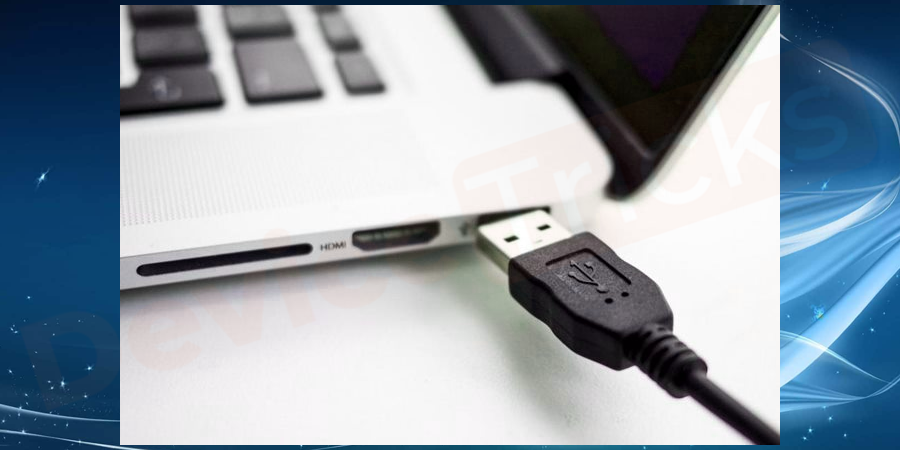
如果您插入了不必要的硬件,例如网络摄像头、附加显示器、打印机、耳机或其他,请拔下它们,因为它们会给操作系统带来额外的压力,因此会出现错误橙色死机。因此,最好删除该硬件。
将游戏设置设置为默认值

请确保游戏设置为默认配置,以避免在玩游戏时遇到 Windows 10 橙屏错误。若进行图形调整,大部分游戏通常需要显卡,否则可能会导致屏幕出现橙色错误。




