
对于java开发人员而言,eclipse是一款领先的集成开发环境(ide),用于计算机编程。sdk是免费和开源的,所以难怪许多用户正在寻找为他们的windows 11设备下载eclipse的方法。
那么,如何在Windows上下载和安装Eclipse呢?阅读此分步教程以找出答案。让我们开始吧!
Eclipse与Windows 11兼容,但由于它是基于Java的软件,因此需要Java开发工具包(JDK)才能运行。但是,如果您不打算将其用于软件开发,则可以安装 Java 虚拟机 (JVM) 或 Java 运行时环境 (JRE)。
你的需求决定了Eclipse IDE 提供的多种包选择。好消息是,来自不同包的功能可以组合成一个。虽然Eclipse需要插件支持,但它也适用于开发其他编程语言的应用程序。
假设你想进行 Java 开发和一些 PHP 开发,并且想使用 Eclipse 进行这些操作,这里有一个例子。然后,您应该选择适用于Java开发人员的Eclipse IDE(最流行的选项),然后通过访问软件的“帮助”菜单来添加PHP包。

cqcms通用企业建站介绍 cqcms蓝色通用企业网站源码(带手机端)后台非常简单,一个后台同时管理PC和wap。把图片和文字稍加修改,就可以使用。适合任何企业网站 安装步骤: 1、下载文件,并且解压到网站的根目录,配置好apache/IIS虚拟主机以及伪静态;2、安装网址http://localhost/(localhost为您网址地址)3、网站后台入口 http://localhost/ad
 3
3

如果您还没有安装 JDK,我们建议您先处理好这个问题,然后在此处的 Windows 11 上安装 Java JDK。此外,通过自动安装 Windows 更新来确保您的系统是最新的。
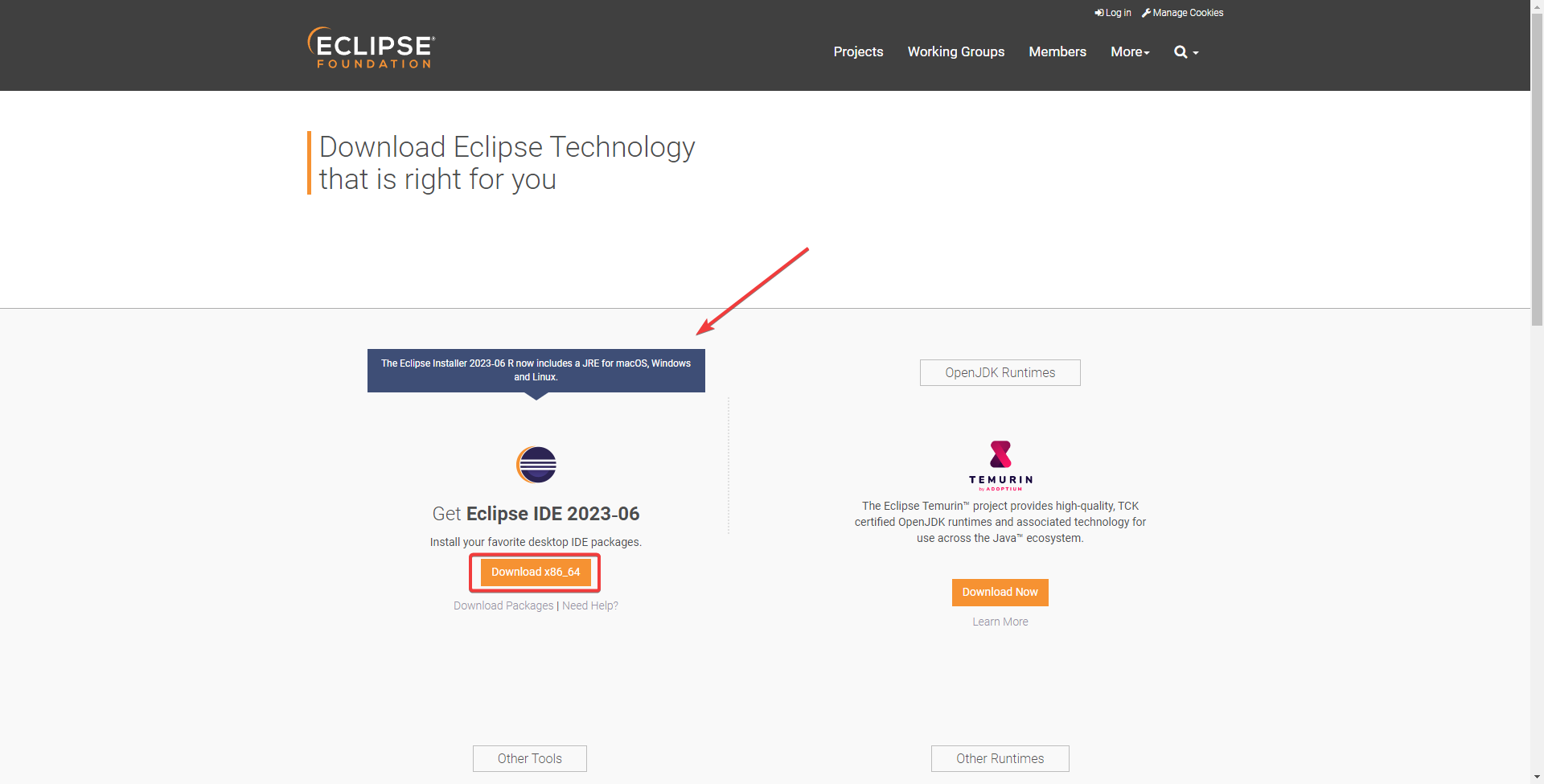
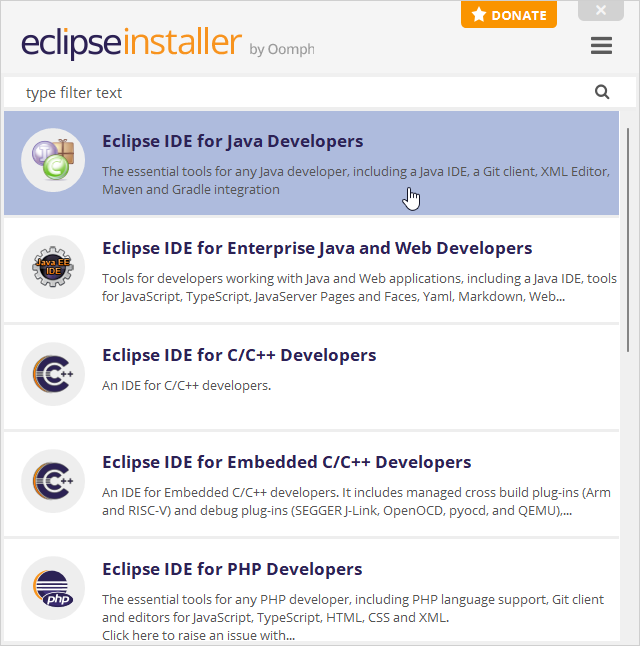
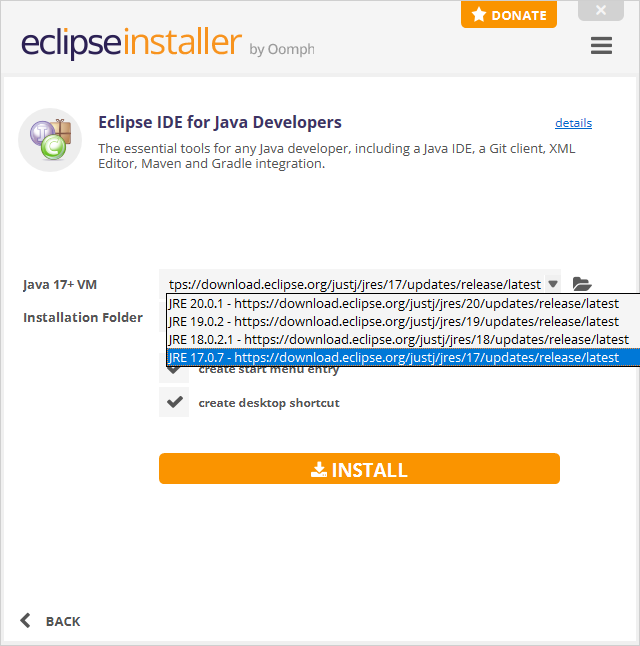
那些以前没有在他们的设备上下载和安装JDK的人也包括在内。Eclipse Installer 现在包含一个 JRE。所以,若您还未执行该步骤,则会有选择安装所有基本工具和附加组件的选项。
此外,强烈建议使用您正在使用的特定 JVM 配置 Eclipse。为此,请按照 Eclipse 官方教程页面上的说明进行操作。
你有它!这就是如何在Windows 11 PC上下载和安装Eclipse IDE。按照上述步骤操作,您应该不会遇到任何问题。
以上就是适用于 Windows 11 的 Eclipse:如何下载和安装的详细内容,更多请关注php中文网其它相关文章!

每个人都需要一台速度更快、更稳定的 PC。随着时间的推移,垃圾文件、旧注册表数据和不必要的后台进程会占用资源并降低性能。幸运的是,许多工具可以让 Windows 保持平稳运行。

 广告
广告Copyright 2014-2025 https://www.php.cn/ All Rights Reserved | php.cn | 湘ICP备2023035733号


 888
888








 收藏
收藏















