

易学易用:友好的系统操作界面,无须具备专业知识,即可熟练的使用系统。功能完善:具备新建、修改、明细、审批、导入、导出、删除、批量、打印等功能。模型开发:自定义表单字段选项零代码二次开发,可无限扩展后台功能模块。 维护方便:基于互联网技术B/S体系结构,实施快速,极大的减少系统升级维护工作。售后保证:专业的技术研发团队,可提供可靠的产品迭代、版本升级和技术支持服务。超低成本:一次投入终身使用、用户不
 1
1

有时候我们要通过还原系统来解决电脑系统故障问题,下面和大家讲讲如何打开系统保护以还原win7系统,不会的小伙伴不要错过了。
1、打开电脑,单击开始菜单,然后单击控制面板,进入win7系统控制面板主界面。
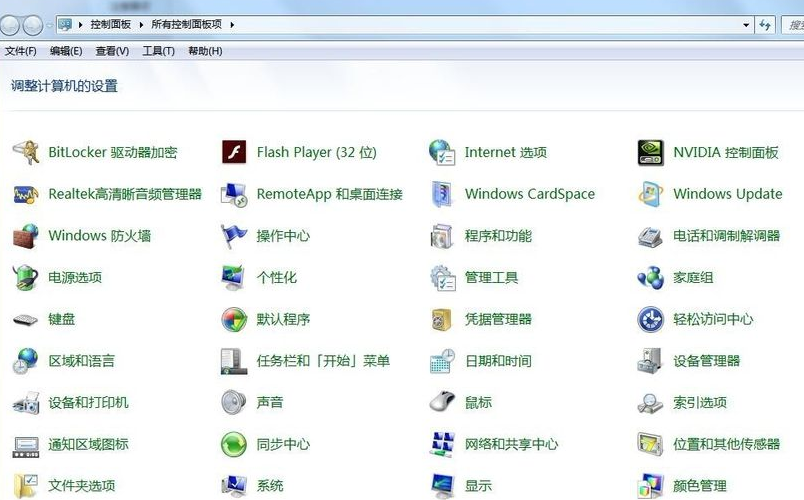
2、点击【系统】,进入win7系统的系统设置主界面。
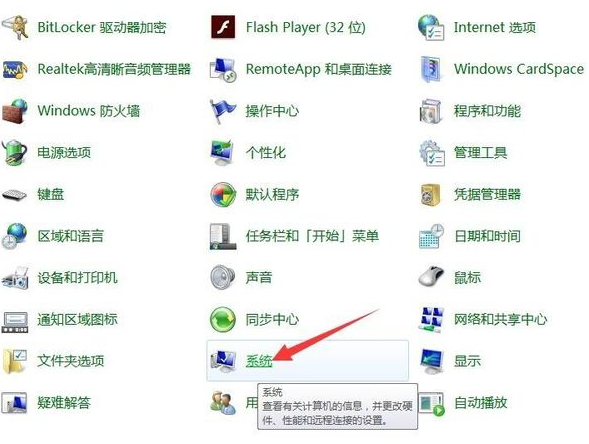
3、点击右下方的【更改设置】,进入win7系统属性设置主界面。
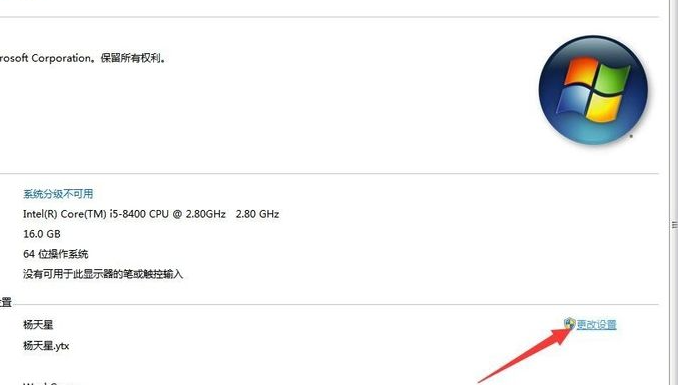
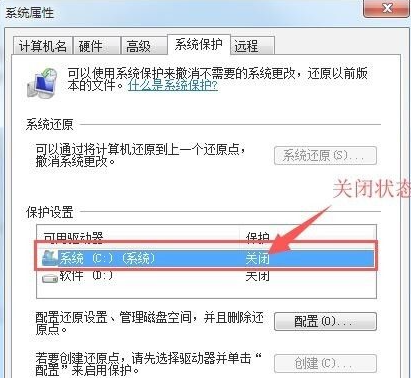
4、点击上方选项卡中的【系统保护】,进入win7系统属性设置系统保护设置主界面。
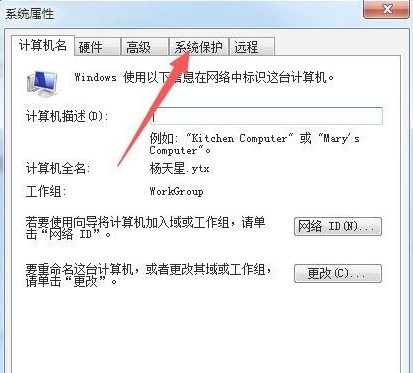
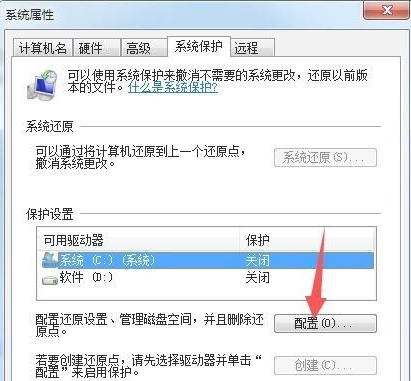
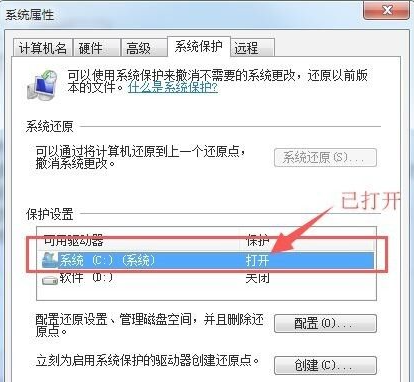
5、在保护设置一栏,单击选择系统盘(一般默认为c盘),此时我们发现其保护状态为关闭,此时点击下方的【配置】,进入win7系统保护系统主界面。
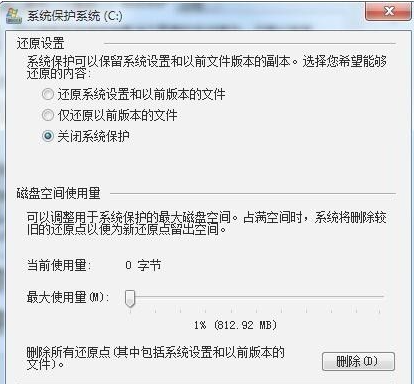
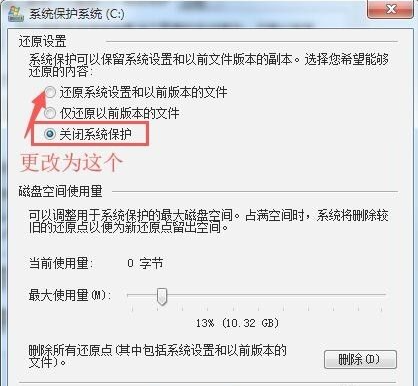
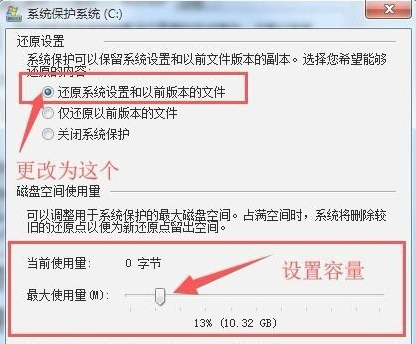
6、在还原设置栏将【关闭系统保护】更改为【还原系统设置和以前版本的文件】,并在下方设置公系统保护所需要的磁盘空间,设置完毕后,点击右下角的应用和确定按钮,此时会返回到win7系统属性设置系统保护设置主界面,此时我们发现系统盘(一般默认为c盘)的保护状态已经变为打开状态,此时就完成了win7系统打开系统保护的任务了。
以上就是正版win7系统打开系统保护的方法了,希望这个方法对大家有帮助。
以上就是正版win7系统如何打开系统保护的详细内容,更多请关注php中文网其它相关文章!

每个人都需要一台速度更快、更稳定的 PC。随着时间的推移,垃圾文件、旧注册表数据和不必要的后台进程会占用资源并降低性能。幸运的是,许多工具可以让 Windows 保持平稳运行。

Copyright 2014-2025 https://www.php.cn/ All Rights Reserved | php.cn | 湘ICP备2023035733号


 344
344




 收藏
收藏















