



1.使用Apple菜单在Mac上强制退出
在 mac 上使用 apple 菜单强制退出应用程序提供了一种简单的方法来处理无响应或冻结的应用程序,而无需记住额外的键盘快捷键。以下是在 macos sonoma 中强制退出 app 的方法:
- 单击Mac屏幕左上角的Apple徽标。
- 在这里,找到并单击出现的下拉菜单中的“强制退出”选项。
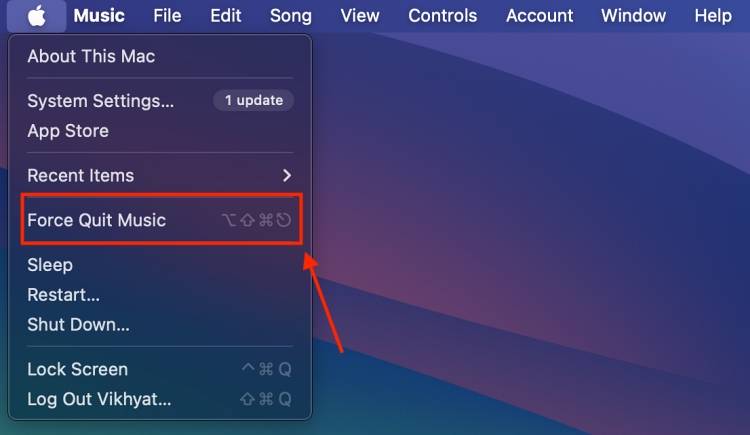
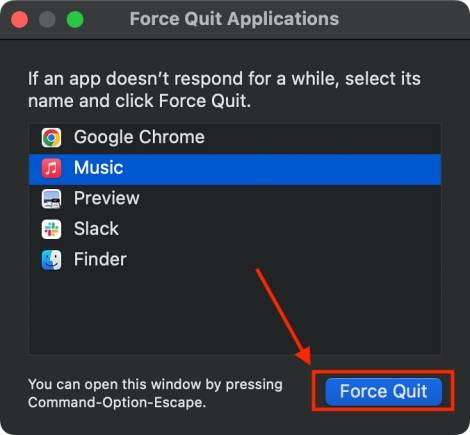
- 完成后,将出现一个弹出窗口,其中包含当前在Mac上运行的所有应用程序。
- 选择要退出的 App,然后点按窗口右下角的“强制退出”按钮。
2.使用键盘快捷键在Mac上强制退出应用程序
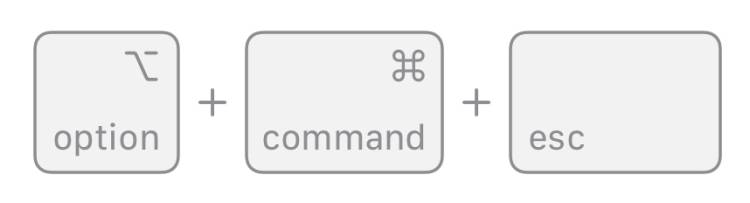
当您在 Mac 上遇到无响应的应用程序时,使用键盘快捷键 Command + Option + Escape 可以迅速成为您的首选解决方案。此方法的工作原理如下:
- 在 Mac PC 或 MacBook 键盘上按 Command (⌘) + Option (⌥) + Escape (⎋) 打开“强制退出应用程序”窗口。
- 将出现一个弹出窗口,其中包含当前在 Mac 上运行的所有应用程序。
- 现在,选择行为异常的应用程序,然后单击窗口右下角的“强制退出”按钮。
3. 使用 Applications Dock 在 Mac 上强制退出
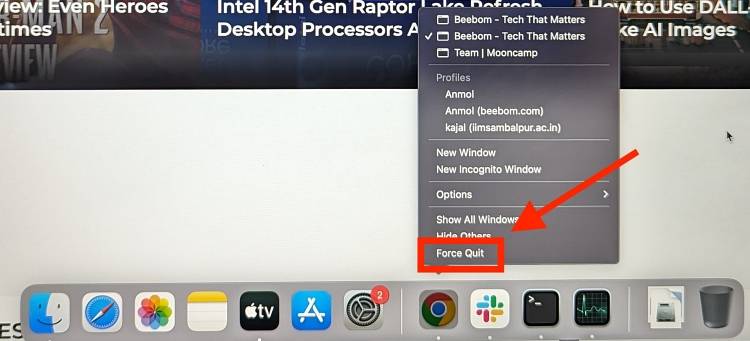
大多数 Mac 用户认为从 Dock 强制退出应用程序是不可能的,因为 Dock 菜单中没有任何可用的强制退出选项;相反,“退出”选项可用。但是您只需按住一个键即可访问隐藏的强制退出选项。方法如下:
- 右键单击要在 Dock 中强制退出的应用程序图标以访问 Dock 菜单。
- 将出现一个弹出菜单,底部有一个“安静”选项卡。
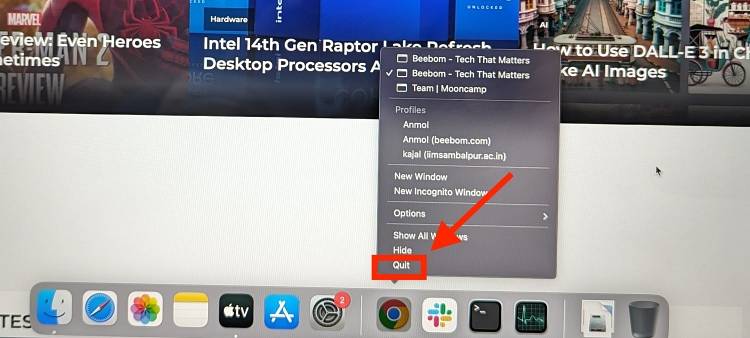
- 按住 Option 键,您将看到“退出”选项卡将更改为“强制退出”。
- 在仍按住 Option 键的同时,单击“强制退出”选项卡以成功强制退出 Mac 上麻烦的应用程序。
4.使用活动监视器在Mac上强制退出
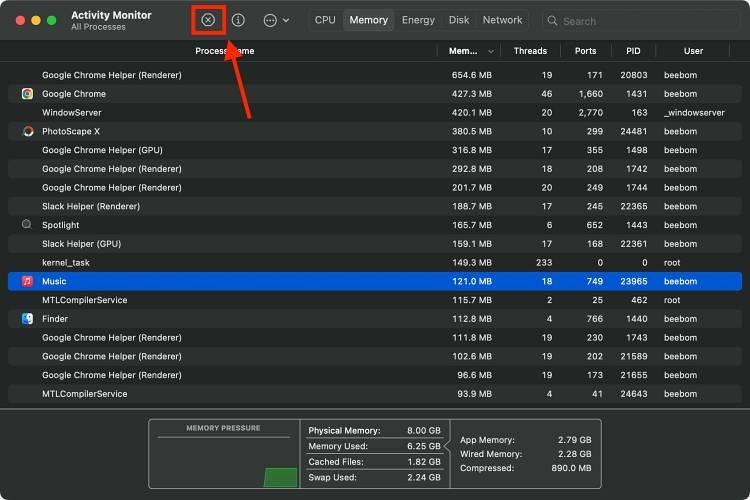
活动监视器是一个内置的 macOS 实用程序,您可以在其中详细了解 Mac 的进程,包括应用程序和系统任务。所有这些都使您可以更轻松地查明资源密集型或无响应的应用程序。当您需要确定哪个应用程序导致性能问题,然后强制退出它时,此方法最有用。方法如下:
- 通过在聚光灯下搜索来打开 Mac PC 或 MacBook 上的活动监视器
- 现在,在“活动监视器”窗口中找到并选择行为异常的应用程序,然后单击左上角的“X”按钮。
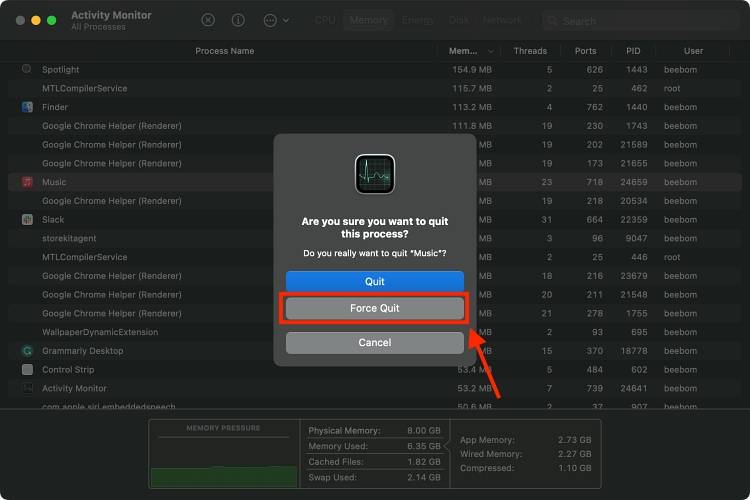
- 现在,在出现的弹出窗口中单击“强制退出”按钮。
5.使用终端在Mac上强制退出应用程序
此方法适用于熟悉命令行界面的高级 Mac 用户。在 Mac 上使用“终端”强制退出 App 可以精确控制整个过程。方法如下:
- 使用 Spotlight 搜索在 Mac 上启动“终端”应用。
- 在这里,键入Killall“应用程序名称”,然后按Enter键,您的Mac将强制退出该应用程序。
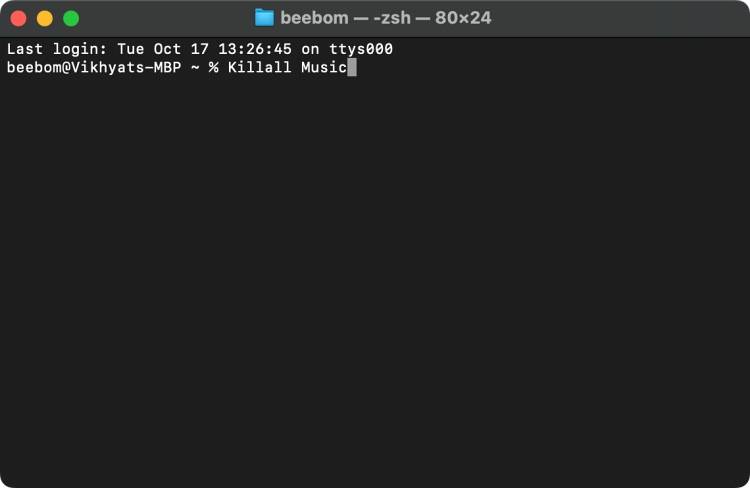
如果应用包含两个以上的单词,则应将其名称放在引号中(例如“Google Chrome”)。此外,应用的名称区分大小写。
此外,重要的是要谨慎行事并确保您强制退出正确的进程,因为终端命令会对您的系统产生直接和直接的影响。
注意:killall 命令在系统级别起作用,这意味着“自动保存”选项将不起作用。因此,请确保在强制退出应用程序之前保存任何未保存的工作,因为您可能会丢失未保存的更改。
6.强制重启Mac
如果所有其他方法都失败了,一个好的老式强制重启可以创造奇迹。它为您的 Mac 提供了一个全新的开始,并能够清除导致应用程序行为异常的任何问题。操作方法如下:

1. 商品出售包含拍卖模式,一口价模式。2. 全套系统采用淘宝网风格,成熟,简洁大方3. 每个商品支持多张图片上传,可自由设定,满足广大网民的迫切要求4. 商品发布页采用强大的多功能在线编辑器全面支持HTML,多彩文字,图文并茂,并支持直接从WORD中拷贝5.店铺中心支持多模板选项,目前带有两种风格。6.支持求购信息分类检索和地区检索7. 系统整合网银在线支付功能,使交易更方便,安全快捷8. 拥有
- 按住 Control + Command + 电源键,直到 Mac 关机。
- 现在,等待 5 秒钟,您的 Mac 将正常重启。
- 或者,您也可以按住电源键以强制 Mac 关机,然后再次按下电源按钮以启动它。
就是这样;掌握这些技术可以让您保持 Mac 平稳运行,即使应用程序出现流氓问题。请记住,强制戒烟应该是最后的手段;始终首先尝试通过常规方法关闭应用程序。
常见问题 (FAQ)
Q.如何关闭没有响应的 Mac?
您可以通过按住电源按钮直到 Mac 关机来强制关闭 Mac。或者,如果 Mac 没有响应,您可以强制重新启动它。
Q.如何在不强制退出的情况下解冻我的 Mac?
如果您想在不强制退出应用程序的情况下解冻应用程序,重新启动 Mac 是唯一的选择。




