
win7系统是很多用户特别喜欢的稳定系统,也是小编使用最久的系统,很多老的电脑想要稳定的系统,都会选择win7,很多用户都想要安装,下面来看看详细的安装,重装,升级教程吧。

1、首先准备一个U盘,内存大小为8G以上,然后下载U盘制作工具到电脑上。U盘插入电脑,根据工具提示制作系统U盘。
2、下载你要安装的系统,把文件放在U盘中、,系统大小一般在3-7GB。
1、电脑重启开机,在开机时按F12进入启动项选择,(电脑型号不同,启动项按键也不同,一般电脑启动键是F8、F9、F11、F12、ESC)
2、进入PE很多系统需要才能安装。(分区之后数据就没有了。每个人根据配置和系统要求不一样分区格式不一样。)
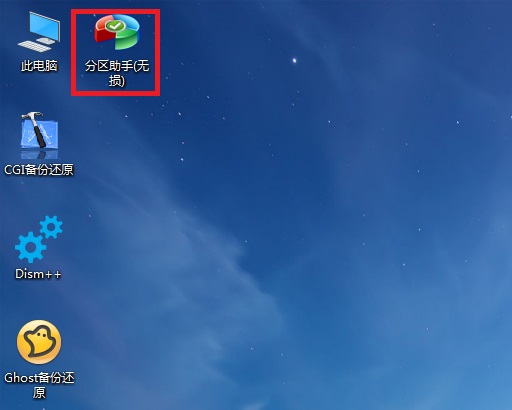
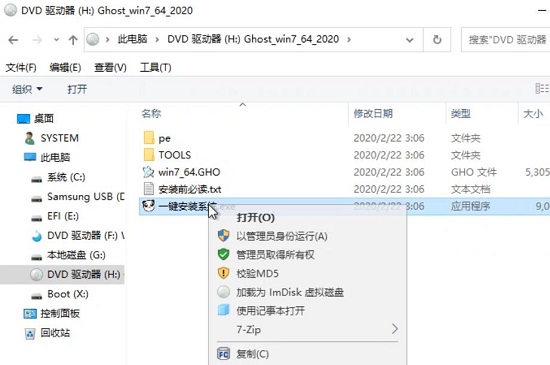
1、点击下载好的系统安装文件.iso。打开之后点击exe安装文件一键安装系统程序。
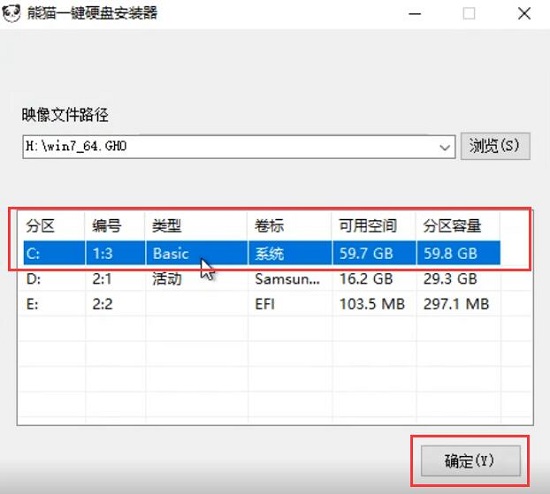
2、这里点击系统盘(默认为C盘)进行安装,点击确定即可开始智能安装程序。
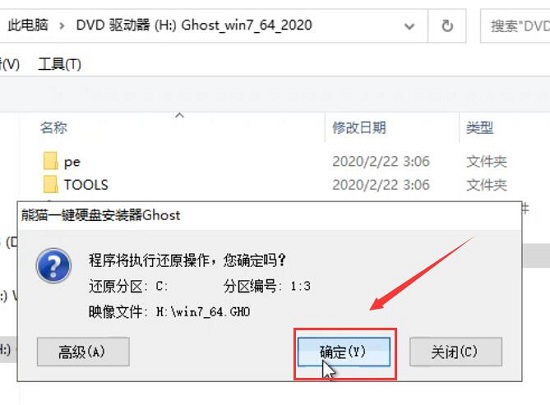
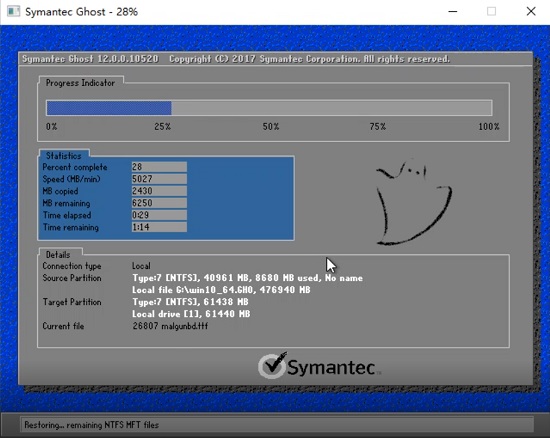
4、后面的所有安装步骤都是自动的,有弹出点击下一步,确定即可。
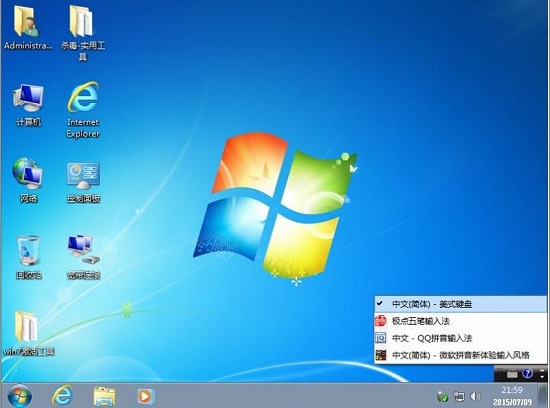
7、安装完成进入系统之后界面。可以开始使用全新的windows7系统了。
| 原版安装教程 | |
| 原版直装 |
原版U盘 |
| 官方正版 |
镜像安装 |
| 非ghost |
Ghost |
| 老电脑 |
手提电脑 |
| 各版本安装教程 | |
| 旗舰版 |
企业版 |
| 专业版 |
精简版 |
| 纯净版 |
英文版 |
| 品牌系统安装 | |
| 本站U盘 |
本站直装 |
| 系统之家直装 |
深度技术 |
| 电脑公司 |
新萝卜家园 |
| 番茄花园 |
风林火山 |
| 雨林木风 |
|
| U盘品牌安装 | |
| 黑鲨 |
大白菜 |
| 小白 |
云骑士 |
| 飞飞 |
u深度 |
| u启动 |
老毛桃 |
| 鲁大师 |
|
| 升级系统教程 | |
| 升到w10 |
u盘升级 |
| 旗舰版升级 |
正版升级 |
| 免费升级 |
升级专业版 |
| 32升64位 |
|
| 安装重装必备 | |
| 启动快捷键 |
老桃毛 |
| U启动 |
u盘装机大师 |
| 微pe |
|
1.切勿使用高版本安装低版本(如win10安装win7),容易出现其他的安装问题
2.32位系统环境下要安装64位win7需通过其他介质来启动安装(如PE安装、U盘启动)
以上就是win7安装教程的详细内容,更多请关注php中文网其它相关文章!

每个人都需要一台速度更快、更稳定的 PC。随着时间的推移,垃圾文件、旧注册表数据和不必要的后台进程会占用资源并降低性能。幸运的是,许多工具可以让 Windows 保持平稳运行。

Copyright 2014-2025 https://www.php.cn/ All Rights Reserved | php.cn | 湘ICP备2023035733号


 966
966




 收藏
收藏







 取消收藏
取消收藏







