


win11分辨率调到了推荐但还是有黑边怎么办?电脑屏幕的分辨率如果和屏幕不匹配的话,那么就会在桌面上显示黑色边框。所以需要去调整合适的分辨率。但是有用户调到了系统推荐的分辨率之后,依然有黑色边框,这个情况怎么处理呢?来看看以下的方法教学吧。
解决方法
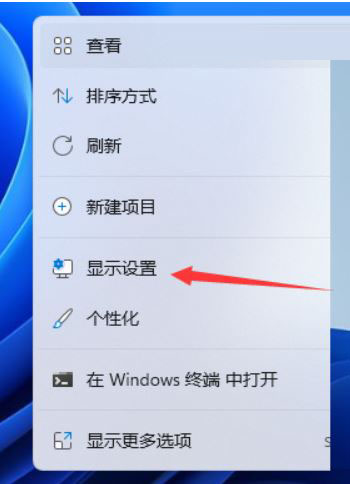
1、电脑分辨率怎么调,首先右键点击显示设置。
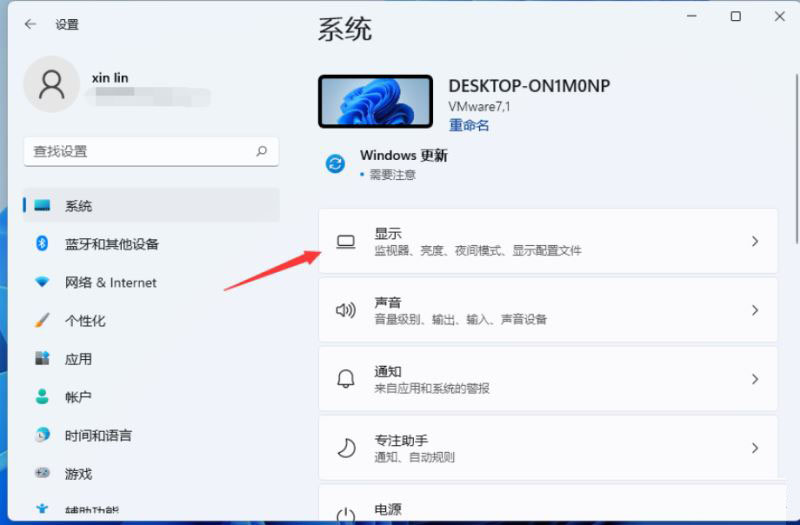
2、点击显示进去。
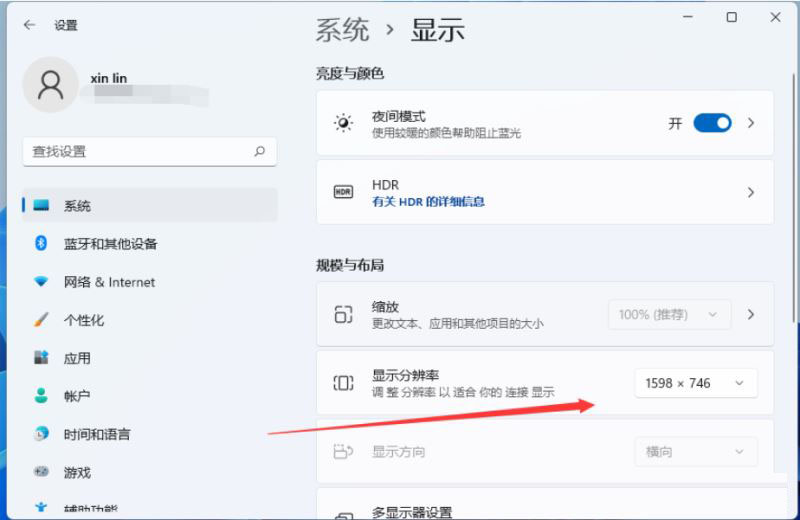
3、就看到调节分辨率的选项了。

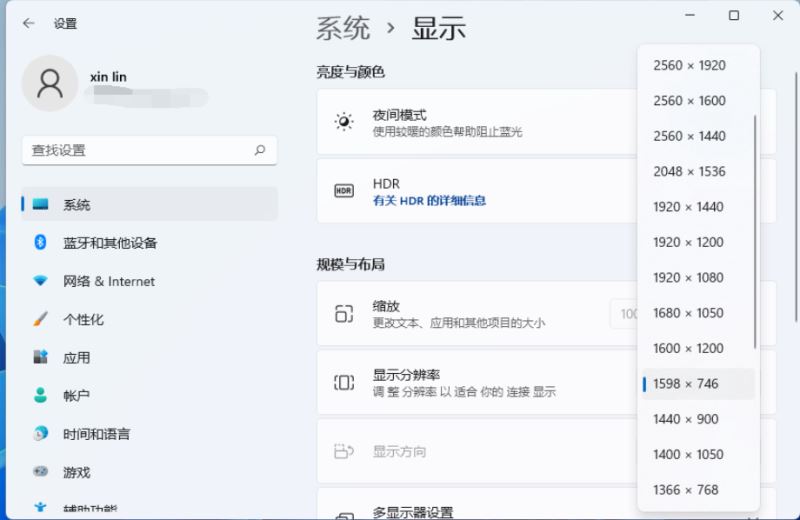
4、要注意电脑配置,选择适合电脑的分辨率。如果选择推荐分辨率还是有黑边,可以加大分辨率,直到完全匹配为止就行了。


0


0

WBOY
发布时间:2024-01-14 08:54:05
|1530人浏览过
|来源于脚本之家
转载
win11分辨率调到了推荐但还是有黑边怎么办?电脑屏幕的分辨率如果和屏幕不匹配的话,那么就会在桌面上显示黑色边框。所以需要去调整合适的分辨率。但是有用户调到了系统推荐的分辨率之后,依然有黑色边框,这个情况怎么处理呢?来看看以下的方法教学吧。
1、电脑分辨率怎么调,首先右键点击显示设置。
2、点击显示进去。
3、就看到调节分辨率的选项了。
4、要注意电脑配置,选择适合电脑的分辨率。如果选择推荐分辨率还是有黑边,可以加大分辨率,直到完全匹配为止就行了。
相关文章
Win11怎么关闭动态刷新率_Win11高刷屏帧率锁定方法【实用】
Win11怎么查看GPU使用率_Win11任务管理器显卡监控开启方法【教程】
Windows10系统怎么查看显存频率_Win10 GPU-Z传感器参数
Win11网页版怎样开启全屏模式_Win11网页版开全屏模式法【方法】
Win11外接显示器出现黑边无法全屏怎么办_Win11缩放模式与显卡过扫描调整【教程】
本站声明:本文内容由网友自发贡献,版权归原作者所有,本站不承担相应法律责任。如您发现有涉嫌抄袭侵权的内容,请联系admin@php.cn
热门AI工具
相关专题

本专题系统讲解 Java 在桌面应用开发领域的实战应用,重点围绕 JavaFX 框架,涵盖界面布局、控件使用、事件处理、FXML、样式美化(CSS)、多线程与UI响应优化,以及桌面应用的打包与发布。通过完整示例项目,帮助学习者掌握 使用 Java 构建现代化、跨平台桌面应用程序的核心能力。
61
2026.01.14


热门下载
相关下载
精品课程

共8课时 | 0.6万人学习

共6课时 | 0.3万人学习

共18课时 | 1.6万人学习
最新文章
Copyright 2014-2026 https://www.php.cn/ All Rights Reserved | php.cn | 湘ICP备2023035733号




