php小编西瓜为您解析"win11识别不了u盘"这一常见问题。在使用win11系统时,有时会遇到u盘无法被系统识别的情况,给我们的使用带来了困扰。但是,不用担心!本文将为您详细介绍win11识别不了u盘的原因及解决方法,帮助您轻松解决问题,让您的u盘能够正常使用。
win11识别不了u盘问题解析
方法一、
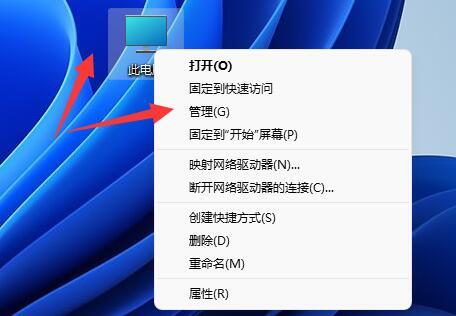
1、右键“此电脑”,打开“管理”。
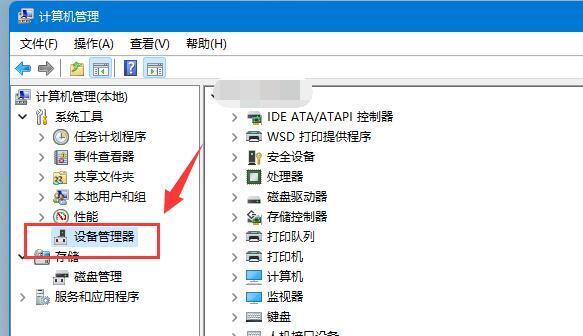
2、打开左边栏的“设备管理器”。
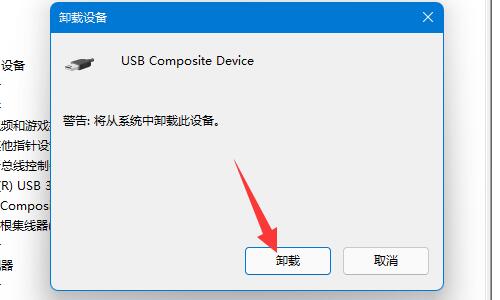
3、展开“通用串行总线控制器”,右键使用的usb接口,点击“卸载设备”。
(如果不知道哪个接口的话,就一个个试)
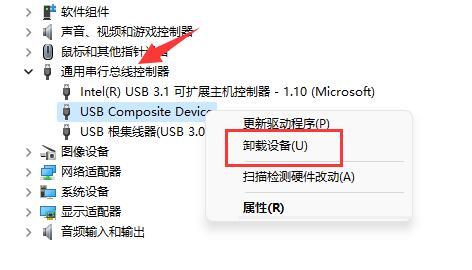
4、在弹出窗口点击“卸载”。

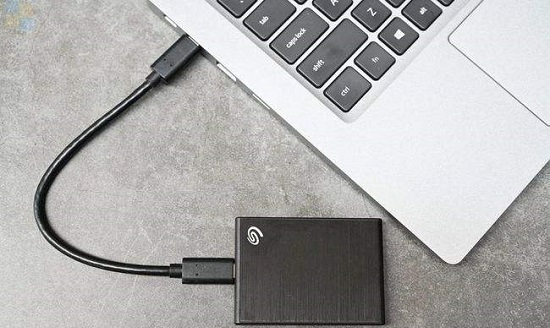
5、卸载完成后,重新连接移动硬盘。
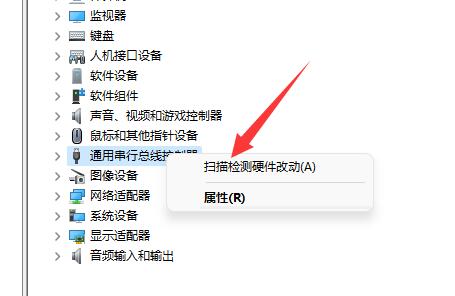
6、连接完成后右键“通用串行总线控制器”,选择“扫描检测硬件改动”就可以了。
方法二、
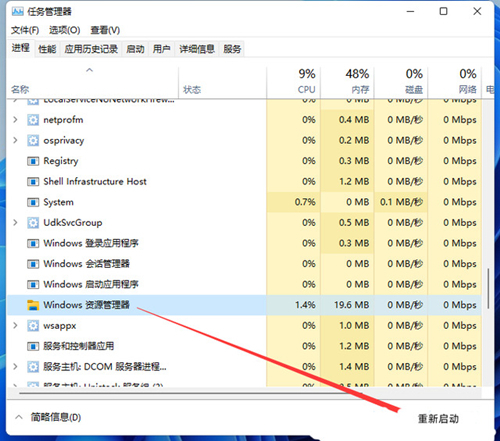
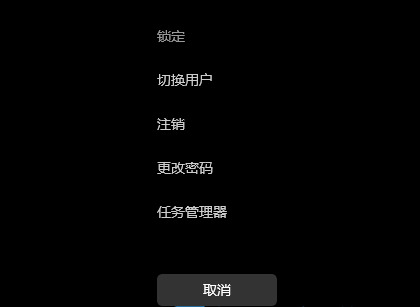
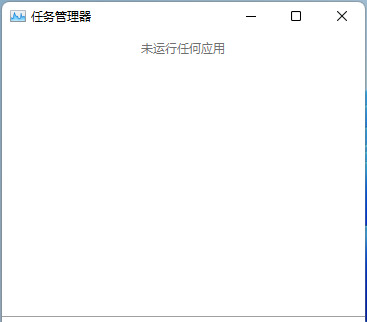
1、按【Ctrl + Alt + Del】组合键,调出锁定界面,点击【任务管理器】。
2、任务管理器窗口,点击左下角的【详细信息】,可以切换到详细信息界面,默认显示进程选项卡,往下找到【Windows 资源管理器进程】。
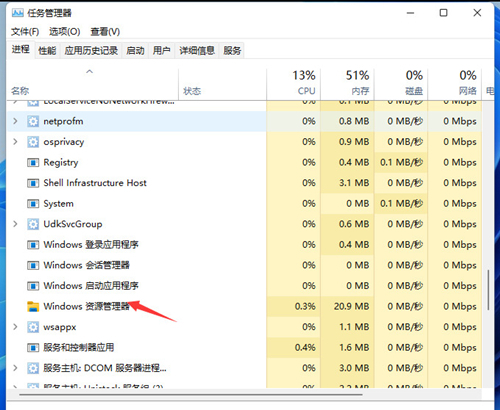
3、任务管理器窗口,选择【Windows 资源管理器进程】,点击右下角的【重新启动】,即可重启Windows 资源管理器,这其实是Windows 资源管理器进程explorer、exe结束后,又重新启动的过程。