0

0

如何为VMware虚拟机启用复制和粘贴

WBOY

WBOY

发布时间:2024-02-21 10:09:02

|

16498人浏览过

|

来源于每日运维

转载

您可以轻松地在vmware虚拟机(vm)和物理系统之间复制和粘贴文本和文件。这种功能让您可以方便地在虚拟机和主机系统之间传输图像、格式化和非格式化文本,甚至电子邮件附件。本文将向您展示如何启用这一功能,并演示复制数据、文件和文件夹的方法。

如何在VMware中启用复制/粘贴

VMware提供了三种不同的方式将数据、文件或文件夹从虚拟机复制到物理计算机,反之亦然,如下所述:

  • 复制和粘贴要素
  • 拖放功能
  • 文件夹共享
  • 1]使用VMware工具启用复制粘贴

    如果您的VMWare安装和来宾操作系统满足要求,则可以使用键盘快捷键Ctrl+C和Ctrl+V启用复制和粘贴功能。

    启用复制粘贴功能的第一步是安装VMware工具。若未安装,功能将无法正常运行。如果应用程序在VM中不可用,可按照以下步骤操作:

    • 打开VMware工作站。
    • 单击播放器&>管理&>安装VMware工具。
    • 点击选项运行exe.
    • 按照屏幕上的说明完成安装过程,并在该过程完成后重新启动VMware。

    现在,您可以利用访客隔离进行设置。通过隔离选项,您可以限制虚拟机与主机系统以及虚拟机之间的文件操作。

    • 点击播放器管理虚拟机设置。
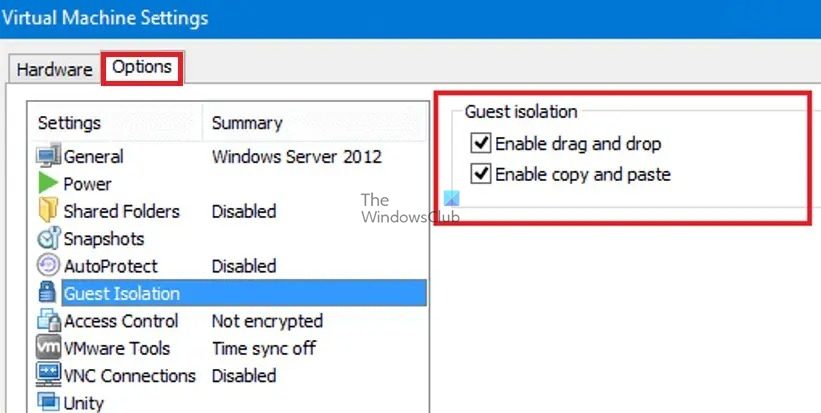
    • 在设置页面上,单击选项选项卡,然后选择其下方的来宾隔离选项。
    • 在右窗格中,选中选项Enable Copy and Paste。

    如何为VMware虚拟机启用复制和粘贴

    • 单击OK保存更改并启动该VM。

    为了使更改生效,请重新启动VMware应用程序。完成后,您可以轻松地在主机系统和Linux或Windows客户操作系统之间传输文本和文件,只需简单地复制和粘贴即可。

    如果禁用了安装VMware工具的选项,请阅读如何修复它。

    2]使用vCenter Server HTML5 Web Client启用复制粘贴

    如果您使用HTML5 Webclicnet访问VMware计算机,请执行以下步骤:

    • 关闭虚拟机。
    • 打开VMware HTML5客户端应用程序。
    • _选择要在其上启用复制-粘贴设置的虚拟机
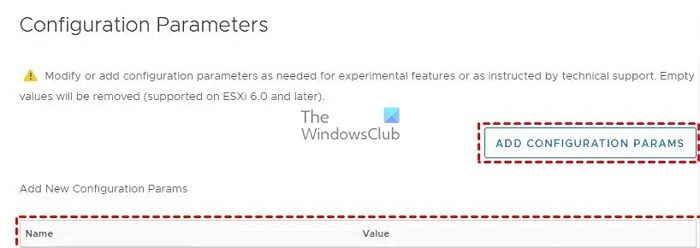
    • 单击以展开右窗格上的高级部分,然后单击编辑配置。

    如何为VMware虚拟机启用复制和粘贴

    • 在编辑配置窗口中,单击添加配置参数按钮三次,以添加三个新的配置参数。

    如何为VMware虚拟机启用复制和粘贴

    • 在名称和值字段下输入以下命令:
    *值:
    *;
    *;
    *Isolation.tools.setGUIOptions.Enable:True

    Disable:FALSE:此特定参数确定是否允许从VM到主机系统的复制操作的状态。请将其设置为FALSE以启用复制粘贴。

    Solation.tools.paste.Disable:FALSE:通过此参数将值设置为FALSE即可启用粘贴选项。

    Solation.tools.setGUIOptions.Enable:TRUE:该参数在VM和主机之间添加上下文菜单选项。

    PhotoG
    PhotoG

    PhotoG是全球首个内容营销端对端智能体

    下载
    • 单击OK保存更改并退出配置设置窗口。
    • 打开VM以使用复制/粘贴功能。

    3]启用拖放功能

    拖放功能可以复制文件、目录、格式化和纯文本、图像和电子邮件附件。使用拖放功能时,VMware工作站会复制原始文件并将其完全相同的图像粘贴到目标位置。也就是说,一定要阅读有关要求和限制的内容。

    与复制和粘贴功能一样,您必须启用VMware工具才能启用拖放功能。

    • 点击播放器管理虚拟机设置。
    • 在设置页面上,单击选项选项卡,然后选择其下方的来宾隔离选项。
    • 在右窗格中,选中”启用拖放“选项。

    如何为VMware虚拟机启用复制和粘贴

    • 单击OK保存更改并启动该VM。

    完成上述配置后,可以使用鼠标按键将相关文件或文件夹从源拖放到目标。

    4]如何在VMware中启用文件夹复制/共享

    VMware还允许在主机和来宾之间共享文件夹。但是,该功能只能在以下来宾操作系统上运行:Windows Server 2016/2012 R2/2008/2003、Windows 11/10/8/7/Vista、内核版本2.6及更高版本的Linux、Solaris x86 10更新1或更高版本。

    • 创建要在Windows主机上共享的文件夹。
    • 关闭VM。
    • 在VMware工作站中,选择要与其共享文件夹的虚拟机,然后单击编辑虚拟机设置。
    • 在“设置”页面上,单击“选项”选项卡,然后选择其下的“共享”选项。
    • 选择Always Enable选项,然后单击底部的Add按钮以打开Add Shared Folders向导。
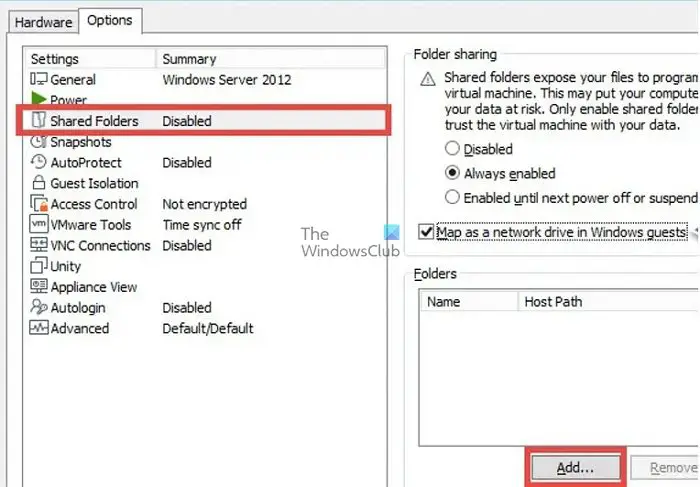
    如何为VMware虚拟机启用复制和粘贴

    • 然后,您可以使用添加共享文件夹向导在主机中添加共享文件夹路径。单击浏览以选择要共享的文件夹路径,然后单击下一步。
    • 在下一个屏幕上,根据需要选择其他共享属性,如Enable This Share或Read-Only,然后单击Finish。
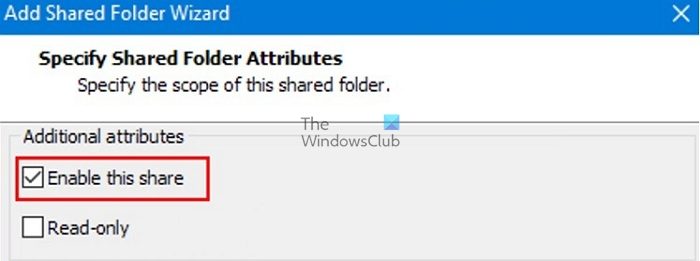
    如何为VMware虚拟机启用复制和粘贴

    • 现在启动虚拟机并检查以下路径下的共享文件夹,或者您可以使用文件资源管理器检查网络文件夹。
    /mnt/hgfs/[共享文件夹名称]-对于Linux来宾,
    
    /hgfs/[共享文件夹名]-适用于Solaris来宾和
    
    \VMware-hostShared Folders[共享文件夹名]-适用于Windows来宾

    发布本文;您可以使用来宾操作系统用户界面或命令行工具复制和粘贴文件。

    我希望该指南对您有所帮助,您可以很容易地使用VMware虚拟机中的复制-粘贴功能。

    如何打开VMware设置?

    要启动Workstation Player,您可以双击VMware Player图标,或选择开始>;所有程序>;VMware Player。一旦打开了VMware Player窗口,点击“Open a Virtual Machine”。然后,浏览并选择您要打开的虚拟机的虚拟机配置(VMX)文件,然后单击“Open”。

    什么是VMDK文件?

    The VMDK file format is used for virtual machine (VM) disk image files. VMDK files contain a complete and independent virtual machine and are commonly used with VMware virtual appliances.

    相关专题

    更多
    html5动画制作有哪些制作方法
    html5动画制作有哪些制作方法

    html5动画制作方法有使用CSS3动画、使用JavaScript动画库、使用HTML5 Canvas等。想了解更多html5动画制作方法相关内容,可以阅读本专题下面的文章。

    505

    2023.10.23

    HTML与HTML5的区别
    HTML与HTML5的区别

    HTML与HTML5的区别:1、html5支持矢量图形,html本身不支持;2、html5中可临时存储数据,html不行;3、html5新增了许多控件;4、html本身不支持音频和视频,html5支持;5、html无法处理不准确的语法,html5能够处理等等。想了解更多HTML与HTML5的相关内容,可以阅读本专题下面的文章。

    427

    2024.03.06

    html5从入门到精通汇总
    html5从入门到精通汇总

    想系统掌握HTML5开发?本合集精选全网优质学习资源,涵盖免费教程、实战项目、视频课程与权威电子书,从基础语法到高级特性(Canvas、本地存储、响应式布局等)一应俱全,适合零基础小白到进阶开发者,助你高效入门并精通HTML5前端开发。

    20

    2025.12.30

    html5新老标签汇总
    html5新老标签汇总

    HTML5在2026年持续优化网页语义化与交互体验,不仅引入了如<header>、<nav>、<article>、<section>、<aside>、<footer>等结构化标签,还新增了<video>、<audio>、<canvas>、<figure>、<time>、<mark>等增强多媒体与

    15

    2025.12.30

    html5空格代码怎么写
    html5空格代码怎么写

    在HTML5中,空格不能直接通过键盘空格键实现,需使用特定代码。本合集详解常用空格写法:&nbsp;(不间断空格)、&ensp;(半个中文空格)、&emsp;(一个中文空格)及CSS的white-space属性等方法,帮助开发者精准控制页面排版,避免因空格失效导致布局错乱,适用于新手入门与实战参考。

    73

    2025.12.30

    html5怎么做网站教程
    html5怎么做网站教程

    想从零开始学做网站?这份《HTML5怎么做网站教程》合集专为新手打造!涵盖HTML5基础语法、页面结构搭建、表单与多媒体嵌入、响应式布局及与CSS3/JavaScript协同开发等核心内容。无需编程基础,手把手教你用纯HTML5创建美观、兼容、移动端友好的现代网页。附实战案例+代码模板,快速上手,轻松迈出Web开发第一步!

    153

    2025.12.31

    HTML5建模教程
    HTML5建模教程

    想快速掌握HTML5模板搭建?本合集汇集实用HTML5建模教程,从零基础入门到实战开发全覆盖!内容涵盖响应式布局、语义化标签、Canvas绘图、表单验证及移动端适配等核心技能,提供可直接复用的模板结构与代码示例。无需复杂配置,助你高效构建现代网页,轻松上手前端开发!

    25

    2025.12.31

    html5怎么使用
    html5怎么使用

    想快速上手HTML5开发?本合集为你整理最实用的HTML5使用指南!涵盖HTML5基础语法、主流框架(如Bootstrap、Vue、React)集成方法,以及无需安装、直接在线编辑运行的平台推荐(如CodePen、JSFiddle)。无论你是新手还是进阶开发者,都能轻松掌握HTML5网页制作、响应式布局与交互功能开发,零配置开启高效前端编程之旅!

    34

    2025.12.31

    高德地图升级方法汇总
    高德地图升级方法汇总

    本专题整合了高德地图升级相关教程,阅读专题下面的文章了解更多详细内容。

    43

    2026.01.16

    热门下载

    更多
    网站特效
    /
    网站源码
    /
    网站素材
    /
    前端模板

    精品课程

    更多
    相关推荐
    /
    热门推荐
    /
    最新课程
    MongoDB 教程
    MongoDB 教程

    共17课时 | 2.1万人学习

    微信小程序开发之API篇
    微信小程序开发之API篇

    共15课时 | 1.2万人学习

    关于我们 免责申明 举报中心 意见反馈 讲师合作 广告合作 最新更新
    php中文网:公益在线php培训,帮助PHP学习者快速成长!
    关注服务号 技术交流群
    PHP中文网订阅号
    每天精选资源文章推送

    Copyright 2014-2026 https://www.php.cn/ All Rights Reserved | php.cn | 湘ICP备2023035733号