php小编鱼仔今天为大家带来ppt技巧分享:如何组合两个图形?ppt组合图形功能能够帮助用户快速创建更加生动有趣的图形效果,提升演示文稿的视觉吸引力。通过简单的操作,用户可以轻松组合不同图形,调整大小、颜色和位置,创造出更加丰富多样的效果。接下来,让我们一起来了解具体的操作步骤吧!
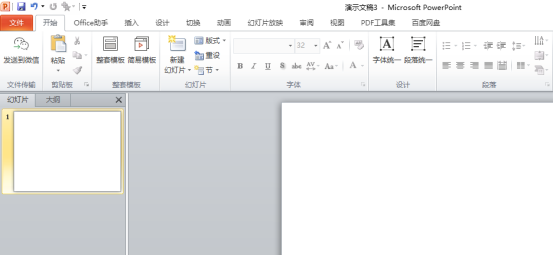
1.首先,在电脑上打开一个PPT文档,然后新建一个PPT幻灯片,(如下图所示)。
成品ppt在线生成,百种模板可供选择☜☜☜☜☜点击使用;
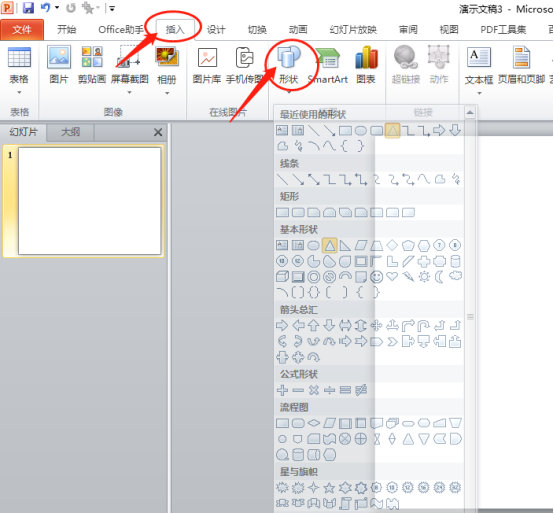
2.接着,在上方菜单栏项目【插入】中找到【形状】,并在形状的下拉框中选择需要导入的形状,(如下图红色圈出部分所示)。
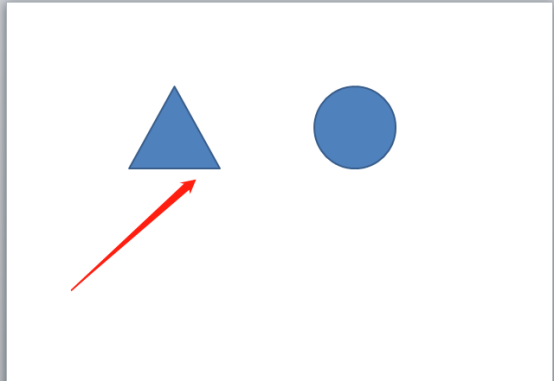
3.利用PPT的插入功能,依次将三角形和圆形两个形状插入至PPT中,并调整形状的大小和位置,(如下图红色箭头指向所示)。
AlegroCart
下载
AlegroCart新功能:维类:包括在这两种线性长宽高或面积或体积长波产品尺寸允许与期权产品:让产品/期权组合独特的数量,尺寸,图像和型号。选择店铺标识管理 图片放大镜:显示一个图片放大上空盘旋时,产品形象弹出框。自定义错误报告:设置在管理员启用。 开发者只可以显示详细的信息。错误信息都写入到错误日志文件每天可以通过电子邮件发送给管理员。仓库皮卡航运模块:允许客户指定产品在商店的位置回升。增加了
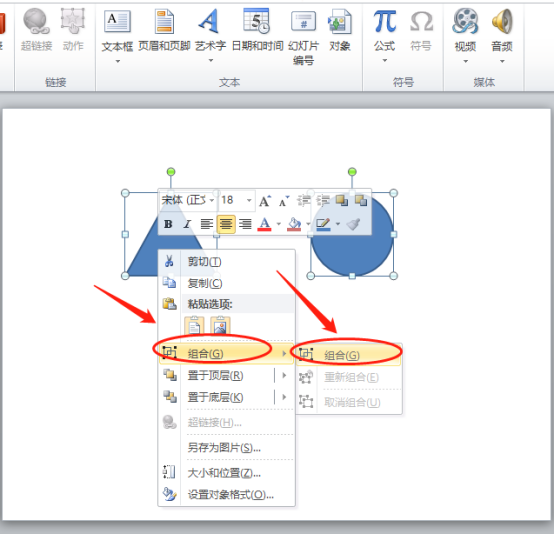
4.接下来,按键盘上【ctrl键】和使用鼠标将两个形状选中,然后右击鼠标【右键】,在出现的菜单栏中依次选择【组合/组合】,(如下图红色圈出部分所示)。
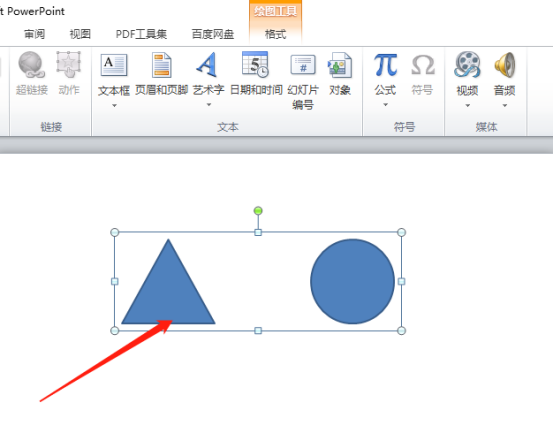
5.最后,完成以上设置后,就能在ppt中把两个图形组合在一起了,(如下图所示)。