



php小编百草为大家带来了关于wps筛选设置和操作的详细指南。wps表格是一款功能强大的办公软件,而筛选功能更是提高工作效率的利器。通过本指南,您将学会如何设置wps表格的筛选功能,并灵活操作,轻松应对各种数据处理需求。让我们一起来掌握这个实用技巧,提升工作效率吧!
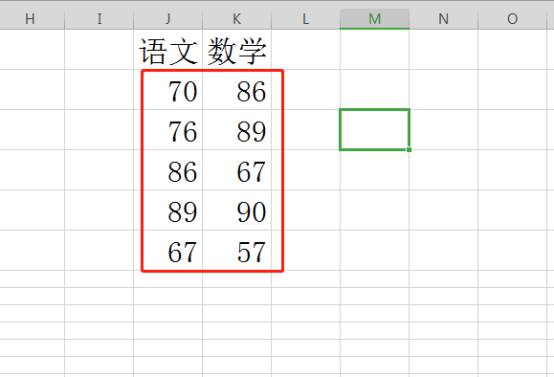
1、首先在电脑上打开需要筛选的数据(如下图)
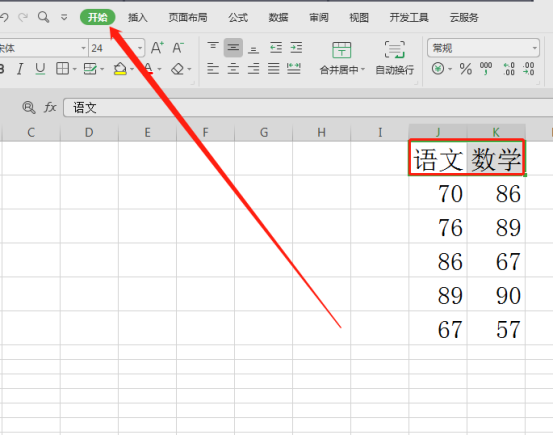
2、首先选中表头并点击“开始”(如下图)。
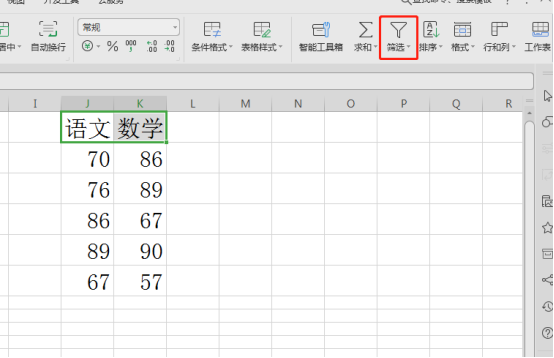
3、接着点击“筛选”(如下图)。
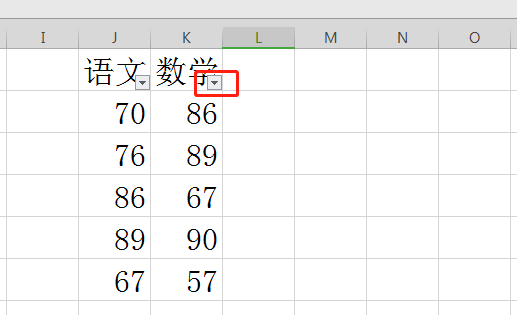
4、然后会发现表头后面有一个倒三角,点击“数学 ”后面的倒三角(如下图)。
5、接着会弹出筛选选项,如点击“数字筛选”(如下图)。

魔法映像企业网站管理系统
下载
技术上面应用了三层结构,AJAX框架,URL重写等基础的开发。并用了动软的代码生成器及数据访问类,加进了一些自己用到的小功能,算是整理了一些自己的操作类。系统设计上面说不出用什么模式,大体设计是后台分两级分类,设置好一级之后,再设置二级并选择栏目类型,如内容,列表,上传文件,新窗口等。这样就可以生成无限多个二级分类,也就是网站栏目。对于扩展性来说,如果有新的需求可以直接加一个栏目类型并新加功能操作
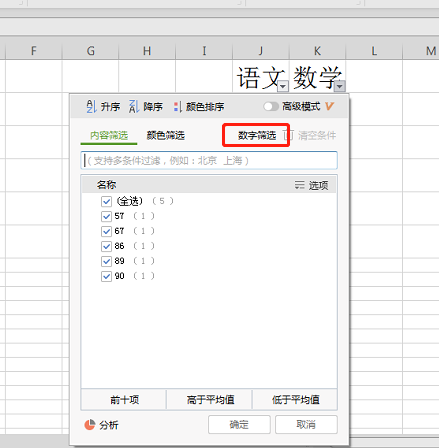
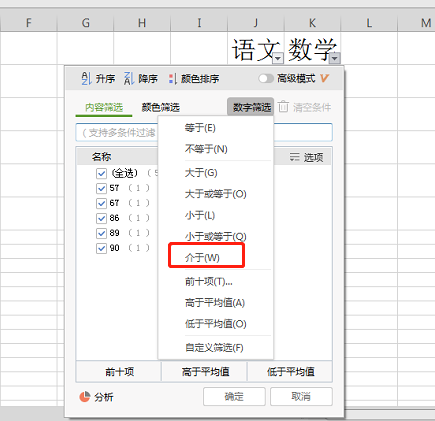
6、如果需要筛选在一个范围内的数据,可以点击“介于”(如下图)
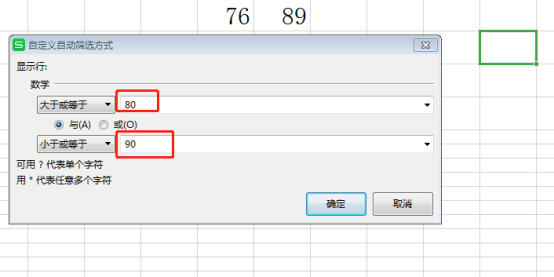
7、然后输入需要筛选的范围,如大于等于80,小于等于90(如下图)
8、接着就可以将语文成绩在70-80范围内的学生筛选出来了(如下图)
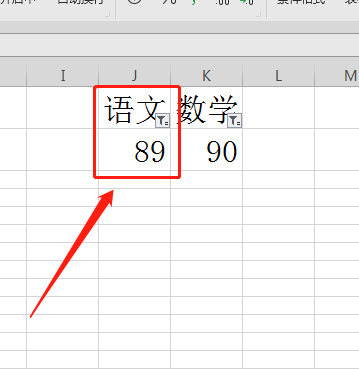
通过上边的操作,我们了解了wps筛选如何设置并进行操作的方法步骤,只需要简单的几步选择,更复杂的数据都可以轻松的被挑选出来,这些灵活实用的操作大家要认真的进行记忆,在工作中会给你很大的帮助。




