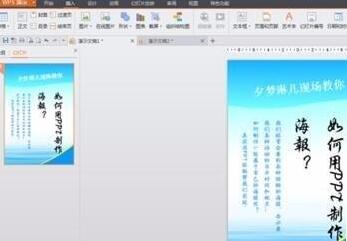
php小编草莓为您介绍ppt设计海报尺寸的操作方法。在ppt中,设计海报需要根据具体需求选择合适的尺寸,常见的海报尺寸有a4、a3等,选择合适的尺寸可以让海报更加清晰、美观。在ppt中设置海报尺寸的操作方法也很简单,只需打开ppt软件,选择“页面布局”中的“页面设置”,然后在“幻灯片尺寸”中选择合适的尺寸即可完成设置。
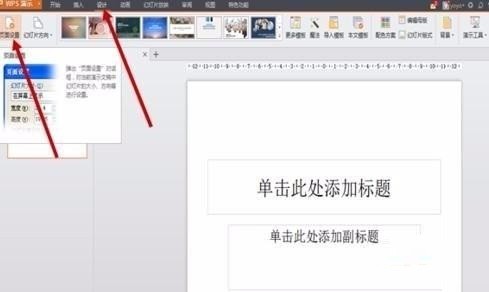
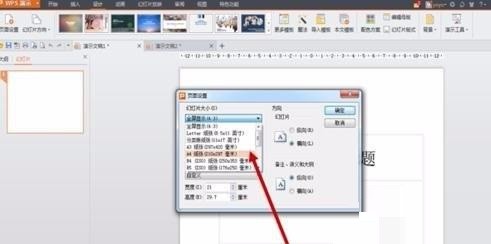
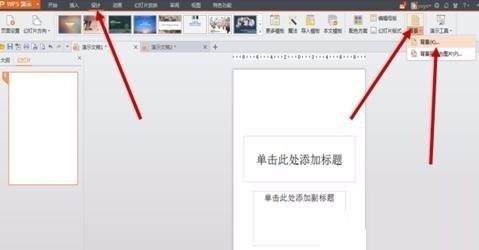
1、打开PPT,点击新建幻灯片,新建幻灯片文档后,在菜单栏的】设计【栏中选择】页面设置【。在弹出对话框中,将】幻灯片大小【设置为】A4【尺寸,然后将】幻灯片方向】设置为【纵向】。点击确定。
成品ppt在线生成,百种模板可供选择☜☜☜☜☜点击使用;
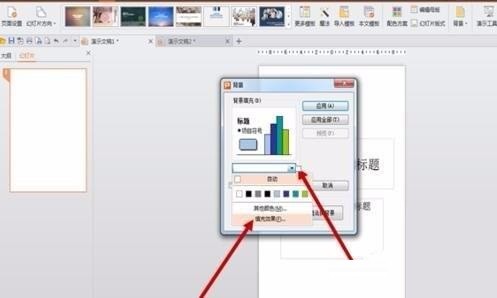
2、在菜单栏【设计】中选择【背景】,在下拉菜单中选择【背景...】来打开背景设置界面。点击【背景填充】的倒三角形,选择【填充效果】,在弹出窗口中点击【图片】,然后【选择图片】,点击确定。

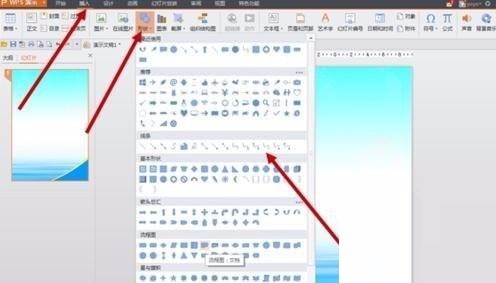
3、可以给海报加入一些元素。菜单栏【插入】→【形状】/【图片】,然后可以选择一些合适的图形加入海报中。

1、数据调用该功能使界面与程序分离实施变得更加容易,美工无需任何编程基础即可完成数据调用操作。2、交互设计该功能可以方便的为栏目提供个性化性息功能及交互功能,为产品栏目添加产品颜色尺寸等属性或简单的留言和订单功能无需另外开发模块。3、静态生成触发式静态生成。4、友好URL设置网页路径变得更加友好5、多语言设计1)UTF8国际编码; 2)理论上可以承担一个任意多语言的网站版本。6、缓存机制减轻服务器
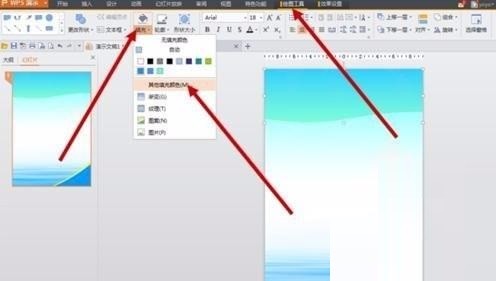
4、我们可以给插入的元素设置颜色或其他效果。在【绘图工具】→【填充】→【其他颜色填充】来设置填充颜色和透明度。另可以通过【轮廓】来设置轮廓颜色。
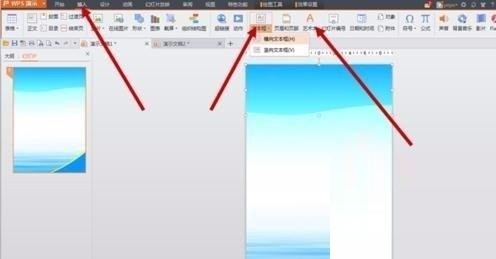
5、海报上缺不了文字的点缀和描述。可通过【插入】→【文本框】,来绘制文本框进而插入文字。也可以通过【插入】→【艺术字】来插入艺术字体。
6、加入图形元素及文字等后,海报制作就完成了。最后打印出来就可以了。