
php小编小新为您带来了一款关于ai绘制秋葵的操作方法的精简指南。通过这个简单易懂的指南,您将学会如何使用ai技术来绘制出栩栩如生的秋葵图像。无论您是初学者还是已经有一定经验的用户,本指南都将为您提供有用的技巧和步骤,帮助您在绘制秋葵时轻松上手。让我们一起来探索这个有趣又实用的ai绘制技术吧!
1、用钢笔画出秋葵的基本形状,再用草绿色的渐变填充,让左侧亮一些,右侧暗一些。
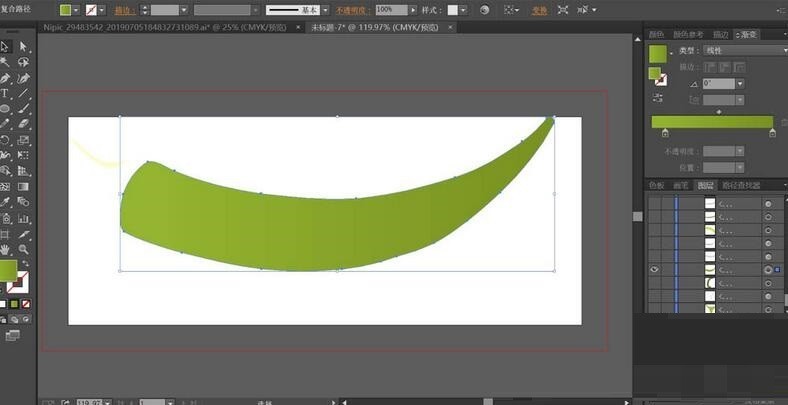
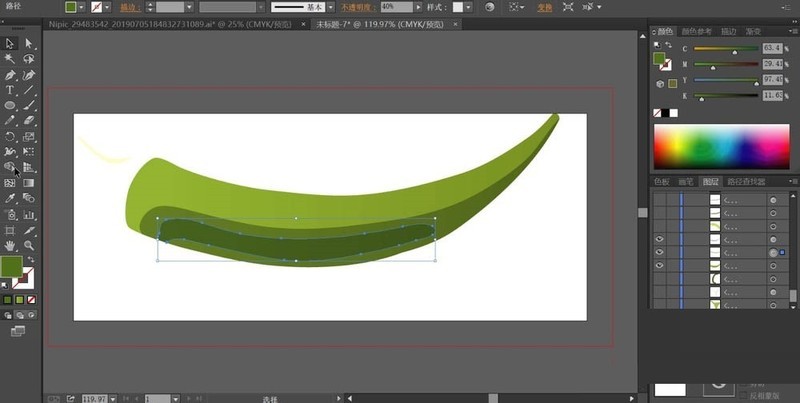
2、在叶片的下方画出两层不同大小的暗光区域,我们分别用不同的暗绿色填充这个暗光路径并设置透明度为40%,色彩模式为正片叠底。
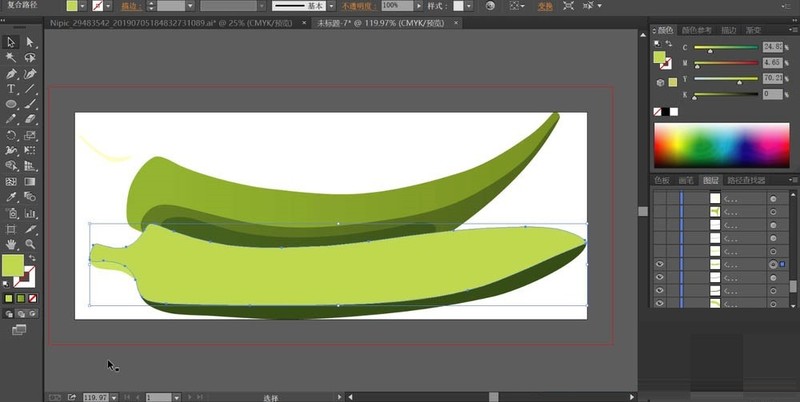
3、再画出另外一片切开的秋葵的叶片,用浅绿色与暗绿色搭配填充秋葵的顶端与侧面,暗光区域用暗绿色填充。
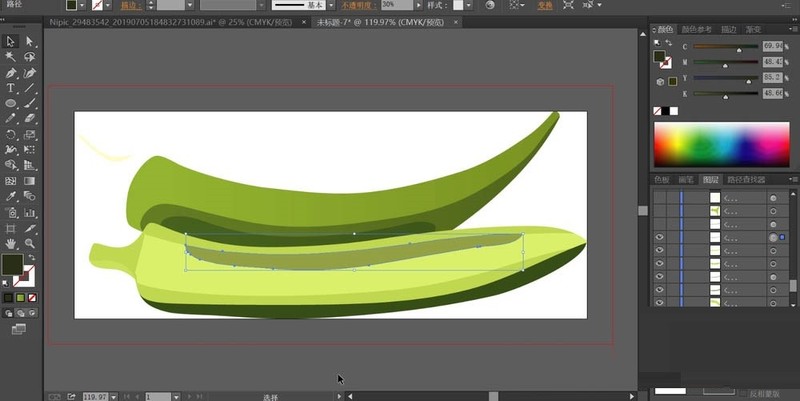
4、设置暗光区域的元素色彩模式为正片叠底,透明度为50%,接着,我们在切开的秋葵顶端画出内部的结构层次,分别用正片叠底的暗绿色填充,第一层设置透明度为30%,第二层设置透明度为10%。
5、使用圆形工具画出秋葵的圆籽再填充米黄色的渐变,在圆籽的上方使用圆形工具画出高光区域再填充半透明的灰白色。
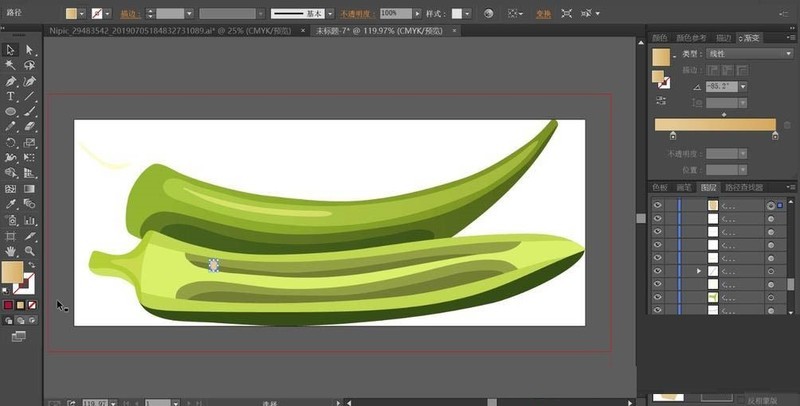
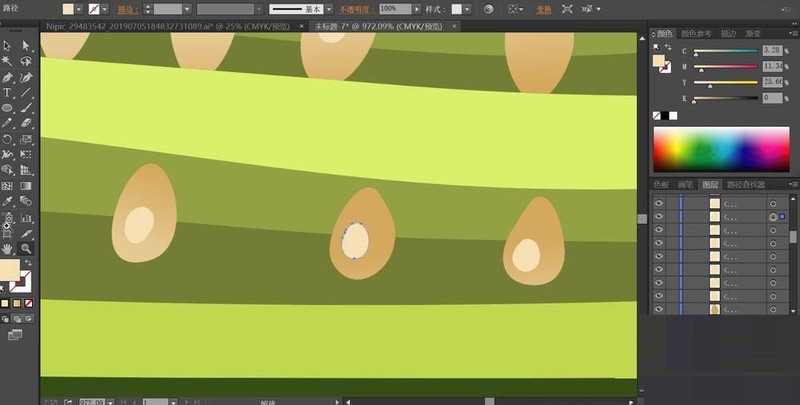
6、接再来绘制一下秋葵的左侧结头的结构,通过明暗光线的变化让结头的细节元素呈现出来,我们设置暗光元素的透明度为10%。
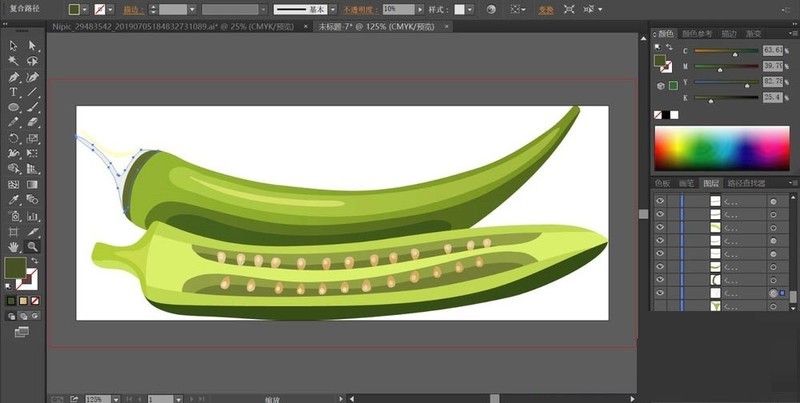
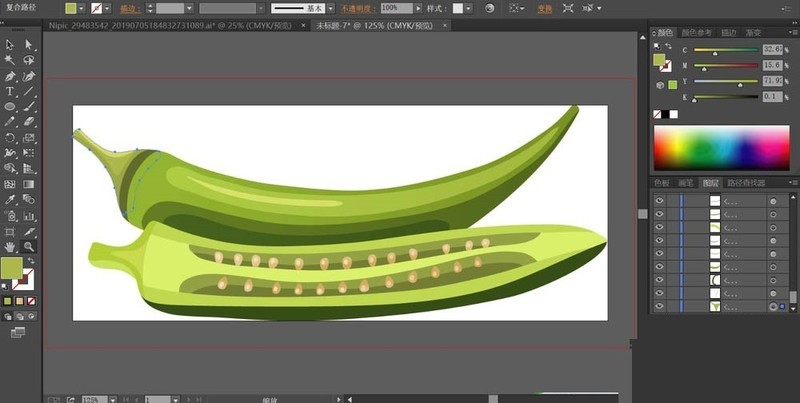
7、最后再分别给两片秋葵绘制出高光元素在左侧位置,我们分别用黄色与灰白色填充,上方的高光元素透明度为50%,下方的绿色切开的秋葵的左侧高光元素透明度为30%,秋葵图片绘制完成。
以上就是ai绘制秋葵的操作方法的详细内容,更多请关注php中文网其它相关文章!

每个人都需要一台速度更快、更稳定的 PC。随着时间的推移,垃圾文件、旧注册表数据和不必要的后台进程会占用资源并降低性能。幸运的是,许多工具可以让 Windows 保持平稳运行。

Copyright 2014-2025 https://www.php.cn/ All Rights Reserved | php.cn | 湘ICP备2023035733号


 922
922









 收藏
收藏










