
在现在的设计行业,ai技术已经日趋成熟,为了提高效率,许多设计师已经开始尝试使用ai工具进行设计操作。其中,人像的绘画技术也得到了ai技术的革新,ai画出来的人像更加真实自然。因此,越来越多的人开始追捧ai画出来的人像,但是其中剪刀操作的方式给不少人带来了困扰,很多人不知道如何操作。php小编子墨为大家提供了详细的ai画出剪刀的操作方法,帮助大家解决这一难题。
1、先用钢笔工具画出基本的直线,并给个合适的描边色及描边粗细。
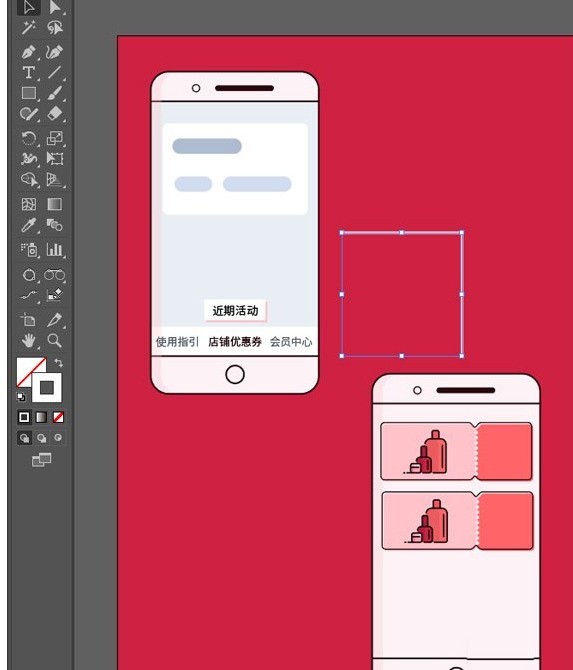
2、保证线条处于选中状态,顶部打开描边面板,找到箭头选项。ai内置了大量的箭头可供选择,日常设计足够使用。
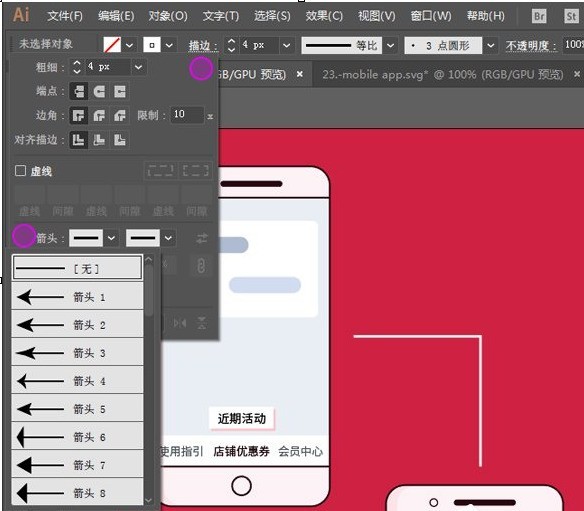
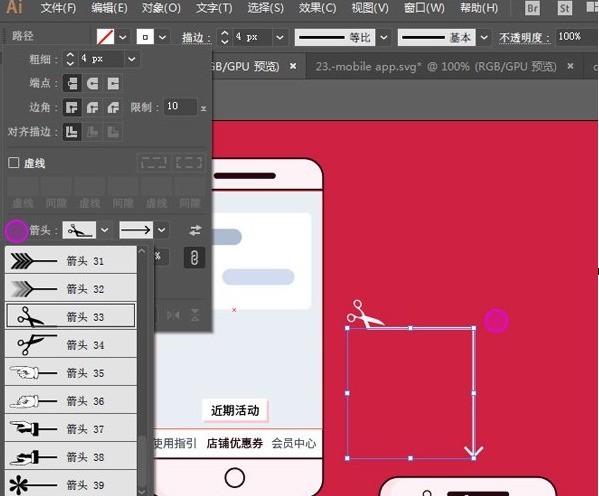
3、箭头两个下拉选项分别对应起点和终点箭头,这里给起点选择了一个有趣的剪刀箭头(箭头33)终点选择了常见的箭头,此时效果图如图:
4、在箭头选项的最右侧有一对左右箭头的按钮代表【互换箭头起始处和终点处,也就是说可以互换定义好的箭头效果,点击一下,明显的看到剪刀箭头和普通箭头对换了位置。
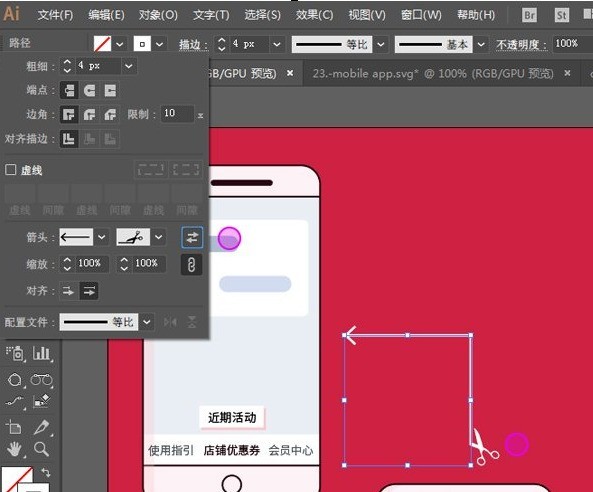
5、这里比较重要的是缩放功能,比如我想让剪刀大一些,箭头小一些,就能通过调整缩放值来实现,如果选中后面的链接符号则代表等比例缩放。
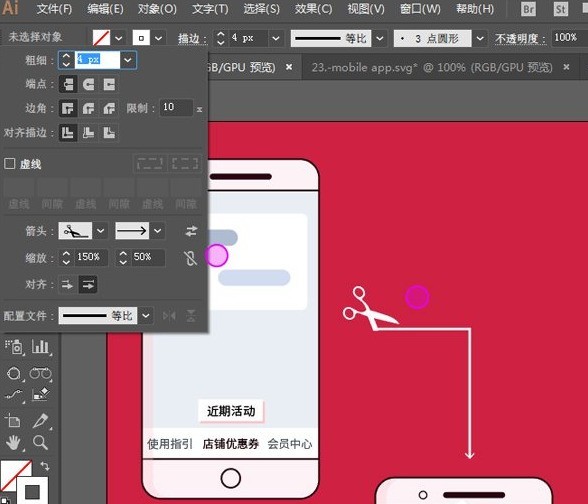
6、了解了箭头之后,换回最常用在手机原型图的圆点的箭头。

7、这个效果还不是很满意,那个直角的拐角很生硬,此时用直接选择工具选中拐角对应的锚点,会在锚点附近出现一个小圆圈,只要拖动小圆圈就能轻松实拐角各种圆角半径。
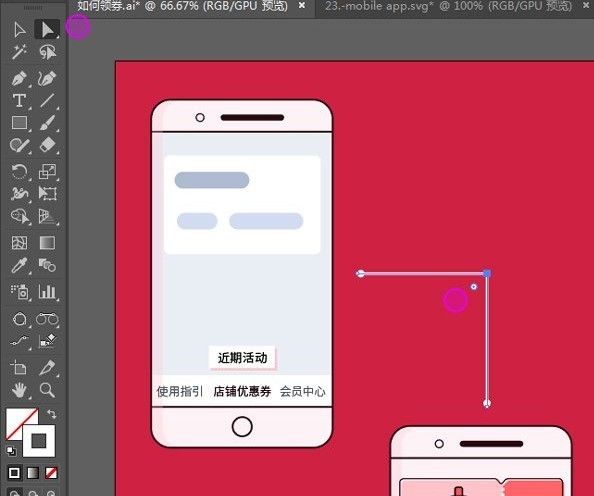
8、最终效果如图:

以上就是ai画出剪刀箭头的操作方法的详细内容,更多请关注php中文网其它相关文章!

每个人都需要一台速度更快、更稳定的 PC。随着时间的推移,垃圾文件、旧注册表数据和不必要的后台进程会占用资源并降低性能。幸运的是,许多工具可以让 Windows 保持平稳运行。

Copyright 2014-2025 https://www.php.cn/ All Rights Reserved | php.cn | 湘ICP备2023035733号


 922
922









 收藏
收藏










