
php小编鱼仔今天给大家介绍一款ai制作工具——几何ai,它可以快速地将手绘草图或者照片转化为矢量图形,并且可以自动地为图形添加背景。几何ai可以让非设计师也能轻松地创建出有质感的矢量图形,提升设计效率和质量。接下来,我们将详细介绍几何ai的操作流程,帮助大家了解该工具的使用方法,让你的设计更加高效便捷!
1、直线工具,绘制一条直线。
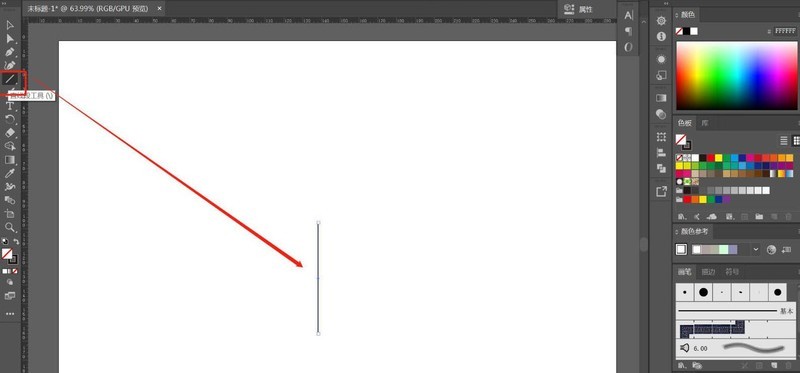
2、按键盘上的R键,切换为旋转工具,按住Alt键,将中心点移至直线顶端,输入角度为120,点击复制按钮。
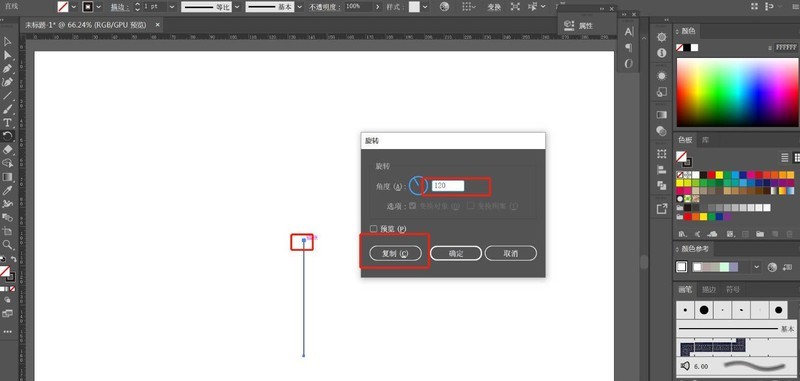
3、快捷键Ctrl+D,再复制一条。
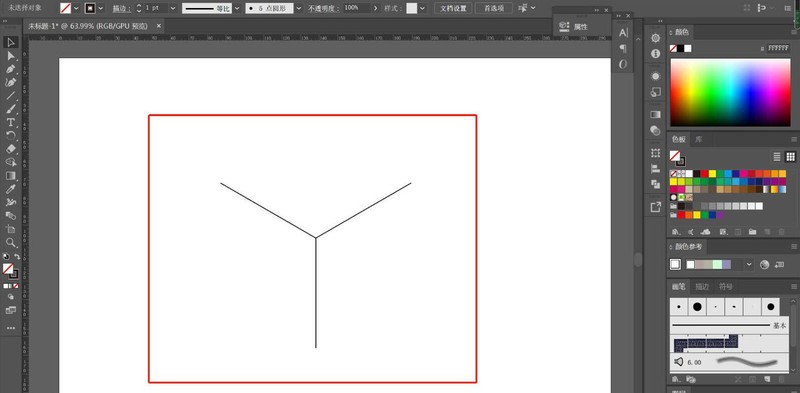
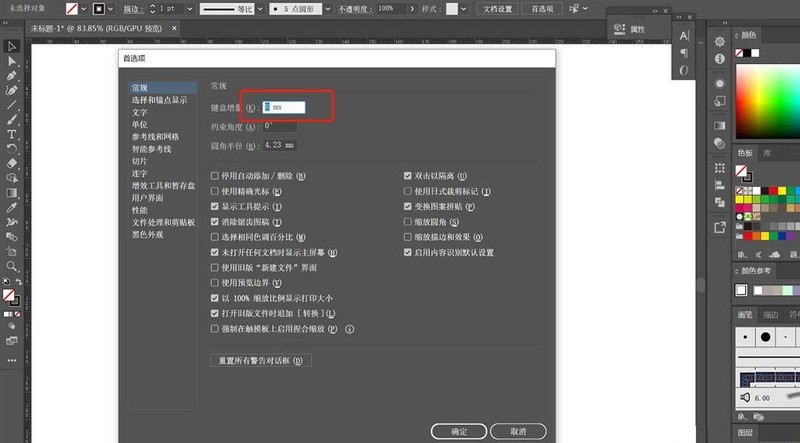
4、快捷键,Ctrl+K,设置键盘增量,参考如图。
5、Ctrl+C、Ctrl+V,原位复制直线,将上面2条线复制2次,按键盘上的上下方向键,如图;将下面的直线左右复制1个,按键盘上的左右方向键,效果如图。
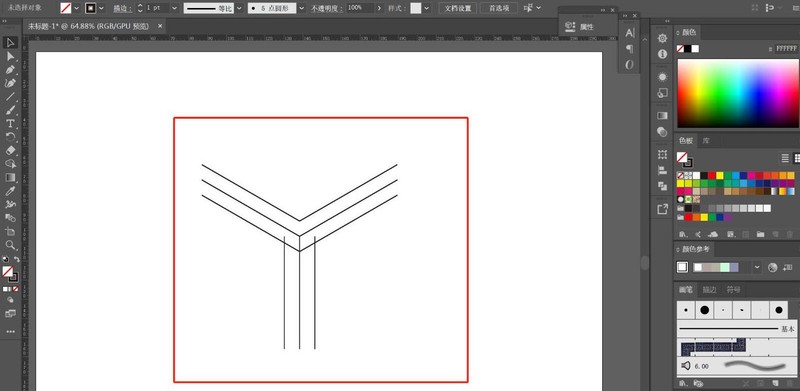
6、再次复制几条直线。

nsHover是一款简单实用的鼠标滑过图片遮罩层动画jQuery插件。该插件可以在图片或块级元素上制作鼠标滑过时的遮罩层动画效果,它可以设置遮罩层的前景色和背景色,可以制作圆形图片等,非常实用。
 44
44

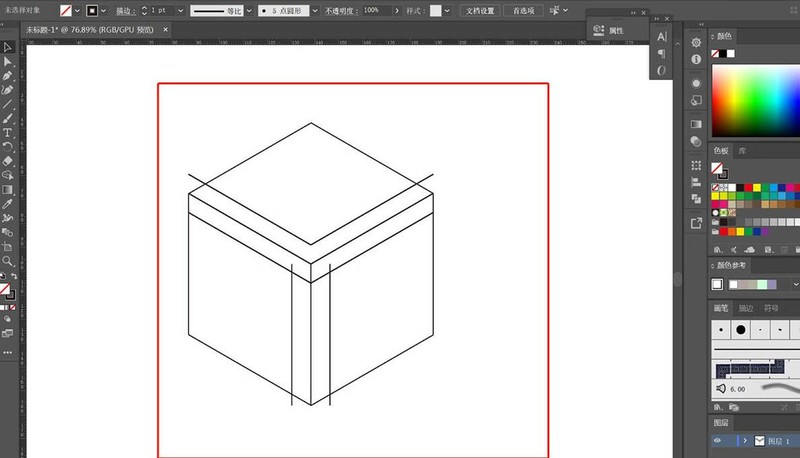
7、选择所有直线,使用形状生成器工具,在图中红线部分分别按区域涂抹,使其生成3个不同的面。
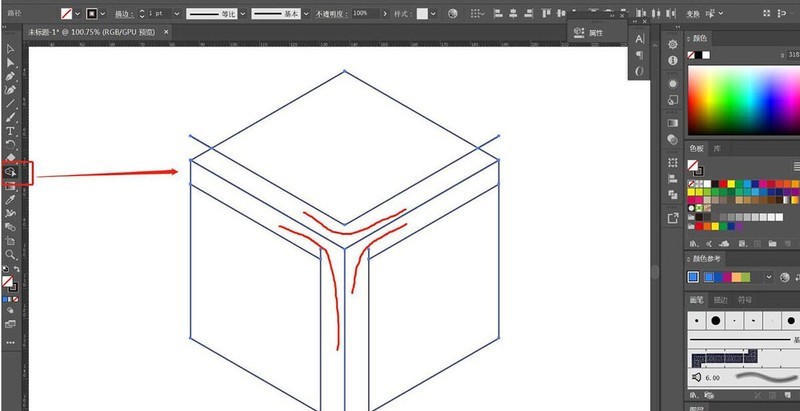
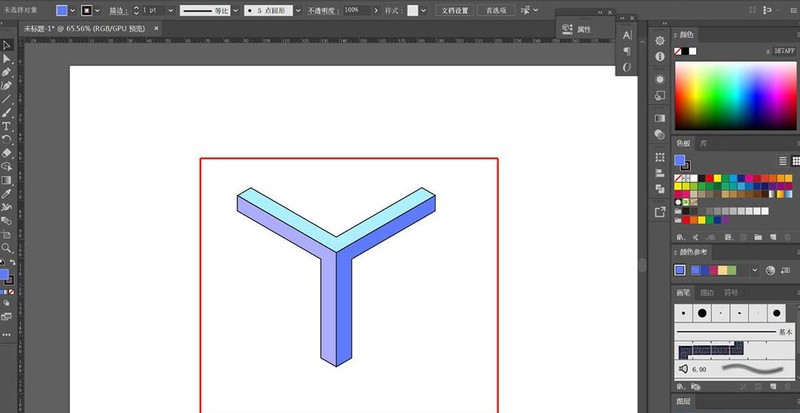
8、删除多余的部分,分别填充颜色如图。
9、执行【对象】——【图案】——【建立】,设置参数如图,点击完成,此时是几何图案已在色板中。
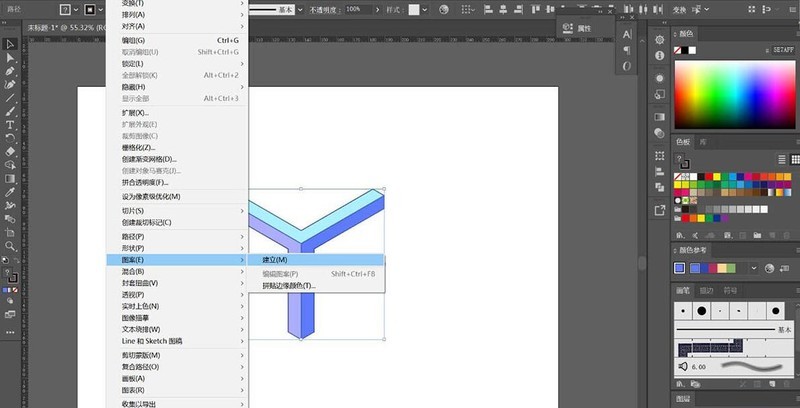
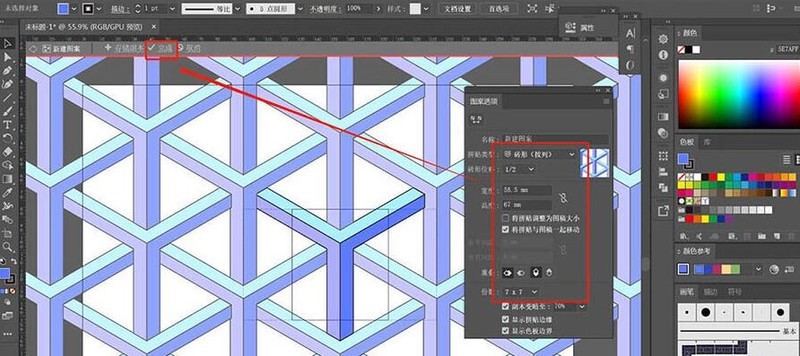
10、删除页面中的几何体,前景色先设置为新建图案,再使用矩形工具,绘制图形,效果完成。
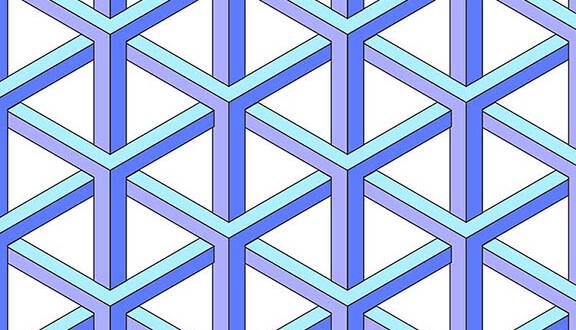
以上就是ai制作一款几何图形背景图的操作流程的详细内容,更多请关注php中文网其它相关文章!

每个人都需要一台速度更快、更稳定的 PC。随着时间的推移,垃圾文件、旧注册表数据和不必要的后台进程会占用资源并降低性能。幸运的是,许多工具可以让 Windows 保持平稳运行。

Copyright 2014-2025 https://www.php.cn/ All Rights Reserved | php.cn | 湘ICP备2023035733号


 726
726









 收藏
收藏










