
php小编新一为您介绍最新的ai制作一组中国式古风边框的操作流程。ai技术不断发展,如今已经可以辅助我们进行各种创作。在这篇文章中,我们将为您详细讲解如何使用ai制作一组中国式古风边框,并附上详细的操作流程,以帮助您快速上手。无论您是设计师、摄影师还是爱好者,这个技巧都能让您的作品更出彩,让古风的韵味充满屏幕。让我们一起来看看吧!
1、矩形工具,绘制一个矩形,如图。
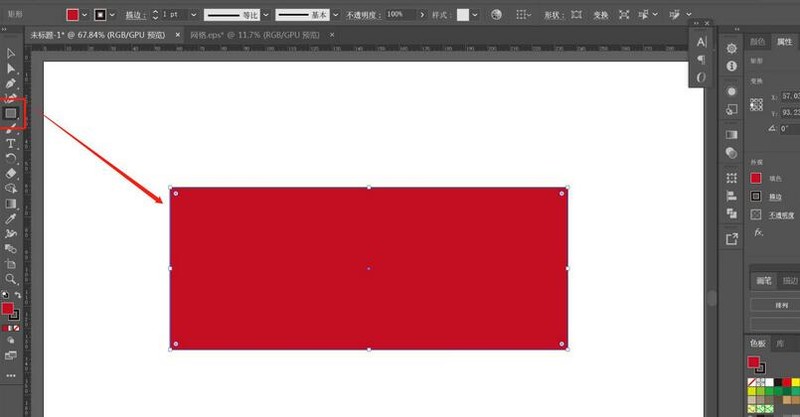
2、工具切换为移动工具,选择矩形边角任意一个圆点,此时鼠标形状会变成一个箭头+弧线,然后向内拉,矩形尖角就会变成圆角,如图。
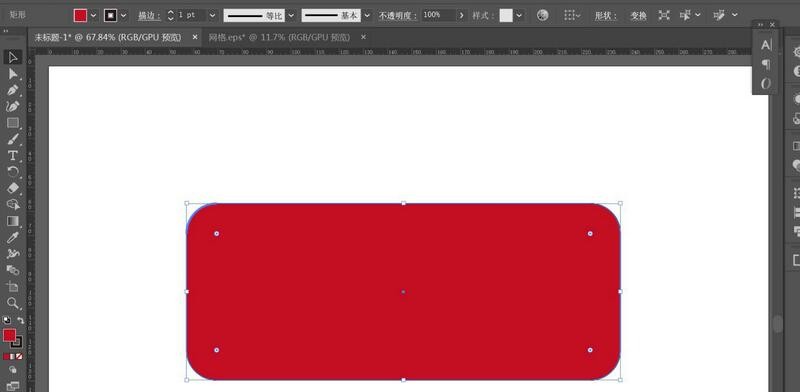
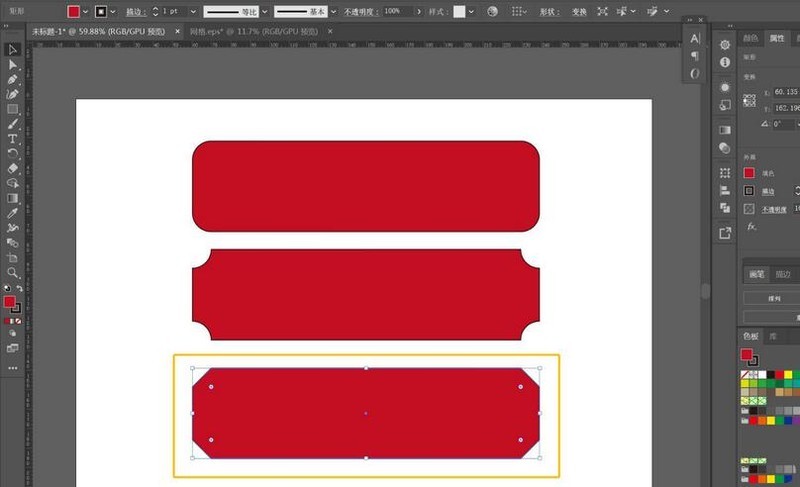
3、重点来了:按住Alt键,在任意圆点点击,圆角形状就会变化,在做之前,我们先复制2个矩形,以便进行对比。
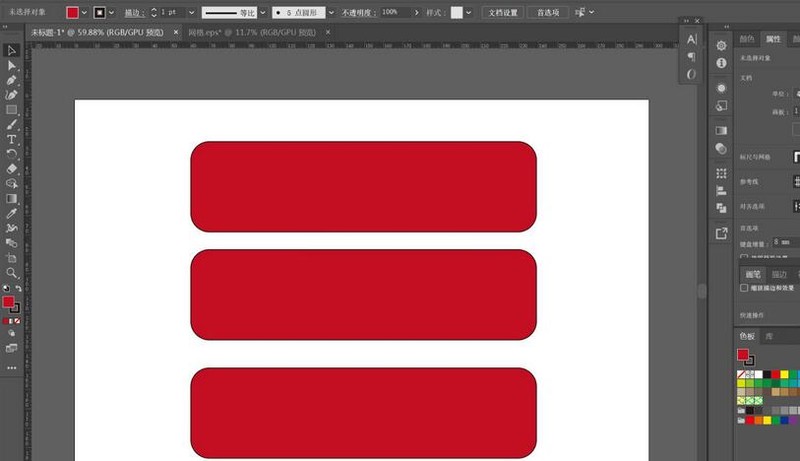
4、选择第二个矩形,按住Alt键,在此矩形任意圆点点击一次,效果如图。
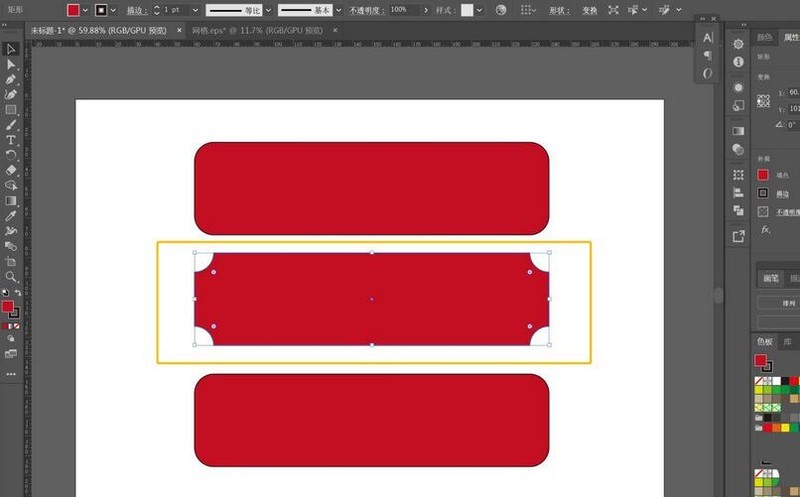
5、选择第三个矩形,按住Alt键,在此矩形任意圆点点击一次,效果如图。
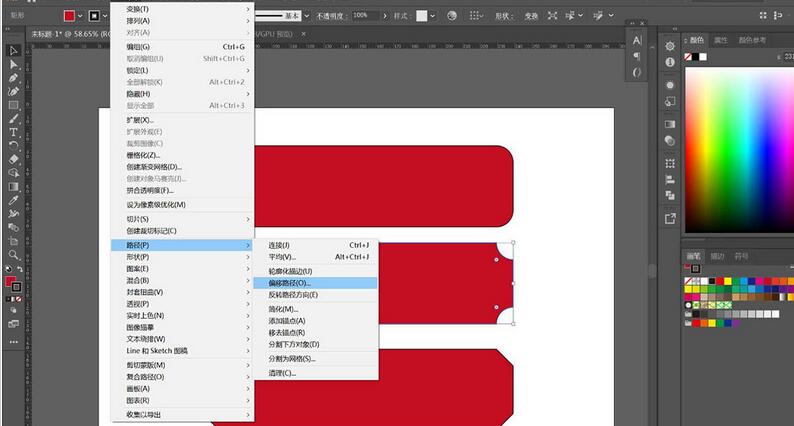
6、选择任意一个矩形,执行【对象】——【路径】——【偏移路径】,输入偏移数值,确定,将复制的图形边框换成白色,效果如图(此时可以看到上下左右都是等距偏移)。
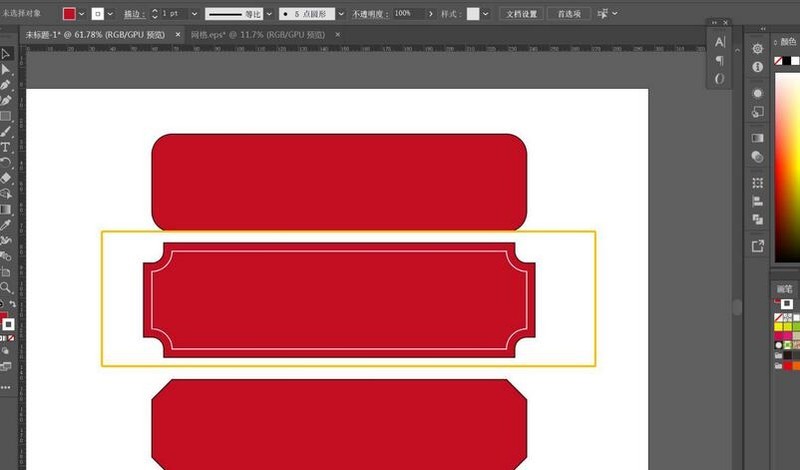
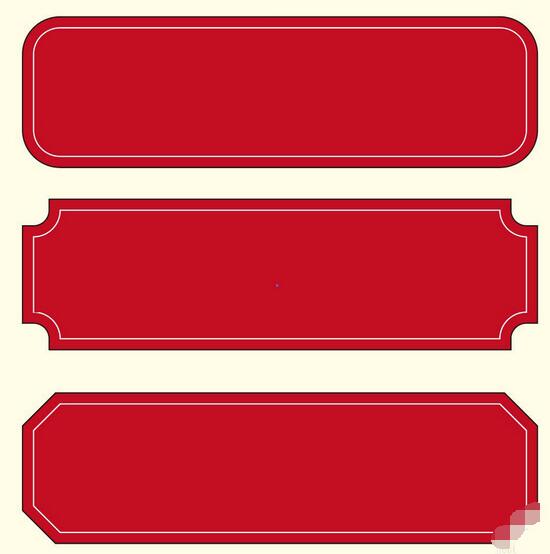
7、也可以用同样方法将其他2个偏移,效果完成。
以上就是ai制作一组中国式古风边框的操作流程的详细内容,更多请关注php中文网其它相关文章!

每个人都需要一台速度更快、更稳定的 PC。随着时间的推移,垃圾文件、旧注册表数据和不必要的后台进程会占用资源并降低性能。幸运的是,许多工具可以让 Windows 保持平稳运行。

Copyright 2014-2025 https://www.php.cn/ All Rights Reserved | php.cn | 湘ICP备2023035733号





 923
923









 收藏
收藏










