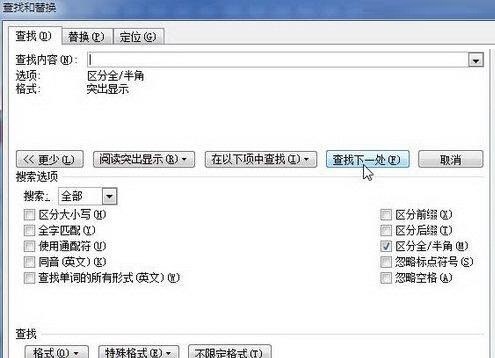
困扰于在 word 2010 文档中查找特定突出显示的文本?别着急,php小编新一为你介绍一个便捷的方法——查找格式功能。通过快速找出突出显示的文本,你可以高效地进行编辑和修改。继续阅读详细内容,掌握这个实用技巧,让你的文档处理工作事半功倍!
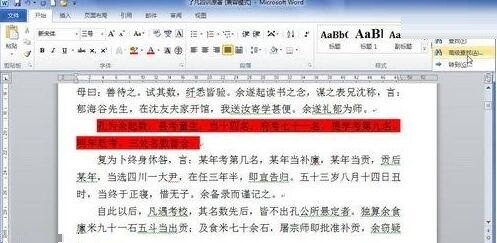
第1步,打开word2010文档窗口,在【开始】功能区的【编辑】分组中单击【查找】下拉三角按钮,并在【查找】下拉菜单中选择【高级查找】命令,
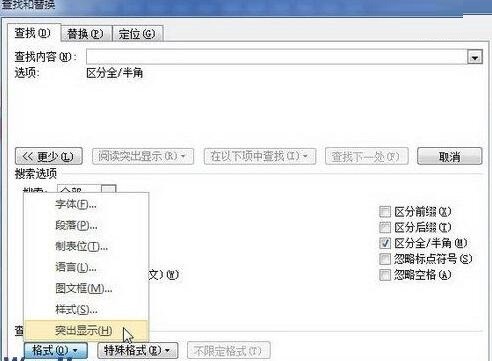
第2步,在打开的【查找和替换】对话框中单击【格式】按钮,若没有显示【格式】按钮则单击【更多】按钮使其显示。打开可以查找的格式列表,选择【突出显示】选项,

第3步,单击【查找下一处】按钮将反色显示查找到的第一条结果,连续单击【查找下一处】按钮快速查找所有突出显示文本。完成查找后关闭【查找和替换】对话框即可。