
文字粗糙化困扰?php小编百草发现,一些读者在处理图片时,遇到文字边框粗糙化的难题。为了解决这一问题,本文将详细介绍ai给文字添加粗糙化效果的便捷方法。赶快阅读,解锁文字处理新技能!
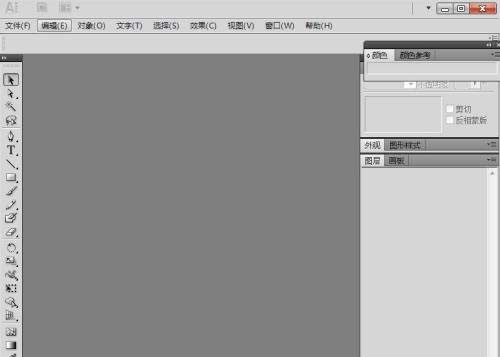
1、打开AI 2019,进入它的主界面。
2、添加一张背景图片到AI 2019中。
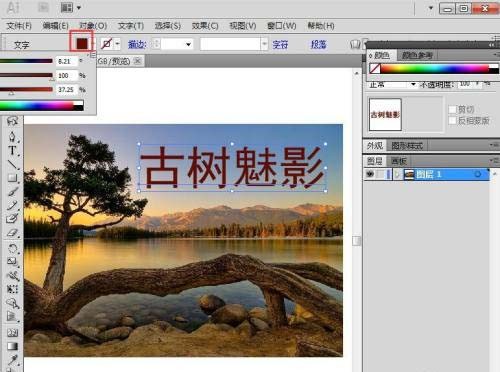
3、点击文字工具,设置好字体、字号,输入文字。
4、选中文字,在颜色填充中点击棕色。
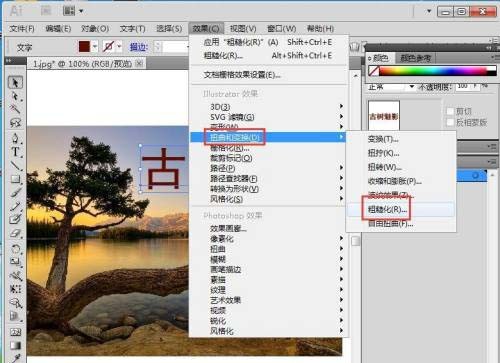
5、点击效果,在扭曲和变换中点击粗糙化效果。
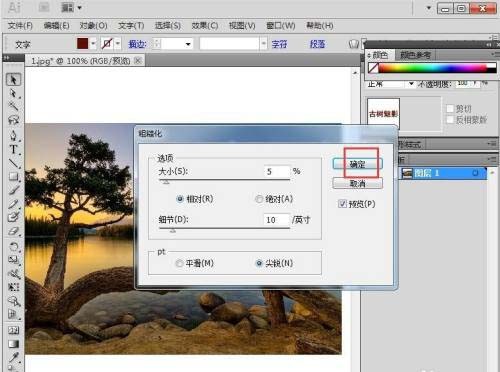
6、设置好参数,按确定。
7、我们就给文字添加上了粗糙化效果。
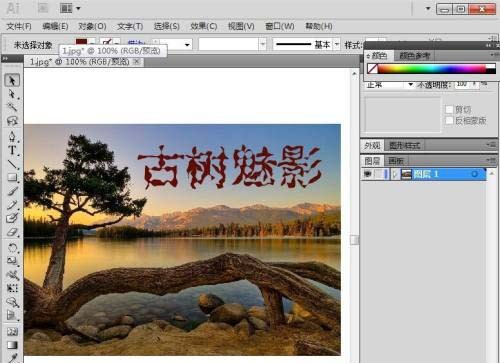
以上就是AI怎么给文字添加粗糙化效果 AI给文字添加粗糙化效果方法的详细内容,更多请关注php中文网其它相关文章!

每个人都需要一台速度更快、更稳定的 PC。随着时间的推移,垃圾文件、旧注册表数据和不必要的后台进程会占用资源并降低性能。幸运的是,许多工具可以让 Windows 保持平稳运行。

Copyright 2014-2025 https://www.php.cn/ All Rights Reserved | php.cn | 湘ICP备2023035733号





 511
511









 收藏
收藏












