
对于需要安装 office 2016 但不知如何操作的用户来说,这篇文章提供了全面的安装教程,旨在解决以下问题:office 2016 安装困难?本教程将一步一步指导您完成 office 2016 的安装过程,从下载软件到激活产品,确保您能够轻松安装并开始使用 office 2016。
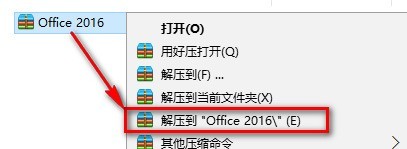
1.鼠标右键解压到【office 2016】(如图所示)。
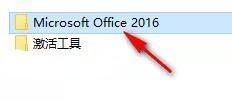
2.双击打开【Microsoft Office 2016】文件夹(如图所示)。
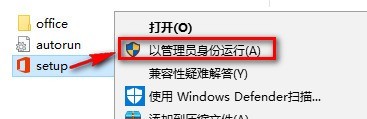
3.找到并选中Setup,鼠标右键选择【以管理员身份运行】(如图所示)。
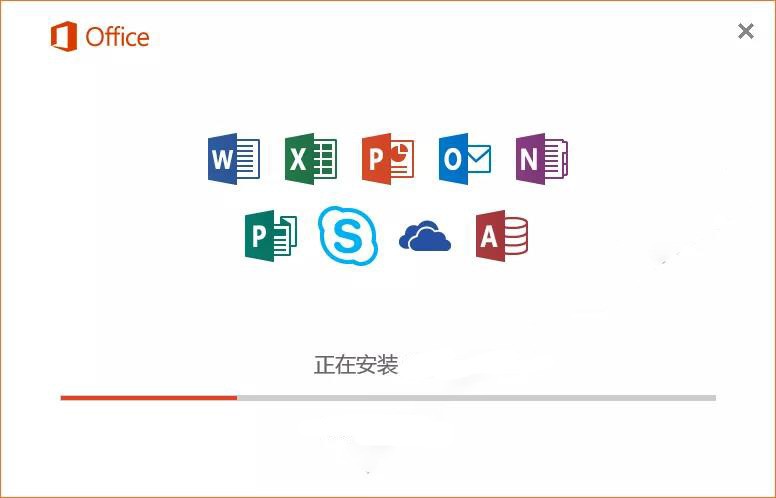
4.软件正在进行安装,请耐心等待(如图所示)。
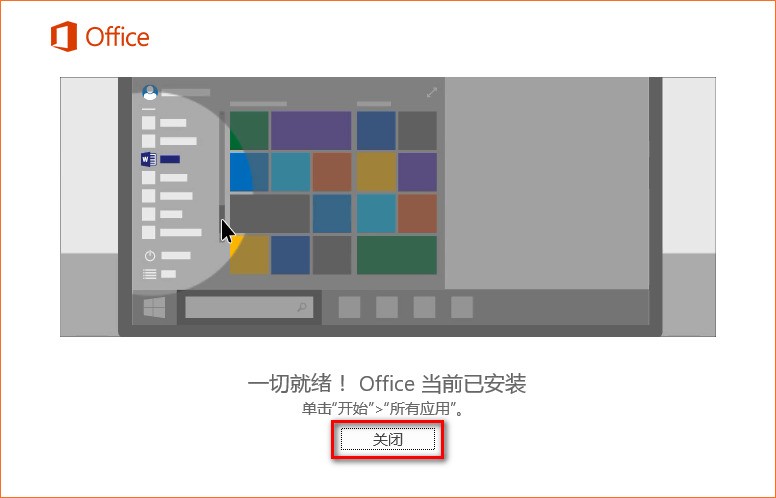
5.点击【关闭】(如图所示)。
6.双击打开【激活工具】文件夹(如图所示)。

易优乐器古筝书画培训类网站源码是基于易优cms开发,适合企业进行教育培训展示使用。程序内核为Thinkphp5.0开发,后台简洁,为企业网站而生。 这是一套安装就能建站的程序,不定期更新程序BUG,更新网站功能。 我们提供的不仅是模板这么简单,我们还提供程序相关咨询、协助安装等服务。 默认不包含小程序插件,需要另外单独购买插件。 模板安装步骤 1、请将安装包Z
 0
0

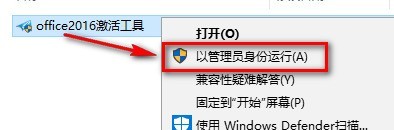
7.选中office2016激活工具,鼠标右键点击【以管理员身份运行】,若打开没有激活工具,说明被电脑杀毒软件隔离了,关闭杀毒软件重新解压即可(如图所示)。
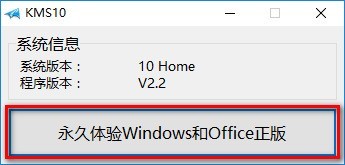
8.点击【永久体验windows和office正版】(如图所示)。
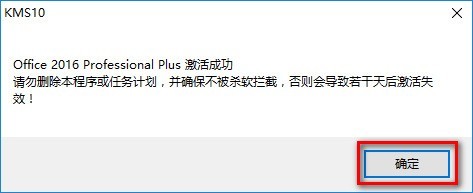
9.激活成功,点击【确定】(如图所示)。
10.打开软件,点击账户,在产品信息中可以查看是否激活成功,激活成功如下图,显示为激活的产品(如图所示)。

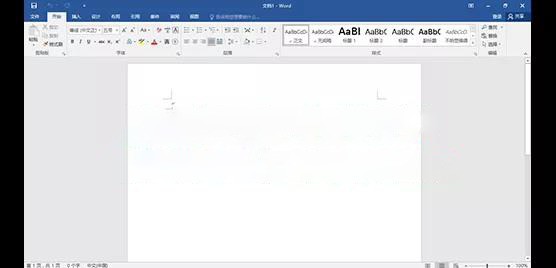
11.安装结束(如图所示)。
以上就是office2016怎么安装 office2016安装教程的详细内容,更多请关注php中文网其它相关文章!

全网最新最细最实用WPS零基础入门到精通全套教程!带你真正掌握WPS办公! 内含Excel基础操作、函数设计、数据透视表等

Copyright 2014-2025 https://www.php.cn/ All Rights Reserved | php.cn | 湘ICP备2023035733号


 670
670









 收藏
收藏












