



通过使用第三方图像编辑应用程序(如 TouchRetouch 或 Snapseed)中的移除工具,可以从 iPhone 照片中消除不需要的路人。具体步骤包括:1. 选择应用程序并打开照片;2. 使用“对象移除”或“愈合”工具圈出路人;3. 运行操作并进行微调。

用iPhone消除照片中的路人
如何用iPhone消除照片中的人?
消除照片中不需要的路人是通过使用第三方图像编辑应用程序来完成的。以下提供两种流行的选择:
1. 使用TouchRetouch
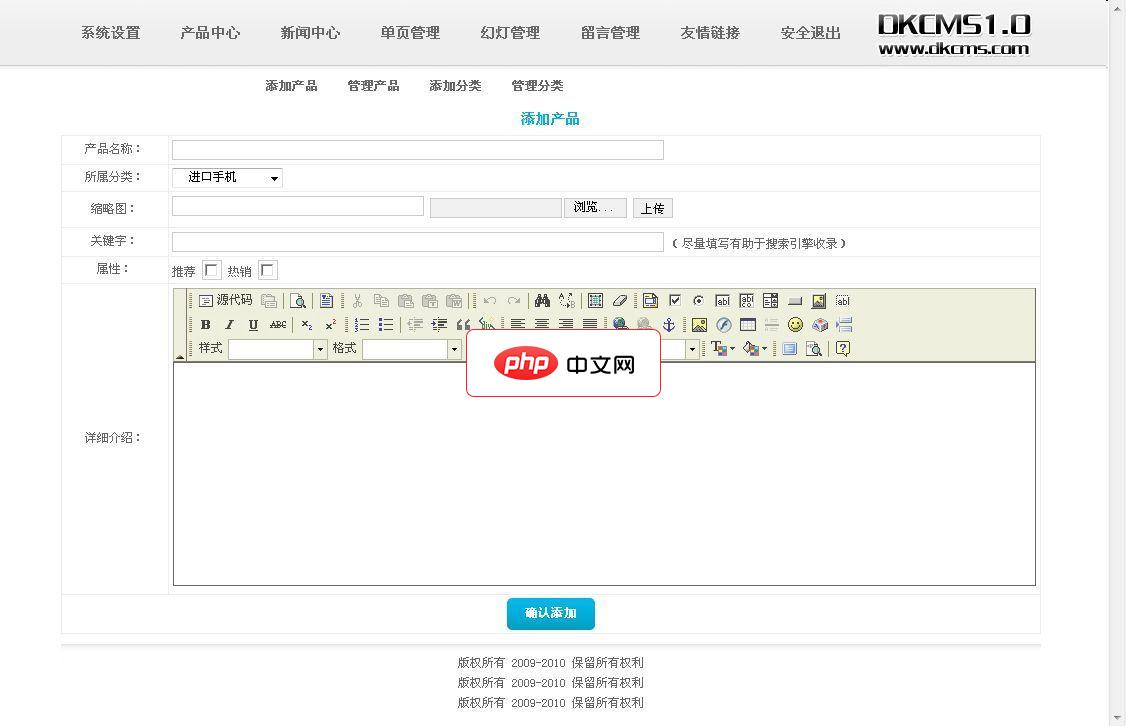
DK企业网站管理系统1.1
下载
后台路径网址+admin(请修改更安全)后台用户名密码admin产品定位:中小型企业,本系统简单实用,无冗余功能,无功能限制。后台功能:一、网站基本信息此功能允许您从后台设置网站的名称、联系人、电话、公司地址、版权、第三方统计代码等等常用信息。二、导航栏设置可以从后台调整导航栏显示项目,可以进行增加删除排序隐藏导航栏等操作三、幻灯设置可以从后台设置前台动画轮播图片,支持排序。四、单页功能用来设置公
- 从App Store下载并安装TouchRetouch。
- 打开照片并点按“对象移除”工具。
- 使用手指圈出要移除的路人。
- 点按“运行”按钮。
2. 使用Snapseed
- 从App Store下载并安装Snapseed。
- 打开照片并点按“工具”菜单。
- 选择“愈合”工具。
- 用手指涂抹路人,以将其“抹去”。
详细步骤:
- Step 1:选择应用程序 - 上述任一应用程序都适合从照片中消除路人。选择您喜欢的应用程序并下载。
- Step 2:打开照片 - 在选定的应用程序中打开您想要编辑的照片。
- Step 3:选择移除工具 - 在TouchRetouch中,选择“对象移除”工具;在Snapseed中,选择“愈合”工具。
- Step 4:圈出路人 - 使用手指或触控笔精确地圈出要移除的路人。在TouchRetouch中,您可以部分或完全圈出。
- Step 5:运行操作 - 在TouchRetouch中,点按“运行”按钮;在Snapseed中,用手指涂抹路人。
- Step 6:微调 - 如果需要,您可以通过调整应用程序中的滑块来微调移除效果。例如,可以在TouchRetouch中调整边缘羽化和透明度。
注意事项:
- 这些应用程序可能会花费一些时间来处理照片,尤其是照片较大或复杂时。
- 移除效果可能无法完美无缺,尤其是对于与背景重叠的路人。
- 请确保只在您有权编辑的照片中使用这些应用程序。





