
如何查看 Windows 7 配置:使用“系统信息”工具:它提供系统配置概述,包括操作系统版本、处理器类型、内存容量和类型等。使用“dxdiag”工具:它提供 DirectX 组件信息,还包含一些系统配置信息,如处理器类型和内存容量。使用第三方工具:如 Speccy、Belarc Advisor 和 HWiNFO,可提供更高级的系统配置信息。

如何查看 Windows 7 配置
方法一:使用“系统信息”工具
“系统信息”工具是一个内置于 Windows 7 的实用程序,它可以提供有关您的系统配置的详细概述。
在“系统信息”窗口中,您可以查看以下配置详细信息:
方法二:使用“dxdiag”工具
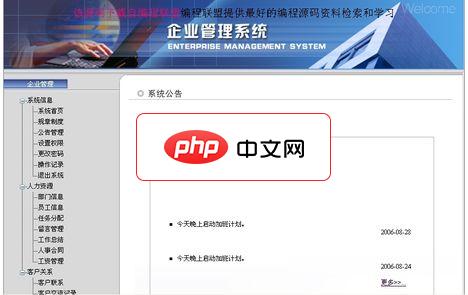
本系统有两种操作用户,一种为普通用户,一种为管理员。普通用户可以查看公告、查看规章制度、更改个人密码、查看部门信息、查看员工信息、发表留言、进行工作总结等等;管理员可以对规章制度管理、系统权限设置、操作记录查看、部门管理、员工管理、任务分配、留言管理、工资管理、合同管理等登录帐号admin 密码 admin
 0
0

“dxdiag”工具专门用于提供有关 DirectX 组件的配置信息,但它也可以显示一些系统配置信息。
您将在该选项卡中找到以下配置信息:
方法三:使用第三方工具
有很多第三方工具提供了更高级的系统配置信息。例如,您可以使用以下工具:
以上就是怎么查看win7配置的详细内容,更多请关注php中文网其它相关文章!

Windows激活工具是正版认证的激活工具,永久激活,一键解决windows许可证即将过期。可激活win7系统、win8.1系统、win10系统、win11系统。下载后先看完视频激活教程,再进行操作,100%激活成功。

 广告
广告Copyright 2014-2025 https://www.php.cn/ All Rights Reserved | php.cn | 湘ICP备2023035733号


 123
123








 收藏
收藏













