
通过以下方式查看 Windows 7 配置:1. 打开“系统信息”以获取系统摘要;2. 展开类别以查看组件详细信息;3. 使用命令提示符输入“systeminfo”命令。

如何查看 Windows 7 配置
要查看 Windows 7 配置,可以使用以下步骤:
1. 打开“系统信息”
2. 查看系统摘要
“系统信息”窗口将显示您计算机的系统摘要,包括:
3. 查看组件详细信息
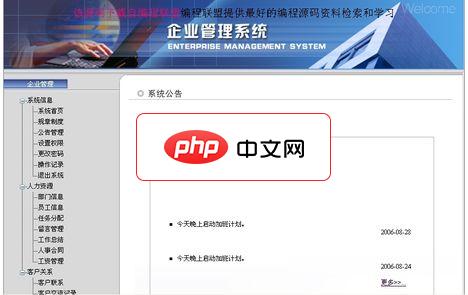
本系统有两种操作用户,一种为普通用户,一种为管理员。普通用户可以查看公告、查看规章制度、更改个人密码、查看部门信息、查看员工信息、发表留言、进行工作总结等等;管理员可以对规章制度管理、系统权限设置、操作记录查看、部门管理、员工管理、任务分配、留言管理、工资管理、合同管理等登录帐号admin 密码 admin
 0
0

要查看特定组件的详细信息,请在左窗格中展开以下类别:
4. 使用命令提示符
您还可以使用命令提示符查看 Windows 7 配置:
<code>systeminfo</code>
这将显示系统摘要和其他配置信息。
以上就是win7怎么查看配置的详细内容,更多请关注php中文网其它相关文章!

Windows激活工具是正版认证的激活工具,永久激活,一键解决windows许可证即将过期。可激活win7系统、win8.1系统、win10系统、win11系统。下载后先看完视频激活教程,再进行操作,100%激活成功。

 广告
广告Copyright 2014-2025 https://www.php.cn/ All Rights Reserved | php.cn | 湘ICP备2023035733号


 123
123








 收藏
收藏













