
如何从 Win7 升级到 Win8?升级步骤:检查硬件兼容性备份数据下载 Win8 安装程序创建可启动 USB/DVD启动可启动介质开始安装选择安装类型(自定义安装)选择分区格式化分区复制文件安装功能自定义设置(创建用户账号等)完成升级

Win7 升级 Win8 系统步骤
步骤 1:检查硬件兼容性
在升级之前,需要确保您的计算机符合 Win8 系统的硬件要求。请访问 Microsoft 官网查询详细的系统要求。
步骤 2:备份重要数据
在升级过程中,可能会出现数据丢失的情况。强烈建议您在升级前备份所有重要的文件和数据。您可以使用文件历史记录、云存储或外部硬盘进行备份。
步骤 3:下载 Win8 安装程序
从 Microsoft 官网下载 Windows 8 ISO 映像文件。该文件大约有 3.5GB,下载可能需要一些时间。
步骤 4:创建可启动 USB/DVD
将下载好的 ISO 映像刻录到一个空白 USB 闪存盘或 DVD 中,以创建可启动安装介质。您可以使用 Rufus 或 ISO2Disc 等工具完成此操作。
步骤 5:启动可启动介质
插入可启动 USB/DVD 并重新启动计算机。您可能需要更改 BIOS 设置以优先从可启动介质启动。
步骤 6:开始安装
从可启动介质启动后,系统会引导您进入 Windows 安装程序。按照屏幕上的提示进行操作。
步骤 7:选择安装类型
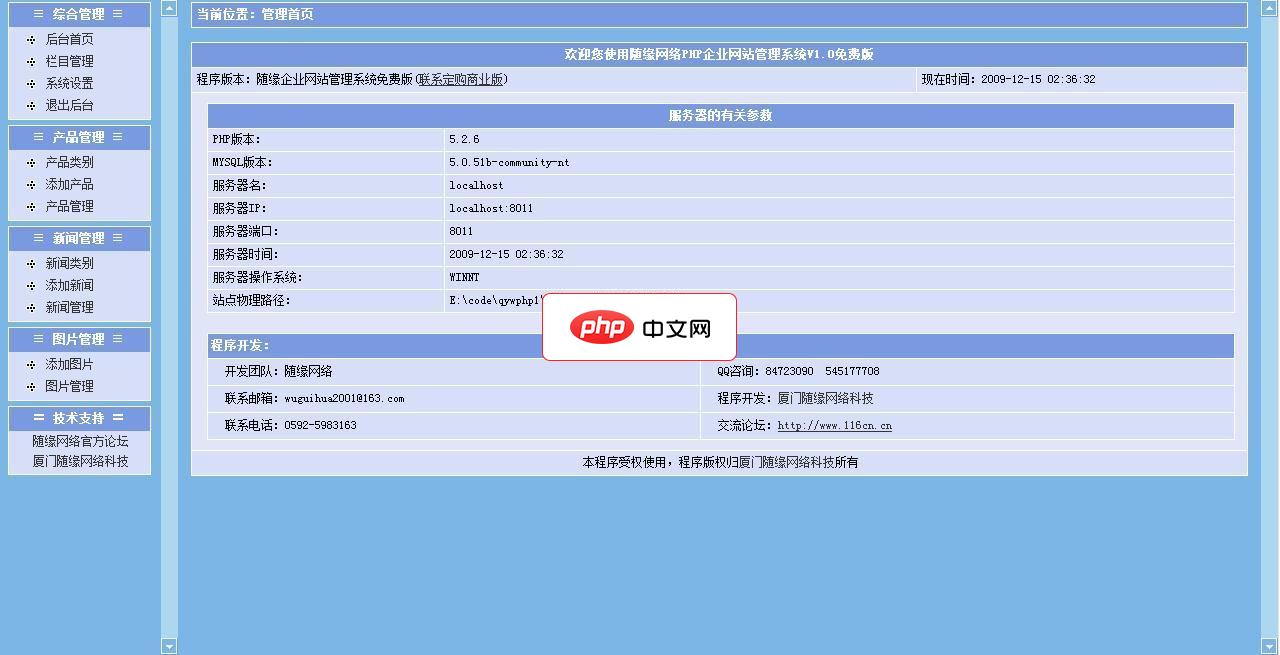
随缘网络PHP企业网站管理系统V2.0正式发布,该企业网站管理系统采用PHP+MYSQL编写,界面色调风格延续之前1.0版管理系统简洁浅蓝色风格,稍有所变动。变更分类树形目录方式采用jquery库,产品,文章三级无限分类。希望大家能够喜欢。系统中难免有些小问题,希望大家在使用中有什么问题可到本站论坛提出,我们将总结各问题后给予修正并升级。本站再次声明对于免费版系列系统本站不提供QQ电话等技术咨询服
 0
0

选择“自定义:安装仅 Windows(高级)”选项,以从头开始安装 Win8 系统。
步骤 8:选择分区
将 Win8 系统安装到您想要的硬盘分区上。如果需要,您可以创建或删除分区。
步骤 9:格式化分区
选择要安装 Win8 系统的分区并将其格式化为 NTFS 文件系统。
步骤 10:复制文件
安装程序将开始复制必要的安装文件到您的硬盘驱动器上。此过程可能需要一些时间。
步骤 11:安装功能
在文件复制完成后,安装程序将安装 Win8 系统功能。
步骤 12:自定义设置
在安装完成后,您需要进行一些自定义设置,例如:
步骤 13:完成升级
完成所有自定义设置后,单击“完成”以完成 Win8 系统升级过程。计算机将重新启动,您将进入全新的 Win8 系统。
以上就是win7系统怎么升级win8的详细内容,更多请关注php中文网其它相关文章!

Windows激活工具是正版认证的激活工具,永久激活,一键解决windows许可证即将过期。可激活win7系统、win8.1系统、win10系统、win11系统。下载后先看完视频激活教程,再进行操作,100%激活成功。

 广告
广告Copyright 2014-2025 https://www.php.cn/ All Rights Reserved | php.cn | 湘ICP备2023035733号


 801
801








 收藏
收藏







 取消收藏
取消收藏







