
Windows 7 提供了三种调整声道的途径:通过控制面板、Realtek 音频管理器或其他音频应用程序。控制面板允许通过右键单击设备并在属性中选择声道配置来进行配置。Realtek 音频管理器通过右键单击扬声器图标并选择“扬声器配置”进行声道配置。其他音频应用程序在设置选项中提供声道调整功能,例如 VLC 播放器和 Audacity。

如何调整 Windows 7 的声道
Windows 7 系统提供了多种方法来调整声道。以下是详细的说明:
1. 使用控制面板
2. 使用 Realtek 音频管理器
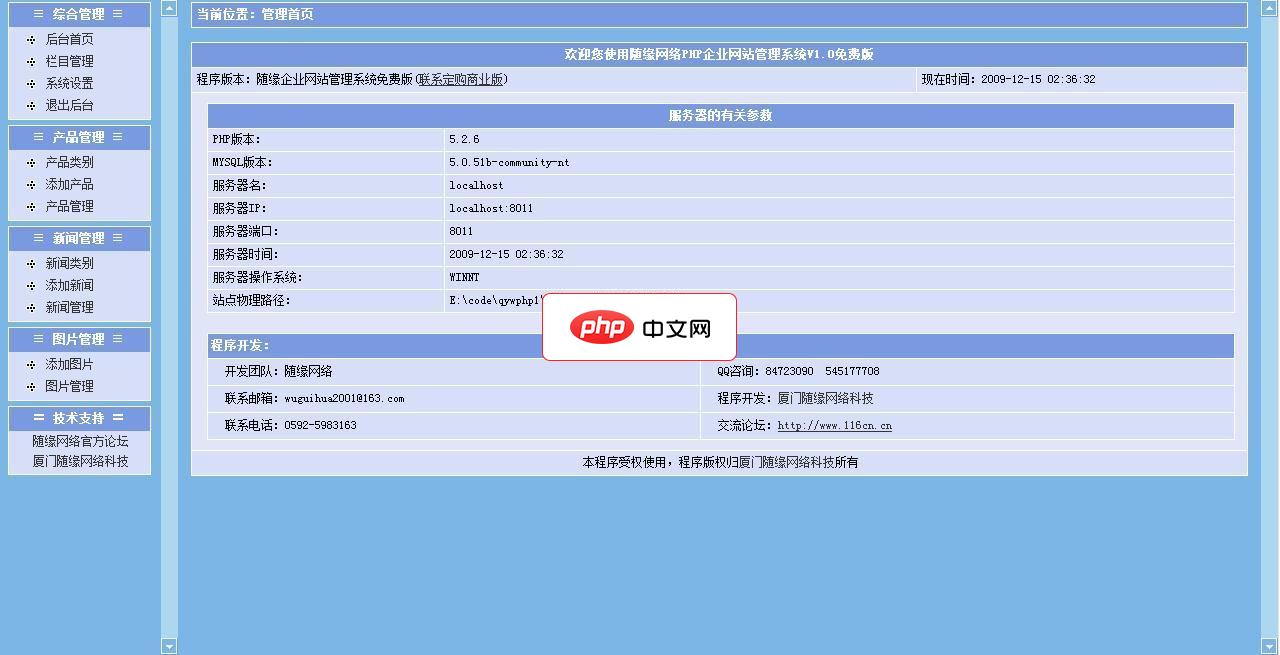
随缘网络PHP企业网站管理系统V2.0正式发布,该企业网站管理系统采用PHP+MYSQL编写,界面色调风格延续之前1.0版管理系统简洁浅蓝色风格,稍有所变动。变更分类树形目录方式采用jquery库,产品,文章三级无限分类。希望大家能够喜欢。系统中难免有些小问题,希望大家在使用中有什么问题可到本站论坛提出,我们将总结各问题后给予修正并升级。本站再次声明对于免费版系列系统本站不提供QQ电话等技术咨询服
 0
0

3. 使用其他音频应用程序
注意:
以上就是win7系统怎么调声道的详细内容,更多请关注php中文网其它相关文章!

Windows激活工具是正版认证的激活工具,永久激活,一键解决windows许可证即将过期。可激活win7系统、win8.1系统、win10系统、win11系统。下载后先看完视频激活教程,再进行操作,100%激活成功。

 广告
广告Copyright 2014-2025 https://www.php.cn/ All Rights Reserved | php.cn | 湘ICP备2023035733号


 357
357








 收藏
收藏







 取消收藏
取消收藏







