
无需手动关闭抓图工具,省时省力!在 windows 11 中,截屏工具“抓图”虽然方便,但每次截屏后都需要手动关闭,这可能会带来不便。今天,php小编百草将介绍两种简便方法,让您无需每次都关闭抓图工具,轻松提升工作效率。下面详细的内容将为您一一展示,敬请阅读!
关闭方法如下:
方法一:
1、右击左下角任务栏中的“开始”,选择选项列表中的“设置”。

2、进入到新的界面后,点击左侧栏中的“应用”,随后将右侧的“应用列表”选择为“Xbox”。

3、然后找到其中的“xbox game bar”,点击右侧的三个点图标,将其“卸载”即可。

方法二:
1、如果卸载没有用的话,就右击左下角任务栏中的“开始”,选择选项列表中的“运行”。

2、在弹出的运行窗口中,输入“gpedit.msc”回车打开。

3、进入到组策略编辑器界面后,依次点击左侧栏中的“计算机配置——管理模板——Windows组件”。
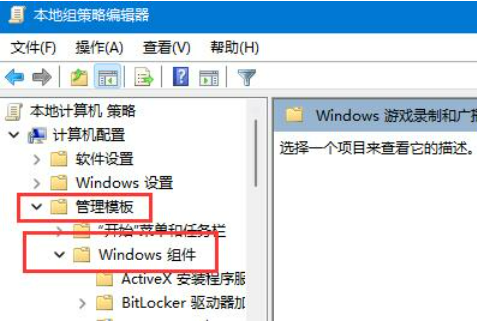
4、随后点击其中的“Windows游戏录制和广播”,然后双击打开右侧中的“启用或禁用Windows游戏录制和广播”。

5、最后在打开的窗口中,将“已禁用”勾选上即可。

以上就是win11怎么关闭捕获屏幕截图 win11捕获屏幕截图关闭教程的详细内容,更多请关注php中文网其它相关文章!

Windows激活工具是正版认证的激活工具,永久激活,一键解决windows许可证即将过期。可激活win7系统、win8.1系统、win10系统、win11系统。下载后先看完视频激活教程,再进行操作,100%激活成功。

Copyright 2014-2025 https://www.php.cn/ All Rights Reserved | php.cn | 湘ICP备2023035733号





 113
113









 收藏
收藏










