
如何查看 windows 内存诊断结果?检查完电脑内存后,您可能想知道如何查看诊断结果。windows 内存诊断工具位于控制面板中,让您可以轻松获取结果。php小编香蕉将为您提供逐步指南,帮助您了解如何访问并解读 windows 内存诊断结果。继续阅读以了解详细的步骤。
win10查看内存诊断结果方法介绍
1、首先右击桌面上的“此电脑”,选择选项列表中的“属性”。
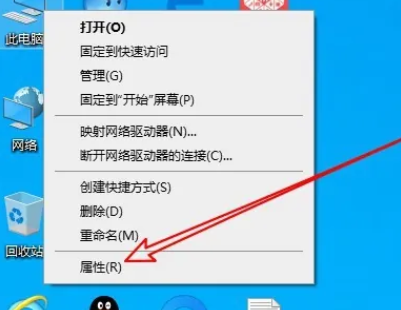
2、进入到新的界面后,点击左上角的“控制面板主页”。

3、接着将控制面板右上角的“查看方式”切换为“大图标”。

4、随后点击其中的“管理工具”选项。

5、之后双击打开“Windows内存诊断”。

6、这时会弹出一个窗口,点击其中的“立即重新启动并检查问题”。
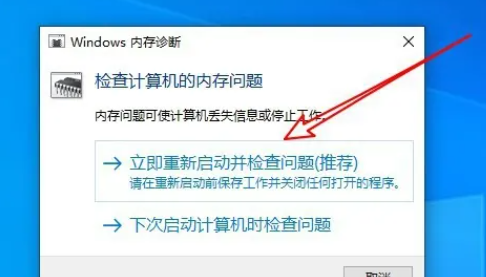
7、最后电脑会重新启动,并自动运行内存诊断工具,等到检测完成就可以了。

以上就是win10内存诊断结果怎么查看 win10查看内存诊断结果方法介绍的详细内容,更多请关注php中文网其它相关文章!

Windows激活工具是正版认证的激活工具,永久激活,一键解决windows许可证即将过期。可激活win7系统、win8.1系统、win10系统、win11系统。下载后先看完视频激活教程,再进行操作,100%激活成功。

Copyright 2014-2025 https://www.php.cn/ All Rights Reserved | php.cn | 湘ICP备2023035733号





 112
112









 收藏
收藏










