

-

- mac系统怎么微信双开
- 在Mac系统上实现微信双开可以使用虚拟机或第三方应用。1.使用虚拟机:在Mac上运行另一个操作系统,如Windows,然后登录第二个微信账号,常用软件有ParallelsDesktop和VMwareFusion。2.使用第三方应用:如iWeChat、WeChatforMac等,创建新实例在同一操作系统中运行两个账号。使用时需注意安全性和隐私政策。
- MAC . 系统教程 375 2025-06-26 12:54:02
-

- win10电脑游戏全屏闪退_win10游戏全屏模式崩溃的修复技巧
- 游戏全屏闪退可通过更新驱动、设置兼容模式、切换窗口化运行等方法解决。1.更新显卡驱动:通过设备管理器自动或手动更新显卡驱动,必要时可回滚版本;2.设置兼容性模式:右键游戏属性,在兼容性选项卡中选择旧版Windows系统并启用管理员权限等选项;3.切换窗口化模式:在游戏设置或启动参数中强制使用窗口模式,或运行时按Alt+Enter切换;4.调整分辨率与刷新率:降低分辨率、匹配显示器刷新率并尝试开启/关闭垂直同步;5.修复DirectX:使用官方工具如DirectXRepair检测并修复问题;6.设
- Windows系列 . 系统教程 819 2025-06-26 12:49:01
-

- mac怎么安装系统详细步骤
- 安装Mac系统可以通过三种方法:1)恢复模式,2)互联网恢复,3)使用安装盘。首先,准备一个至少8GB的U盘,制作启动盘并下载macOS安装程序。使用终端命令创建启动盘,重启Mac并选择启动盘进入安装程序,选择硬盘并开始安装,安装完成后设置用户账户。
- MAC . 系统教程 1045 2025-06-26 12:47:01
-

- win10系统桌面背景无法更改_win10壁纸设置失败的解决方法
- Win10桌面背景无法更改的解决方法包括:1.检查个性化设置,确保背景选项正确并尝试本地图片;2.确认Windows已激活;3.排查组策略设置,禁用“阻止更改桌面背景”策略;4.进行病毒扫描排除恶意软件干扰;5.检查并重启“Themes”及“DesktopWindowManagerSessionManager”服务;6.谨慎修改注册表删除NoDispBackgroundPage键值;7.更新或重置Windows系统以修复文件损坏。
- Windows系列 . 系统教程 955 2025-06-26 12:28:02
-

- mac怎么卸载windows系统详细教程
- Mac卸载Windows系统的方法是使用BootCamp助理。具体步骤包括:1.启动到macOS,打开BootCamp助理。2.选择“从Windows磁盘分区中删除Windows”。3.等待卸载完成并重启。注意事项:1.卸载前备份数据。2.卸载后可能需手动合并分区。3.检查并设置启动项为macOS。
- MAC . 系统教程 296 2025-06-26 11:37:01
-

- win11如何设置程序兼容性_win11兼容模式运行旧软件
- Win11设置程序兼容性是为了让老旧程序正常运行,具体步骤为:1.找到程序或.exe文件并打开属性;2.切换到“兼容性”选项卡;3.勾选“以兼容模式运行这个程序”并选择旧系统版本;4.可选简化颜色模式、管理员权限运行或调整DPI设置;5.应用设置后尝试运行。若仍无法运行,可能原因包括程序本身不兼容、驱动问题、权限不足或文件损坏,解决方法包括更新驱动、重新安装程序、使用虚拟机等。判断程序是否需要兼容性设置可通过运行错误、界面异常、功能不稳定或版本较老等方式,其他替代方案包括更新程序、寻找替代软件、
- Windows系列 . 系统教程 1358 2025-06-26 10:30:04
-

- mac 怎么用u盘安装系统
- 用U盘在Mac上安装系统的具体步骤是:1.准备至少8GB的U盘;2.下载macOS安装程序;3.格式化U盘为MacOS扩展(日志式);4.用磁盘工具将安装程序写入U盘;5.重启Mac并按Option键选择U盘启动,按提示安装系统。
- MAC . 系统教程 570 2025-06-26 10:23:01
-

- win11如何禁用触摸板_win11禁用触摸板的教程
- 禁用Win11触摸板的方法有5种。1.通过“设置”应用直接关闭触摸板或启用“当鼠标连接时保持触摸板开启”实现自动切换;2.使用设备管理器禁用触摸板设备;3.使用笔记本自带的快捷键快速切换触摸板状态;4.通过注册表编辑器修改相关键值彻底禁用(需谨慎操作);5.借助第三方软件实现高级控制。此外,若想避免误触可调整灵敏度或启用边缘防误触功能;如遇更新后触摸板异常,可尝试更新、回滚或重新安装驱动程序,或检查BIOS设置;若禁用后重启恢复,可通过修改注册表或禁用触摸板服务解决。
- Windows系列 . 系统教程 698 2025-06-26 10:13:01
-

- mac系统怎么降级详细教程
- 在macOS系统上进行降级是可能的,但需要技术知识和耐心。1.确保有足够空间存储两个系统镜像。2.下载目标macOS版本的安装程序。3.从安装程序启动进入恢复模式,并选择“重新安装macOS”。4.可能需要修改安装程序日期以通过验证。5.完成安装后,系统会自动重启,降级成功,但需重新配置设置和安装兼容的应用程序。
- MAC . 系统教程 516 2025-06-26 09:44:06
-

- Win10文件搜索无结果 Win10搜索功能失效的修复指南
- Win10文件搜索无结果的解决方法包括:1.检查并重启WindowsSearch服务;2.设置索引选项并重建索引;3.运行系统自带的疑难解答工具;4.谨慎修改注册表相关项;5.检查文件是否被隐藏;6.更新显卡驱动;7.运行SFC命令修复系统文件;8.进行磁盘碎片整理;9.确认文件访问权限;10.卸载可能冲突的第三方软件。按照上述步骤逐一排查,通常可以解决搜索无结果的问题。
- Windows系列 . 系统教程 1189 2025-06-26 09:41:01
-
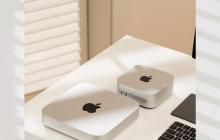
- mac系统太大,怎么清理详细步骤
- 要高效清理Mac系统,需按以下步骤进行:1.检查存储使用情况,2.清理下载文件夹,3.删除不用的应用程序,4.清理桌面,5.清理缓存和临时文件,6.使用第三方清理工具,并注意备份数据、避免删除系统文件及定期清理。
- MAC . 系统教程 654 2025-06-26 08:56:02
-

- mac怎么打开windows系统
- 在Mac上打开Windows系统需要使用BootCamp助理。具体步骤包括:1.备份数据;2.启动BootCamp助理;3.下载Windows支持软件;4.创建Windows安装盘;5.分配磁盘空间;6.安装Windows。安装后,可通过按住“option”键在启动时选择进入Windows或Mac系统。
- MAC . 系统教程 737 2025-06-26 08:33:02
-

- 如何设置win10系统任务栏?win10系统任务栏的设置方法
- 最近有不少用户反映,在精心挑选了一款心仪的桌面背景后,却发现任务栏的存在让整体画面显得有些突兀,影响了视觉效果。那么,win10的任务栏该如何调整为透明模式呢?其实,通过简单的几步操作就能实现这一效果。以下是具体的win10任务栏透明化设置步骤:win10任务栏透明化的设置方法在桌面上单击鼠标右键,然后选择“个性化”。进入个性化设置界面后,找到并点击“颜色”选项,随后勾选“使‘开始’菜单、任务栏和操作中心透明”。完成上述操作后,你会发现任务栏已经变得透明了。以上便是win10任务栏设置为透明的操
- Windows系列 . 系统教程 758 2025-06-26 08:18:31
-

- Win7系统关闭任务栏略缩图完美解决方法
- 在Windows7系统里,任务栏缩略图功能存在争议,部分用户对其青睐有加,而另一些用户则不太喜欢。网络上大部分的解决方案都是以放弃Aero透明效果为代价来关闭任务栏缩略图功能。然而,这里提供一种不同的方法——通过延长任务栏缩略图的预览延迟时间来实现这一目标。具体操作步骤如下:在桌面状态下,同时按下键盘上的(win键+R),随后在弹出的运行窗口中输入:regedit,点击确定按钮。打开注册表编辑器后,按照以下路径依次展开:HKEY_CURRENT_USERSoftwareMicrosoftWind
- Windows系列 . 系统教程 355 2025-06-26 08:18:21
-

- 教你 3 步开启 Win10 / Win11 上帝模式,操控系统更方便了
- 使用Windows10或Windows11的用户,你是否听过“上帝模式(GodMode)”?这个功能就像“上帝视角”,它将Win10或Win11系统的所有设置选项集中在一起,让你可以通过单次点击便可调整系统的众多全局设置。开启上帝模式的步骤非常简单,只需三步即可。第一步:在桌面上创建一个新文件夹。第二步:将新建的文件夹命名为如下:GodMode.{ED7BA470-8E54-465E-825C-99712043E01C}第三步:你会发现文件夹名称消失了,桌面上会出现一个无名文件夹,恭喜你,上帝模
- Windows系列 . 系统教程 1061 2025-06-26 08:18:11

PHP讨论组
组员:3305人话题:1500
PHP一种被广泛应用的开放源代码的多用途脚本语言,和其他技术相比,php本身开源免费; 可以将程序嵌入于HTML中去执行, 执行效率比完全生成htmL标记的CGI要高许多,它运行在服务器端,消耗的系统资源相当少,具有跨平台强、效率高的特性,而且php支持几乎所有流行的数据库以及操作系统,最重要的是







工具推荐





伴江行购物联盟(多用户)美化修改
功能完善、展示信息丰富的电子商店销售平台;针对企业与个人的网上销售系统;开放式远程商店管理;完善的订单管理、销售统计、结算系统;强力搜索引擎支持;提供网上多种在线支付方式解决方案;强大的技术应用能力和网络安全系统,完美的傻瓜开店功能,自主经营,管理后台登陆账号:admin 密码:admin 登陆地址/admin/login.asp商家测试帐号:admin 密码:admin 登陆地址/user/admin_login.asp
电商源码
2025-12-03

asp网上购物系统Shopxp
Shopxp购物系统历经多年的考验,并在推出shopxp免费购物系统下载之后,收到用户反馈的各种安全、漏洞、BUG、使用问题进行多次修补,已经从成熟迈向经典,再好的系统也会有问题,在完善的系统也从在安全漏洞,该系统完全开源可编辑,当您下载这套商城系统之后,可以结合自身的技术情况,进行开发完善,当然您如果有更好的建议可从官方网站提交给我们。Shopxp网上购物系统完整可用,无任何收费项目。该系统经过全面测试完整可用,如果碰到问题,先检查一下本地的配置或到官方网站提交问题求助。网站管理地址:http://你
电商源码
2025-12-03

信通购物网Infocomhop
信通购物网Infocomhop(Struts2+Hibernate+Spring+MySQL)是以JSP+MySQL进行开发的JSP购物网站源码。前台:1、会员功能:注册会员,修改会员资料;登录系统后可以选购商品,放入购物车(修改购物数量、删除购物车里的内容),继续购物,最后确认下订单,在线支付所选商品所选商品所需支付的金额;2、新闻频道功能:最新新闻,新闻列表及页面显示。后台:1、会员管理:会员的审核,删除;2、分类管理:一二级分类的添加,删除,修改;3、产品管理:产品的添加,修改,删除;4、订单管理
电商源码
2025-12-03


呼吸系统疾病宣传海报PSD素材下载
呼吸系统疾病宣传海报PSD素材适用于呼吸系统疾病宣传海报设计 本作品提供呼吸系统疾病宣传海报PSD素材的图片会员免费下载,格式为PSD,文件大小为3.6M; 请使用软件Photoshop进行编辑,作品中文字及图均可以通过软件修改和编辑;
psd素材
2025-12-03

啤酒折扣宣传正方形海报PSD下载
啤酒折扣宣传正方形海报PSD适用于啤酒宣传海报设计 本作品提供啤酒折扣宣传正方形海报PSD的图片会员免费下载,格式为PSD,文件大小为18.1M; 请使用软件Photoshop进行编辑,作品中文字及图均可以通过软件修改和编辑;
psd素材
2025-12-03


特价甜甜圈美食宣传海报设计下载
特价甜甜圈美食宣传海报设计适用于甜甜圈美食海报设计 本作品提供特价甜甜圈美食宣传海报设计的图片会员免费下载,格式为PSD,文件大小为20.5M; 请使用软件Photoshop进行编辑,作品中文字及图均可以通过软件修改和编辑;
psd素材
2025-12-03

驾照考试驾校HTML5网站模板
驾照考试驾校HTML5网站模板是一款适合提供驾驶培训和组织驾照考试服务机构宣传网站模板下载。提示:本模板调用到谷歌字体库,可能会出现页面打开比较缓慢。
前端模板
2025-06-10

驾照培训服务机构宣传网站模板
驾照培训服务机构宣传网站模板是一款适合提供一般驾驶和计划培训的驾校宣传网站模板下载。提示:本模板调用到谷歌字体库,可能会出现页面打开比较缓慢。
前端模板
2025-01-07


HTML5房地产公司宣传网站模板
HTML5房地产公司宣传网站模板是一款适合从事房地产服务行业宣传网站模板下载。提示:本模板调用到谷歌字体库,可能会出现页面打开比较缓慢。
前端模板
2025-01-06





