

-
- win10和win11哪个好 双系统性能与体验对比
- 选择Win10还是Win11取决于你的需求和硬件配置。1.Win11对硬件要求高,需要TPM2.0和SecureBoot,适合新设备。2.Win10更稳定,兼容性好,适合老旧设备。3.Win11界面现代化,适合追求新体验的用户。4.Win10支持至2025年,Win11将持续更新。
- Windows系列 . 系统教程 1712 2025-05-22 21:18:02
-

- win11切换成经典模式 win11改为经典界面方法
- 在Win11中实现经典模式可以通过以下步骤:1.使用Start11或ClassicShell等第三方软件调整开始菜单,恢复经典样式并自定义外观。2.进入“设置”>“个性化”>“任务栏”,将任务栏对齐方式设为“左对齐”,并隐藏现代元素以简化任务栏。3.调整系统主题为“深色”模式,并使用接近经典风格的主题、壁纸和图标包,以增强经典体验。
- Windows系列 . 系统教程 1575 2025-05-22 21:09:01
-

- win7桌面背景变成白色 win7桌面背景变白恢复方法
- Win7桌面背景变白可以通过以下方法恢复:1.右键点击桌面,选择“个性化”,在“桌面背景”选项中选择图片。2.检查并禁用可能干扰的第三方软件。3.重启Windows资源管理器或进行系统还原。
- Windows系列 . 系统教程 777 2025-05-22 19:06:01
-
- win8电脑设置打不开怎么办 win8设置打不开修复
- 修复Win8设置打不开的问题可以通过以下步骤:1.重启电脑。2.检查并安装系统更新。3.使用PowerShell命令重新注册应用:Get-AppXPackage-AllUsers|Foreach{Add-AppxPackage-DisableDevelopmentMode-Register"$($\_.InstallLocation)\AppXManifest.xml"}。这些方法可以有效解决设置无法打开的问题。
- Windows系列 . 系统教程 406 2025-05-22 18:09:02
-
- win10系统任务栏不显示 win10任务栏消失恢复技巧
- 要恢复Win10任务栏,首先通过任务栏设置检查并取消“自动隐藏任务栏”选项;其次,重启Windows资源管理器通常能解决问题;最后,使用系统还原功能也可尝试恢复。
- Windows系列 . 系统教程 1579 2025-05-22 18:03:02
-
- win10开机启动项失效 管理win10开机自启程序方法
- 通过任务管理器管理Win10开机自启程序的方法是:1.按Ctrl+Shift+Esc打开任务管理器,切换到“启动”选项卡;2.右键点击程序,选择“禁用”或“启用”来控制其启动。
- Windows系列 . 系统教程 1121 2025-05-22 15:48:02
-

- win11截屏文件在哪 win11截屏存储位置查询
- 在Windows11中,截屏文件默认存储在用户的“图片”文件夹下的“截图”文件夹中。要快速找到这些文件,打开文件资源管理器,点击左侧导航栏中的“图片”,然后在“图片”文件夹中找到“截图”文件夹。
- Windows系列 . 系统教程 1145 2025-05-22 15:33:01
-
- win11默认截图快捷键 win11系统截图快捷键大全
- 使用Win+Shift+S进行截图的步骤是:1.按下Win+Shift+S激活SnippingTool;2.选择截图区域(矩形、自由形状、窗口或全屏);3.截图后,图片会复制到剪贴板,可粘贴到其他应用中。Windows11的其他截图快捷键包括:1.PrtScn键捕捉全屏并复制到剪贴板;2.Win+PrtScn捕捉全屏并自动保存到“图片”文件夹下的“截图”文件夹。自定义Windows11截图快捷键可以通过第三方软件如Snagit或Greenshot实现。
- Windows系列 . 系统教程 1237 2025-05-22 13:48:02
-
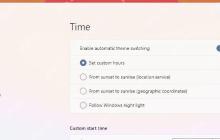
- 一个7.6K Star的Windows主题自动切换.Net开源项目
- 推荐一个.Net开源项目,能够在预定的时间自动切换Windows系统的明暗主题。01、项目简介WindowsAutoDarkMode是一个.Net开源项目,支持在Windows10和Windows11系统,核心功能是为用户自动切换系统主题的功能,以适应日出和日落的时间变化。02、项目详细功能主题切换:基于日出和日落时间、或者自定义时间自动切换Windows的主题。壁纸切换:同时切换桌面壁纸。鼠标光标切换:切换鼠标光标的主题。颜色切换:切换窗口边框和任务栏的强调色。Office主题切换:切换
- Windows系列 . 系统教程 252 2025-05-22 11:34:16
-
- win11开始菜单显示所有应用 win11显示全部应用设置
- 在Windows11中,通过开始菜单左下角的“所有应用”按钮可以快速找到所有应用。具体步骤如下:1.点击开始菜单左下角的“所有应用”按钮,2.查看从A到Z排列的所有应用列表。
- Windows系列 . 系统教程 1121 2025-05-22 11:27:01
-

- 靓仔们,总是觉得网速不够快?Windows电脑多网卡链路聚合来解决网卡网速瓶颈!
- 我的计算机安装了两块独立的网卡,每块网卡的传输速率均为1Gbps。然而,即使两块网卡都处于激活状态,由于网络接入点的限制,实际使用时只能达到单块网卡的最大速率,即1Gbps。对于需要高速传输大文件或下载大量数据的场景,这显然效率不高。为了克服这一速度限制,我们可以使用链路聚合(LinkAggregation)技术。链路聚合,也称为端口绑定或端口聚合,是一种将多个物理网络接口组合成一个逻辑接口的技术,旨在提升网络带宽、增加链路冗余和提高网络可靠性。通过配置链路聚合,两块网卡可以协同工作,理论上可以
- Windows系列 . 系统教程 986 2025-05-22 11:18:28
-

- 【ES三周年】windows-chrome安装Elasticsearch-head插件
- 下载elasticsearch-head插件的zip文件可以通过以下链接:链接:https://pan.baidu.com/s/1fksEifwtAQ-L1DEd21KHZw提取码:8888安装方法方式一:通过谷歌浏览器安装首先,打开谷歌浏览器,点击右上角的“更多工具”选项,然后选择“扩展程序”。将下载的es-head.zip文件解压,找到后缀为.crx的第三方插件文件,并将其后缀改为.rar,然后再次解压,得到一个文件夹。进入扩展程序页面后,开启开发者模式,然后点击“加载已解压的扩展程序”,选
- Windows系列 . 系统教程 765 2025-05-22 11:12:27
-
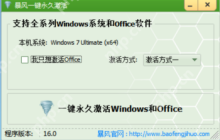
- 暴风激活工具使用说明,成功激活 Windows 系统
- 暴风激活工具是一款适用于所有32位和64位Windows系统及Office办公软件的便捷激活工具,体积小巧,使用简便。那么,如何使用暴风激活工具呢?今天小编将为大家详细介绍。如何使用暴风激活工具?启动电脑上已安装的“暴风一键永久激活工具”,其界面如下图所示:为了避免激活过程中出现失败的情况,请先关闭电脑上的杀毒软件,然后点击“一键永久激活Windows和Office”按钮,如下图所示:工具开始进行激活,激活过程将持续几分钟,请耐心等待,如下图所示:激活成功后,在弹出的界面中点击“OK”按钮,电脑
- Windows系列 . 系统教程 504 2025-05-22 11:02:12
-

- 爬虫入门(二):单线程爬虫
- Requests介绍与安装在Windows环境下,可以通过以下命令安装Requests库:pipinstallrequests在Linux环境下,可以使用以下命令:sudopipinstallrequests关于第三方库的安装技巧,建议尽量避免使用easy_install,因为它只能安装而无法卸载。推荐使用pip进行安装。如果遇到安装问题,可以参考第三方库安装技巧。如果下载的文件后缀为.whl,可以将其改为.zip,然后解压获得requests文件,并将该文件拷贝到C盘的python/lib文件
- Windows系列 . 系统教程 549 2025-05-22 10:56:35
-
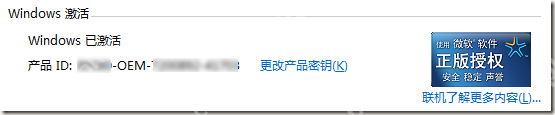
- 通过几种方式来查看windows vista的激活状态
- 要检查WindowsVista是否已激活,可以通过系统属性进行初步查看:然而,若想获取更详细的激活信息,则需借助“运行”命令。在WindowsXP中,通常使用运行命令“oobe/msoobe/a”来检查激活状态:但在WindowsVista中,这个命令不再有效。你可以尝试一下,结果会显示系统初始设置界面,如时间和时区设置。以下是三种在WindowsVista中查看激活详细信息的方法:1、使用命令“slmgr.vbs-dli”:命令提示符中输入“cscriptD:\windows\syste
- Windows系列 . 系统教程 727 2025-05-22 10:34:01

PHP讨论组
组员:3305人话题:1500
PHP一种被广泛应用的开放源代码的多用途脚本语言,和其他技术相比,php本身开源免费; 可以将程序嵌入于HTML中去执行, 执行效率比完全生成htmL标记的CGI要高许多,它运行在服务器端,消耗的系统资源相当少,具有跨平台强、效率高的特性,而且php支持几乎所有流行的数据库以及操作系统,最重要的是








工具推荐

jQuery点击文字滚动Scrollocue插件
jQuery点击文字滚动Scrollocue插件是一款用于构建一个简单的提示提词器系统的jQuery小插件。本作品由【站长素材】收集整理,转载请注明出处!
文字特效
2025-12-19




雅龙智能装备工业设备类WordPress主题1.0
一个专为企业网站设计的现代化WordPress主题,集成了多语言支持、自定义SEO、Open Graph、安全加固和完全响应式设计等企业级功能。 ✨ 核心亮点- ? 完整多语言系统 - 支持中文、英文、越南语、葡萄牙语,可扩展- 自定义SEO功能 - 文章、页面、分类独立SEO设置- Open Graph支持 - 完整的社交媒体分享优化- 22项安全加固 - 企业级安全防护,防止脚本小子攻击- 完全响应式 - 完美适配手机、平板、桌面设备- 高性能优化 - 智能缓存、条件加载、代码优化-
企业站源码
2025-12-18


白色相框样机展示PSD素材下载
白色相框样机展示PSD素材适用于相框样机展示设计 本作品提供白色相框样机展示PSD素材的图片会员免费下载,格式为PSD,文件大小为31.1M; 请使用软件Photoshop进行编辑,作品中文字及图均可以通过软件修改和编辑;
psd素材
2025-12-20

2026年新年艺术字设计模板下载
2026年新年艺术字设计模板适用于新年艺术字设计 本作品提供2026年新年艺术字设计模板的图片会员免费下载,格式为PSD,文件大小为10.0M; 请使用软件Photoshop进行编辑,作品中文字及图均可以通过软件修改和编辑;
psd素材
2025-12-20


春节快乐方形海报设计源文件下载
春节快乐方形海报设计源文件适用于春节海报模板设计 本作品提供春节快乐方形海报设计源文件的图片会员免费下载,格式为PSD,文件大小为33.7M; 请使用软件Photoshop进行编辑,作品中文字及图均可以通过软件修改和编辑;
psd素材
2025-12-19

驾照考试驾校HTML5网站模板
驾照考试驾校HTML5网站模板是一款适合提供驾驶培训和组织驾照考试服务机构宣传网站模板下载。提示:本模板调用到谷歌字体库,可能会出现页面打开比较缓慢。
前端模板
2025-06-10

驾照培训服务机构宣传网站模板
驾照培训服务机构宣传网站模板是一款适合提供一般驾驶和计划培训的驾校宣传网站模板下载。提示:本模板调用到谷歌字体库,可能会出现页面打开比较缓慢。
前端模板
2025-01-07


HTML5房地产公司宣传网站模板
HTML5房地产公司宣传网站模板是一款适合从事房地产服务行业宣传网站模板下载。提示:本模板调用到谷歌字体库,可能会出现页面打开比较缓慢。
前端模板
2025-01-06




