

-
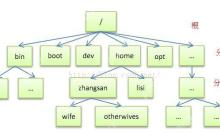
- Linux各目录及每个目录的详细介绍(转载)
- 【常见目录说明】目录/bin存放二进制可执行文件(ls,cat,mkdir等),常用命令一般都在这里。/etc存放系统管理和配置文件/home存放所有用户文件的根目录,是用户主目录的基点,比如用户user的主目录就是/home/user,可以用~user表示/usr用于存放系统应用程序,比较重要的目录/usr/local 本地系统管理员软件安装目录(安装系统级的应用)。这是最庞大的目录,要用到的应用程序和文件几乎都在这个目录。/usr/x11r6 存放x window的目录/usr/bin 众多
- Windows系列 . 系统教程 854 2025-05-22 10:32:17
-
- Node.js 安全发布:Windows 上通过 child_process.spawn 可能存在命令注入
- 安全更新现已发布Node.js18.x、20.x和21.x版本线现已推出更新,以解决以下问题。在Windows系统上,即使未启用shell选项,通过child_process.spawn的参数仍可能存在命令注入风险(CVE-2024-27980)-(高风险)由于child_process.spawn/child_process.spawnSync中处理批处理文件的方式不当,恶意命令行参数可以注入任意命令并执行代码,即使未启用shell选项也是如此。影响范围:此漏洞影响所
- Windows系列 . 系统教程 623 2025-05-22 10:30:02
-

- Autodesk Navisworks 2019 安装教程。
- AutodeskNavisworks软件能够将AutoCAD和Revit®系列等应用创建的设计数据,与来自其它设计工具的几何图形和信息相结合,将其作为整体的三维项目,通过多种文件格式进行实时审阅,而无需考虑文件的大小。Navisworks软件产品可以帮助所有相关方将项目作为一个整体来看待,从而优化从设计决策、建筑实施、性能预测和规划直至设施管理和运营等各个环节。使用平台:WindowsNavisworks20191、解压下载的文件。2、在非系统盘新建一个文件夹(不包含中文)3、打开安装包所在的文
- Windows系列 . 系统教程 772 2025-05-22 10:20:12
-
- windows10强大小工具
- Windows10实用工具,功能强大的Win10增强小工具,包含移除水印、KMS激活、Office激活、系统激活、ESD转换、磁力搜索、文件HASH、系统信息、系统版本、任务监控、Hosts编辑、AdobeCC激活等多种功能。更新记录:2016年3月1日更新持续优化并移除6个目录,增强功能,更新内核库。2016年2月26日更新改进自动升级功能,确保更加稳定。2016年2月25日更新支持12671RS1系统,内核更新。2016年2月23日更新移除和恢复6个目录功能优化完成,经测试效果完美。2016
- Windows系列 . 系统教程 641 2025-05-22 10:12:12
-

- WeChatFerry 编译失败原因
- 早些时候,有群友反馈编译失败。起初,我还会提醒不是开发人员别折腾。后来就放任不管,假装没看见。有一次,有群友提到编译失败,还发了截图,我记得是类似'magic_enum.hpp':Nosuchfileordirectory的错误。我也没在意,选择了忽略。前段时间,有群友提交了一个PR,实现了3.9.11.25版本。我合并后发现GithubAction无法自动编译发布。我一度认为是修改脚本的原因,反复调整了好几次,问题依然存在。直到回滚到之前有效的脚本,编译还是不行,才开始认真查看
- Windows系列 . 系统教程 1009 2025-05-22 10:10:35
-
- 墙裂推荐 Anaconda | 安利 Python IDE
- 为什么推荐Anaconda?如果你苦于给python安装各种包,安装过程中还各种出错。那么我墙裂推荐你!Anaconda可以帮助你管理这些包,包括安装,卸载,更新。Anaconda附带一大批常用数据科学包,如:conda,python等150多个学科包以及依赖项,你可以立即开始处理数据。还有一个好处就是:如果你的项目是python2,新项目是python3,你无需同时安装两个版本python,Anaconda会帮助你为不同的项目建立不同的运行环境。Anaconda的安装版
- Windows系列 . 系统教程 236 2025-05-22 10:08:13
-
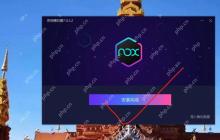
- 岩家兴的夜神模拟器在Windows系统下的安装教程艺术鉴赏课
- 今天我将向大家介绍如何在Windows系统上安装夜神模拟器。让我们鼓掌?,开始吧。第一步:访问官方网站yeshen.com,然后点击“立即下载”。第二步:请关注左下角天气图标上方,可以查看当前下载速度和进度。第三步:下载完成后,直接双击打开安装文件。第四步:勾选同意用户服务协议,并点击“覆盖安装”,你们可能会看到“立即安装”选项。第五步:由于我的电脑没有重要软件和数据需要备份,我选择继续,你们根据实际情况选择。第六步:耐心等待进度条完成,然后点击“下一步”。第七步:桌面上会出现快捷方式,然后点击
- Windows系列 . 系统教程 1113 2025-05-22 10:06:16
-
- win11我的电脑怎么调出来 win11调出我的电脑图标教程
- 在Win11中快速访问“我的电脑”有两种方法:1.在桌面上右键点击,选择“个性化”→“主题”→“桌面图标设置”,勾选“计算机”。2.按下Win+E打开文件资源管理器,左侧导航栏中有“此电脑”。
- Windows系列 . 系统教程 2229 2025-05-22 09:48:01
-
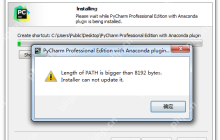
- 记录Windows系统中PATH环境变量过长问题
- 这个错误提示表明你的系统环境变量PATH的长度超过了8192字节的限制。PyCharm安装程序在安装过程中需要修改PATH环境变量,但由于PATH变量已经过长,无法继续添加内容,导致安装失败。LengthofPATHisbiggerthan8192bytes.Installercannotupdateit.环境变量过长原因分析PATH环境变量是操作系统用来查找可执行文件(如.exe文件)的路径列表。当你在命令行中输入一个命令时,操作系统会在PATH变量列出
- Windows系列 . 系统教程 503 2025-05-22 09:46:06
-

- 一场“正宗”的开发者大会,为什么说微软更像是“AII in AI”了?
- 整理|Just出品|AI科技大本营众所周知,苹果的WWDC和GoogleI/O开发者大会通常会吸引普通消费者的关注,通过发布最新的电子消费产品来扩大影响力。然而,微软的开发者大会却越来越专注于开发者和企业级服务。在北京时间5月7日23:30正式开幕的微软全球开发者大会Build2018上,没有面向普通消费者的电子产品,演讲内容全部围绕开发者和企业级服务展开。一些人甚至抱怨微软是否遗忘了Windows,因为在之前的Build大会前瞻中,Windows曾被列为预测要
- Windows系列 . 系统教程 640 2025-05-22 09:28:25
-
![[软件调试].张银奎.扫描版](https://img.php.cn/upload/article/001/503/042/174787609854752.png?x-oss-process=image/resize,m_fill,h_140,w_220)
- [软件调试].张银奎.扫描版
- 本书以实现高效调试为核心,系统全面地探讨了各种基于调试器的软件调试技术。全书共30章,划分为6篇内容。第一篇概述了软件调试的历史和现状。第二篇以英特尔架构(IA)CPU为例,详细介绍了计算机硬件核心提供的调试支持,包括异常、断点指令、单步执行标志、分支监视、JTAG和MCE等。第三篇则以Windows操作系统为例,深入分析了计算机软件核心中的调试设施,如内核调试引擎、用户态调试子系统、异常处理、验证器、错误报告、事件追踪、故障转储和硬件错误处理等。第四篇聚焦于VisualC/C++编译器,探讨了
- Windows系列 . 系统教程 513 2025-05-22 09:08:15
-
- Win10录屏不显示画面怎么办?Win10录屏常见问题整理
- Windows系统内置屏幕录制功能,可以在我们的日常工作和生活中发挥作用,升级Win10系统,录屏功能变得越发完善。最近有用户反映,电脑录屏过程中不出现画面,这是为什么呢?应该如何解决?Win10录屏没有画面如何解决?打开电脑,在任意界面点按组合快捷键【Windows+G】,注意,在空白桌面点按组合键是无效的,此时会出现录屏工具栏启动提示,如图,点击【是的,这是一个游戏】,录屏工具栏开启成功,如图,点击勾选【录制麦克风】,然后点击录制按钮,系统即可自动录屏。如果Win10录屏功
- Windows系列 . 系统教程 978 2025-05-22 09:04:01
-
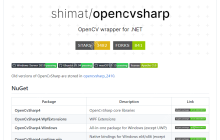
- OpenCVSharp学习笔记(一)介绍与环境安装
- OpenCVSharp简介首先,让我们来看一下OpenCVSharp的Github官方链接:Github在VisualStudio环境中,OpenCV已经更新到第4版,我们可以直接安装第4版的包。在Windows环境下,可以通过NuGet轻松安装所需的包,直接进行安装即可。从Github下载安装包后,需要引用其中的文件,具体地址为:https://github.com/shimat/opencvsharp/releases。将下载文件中的OpenCvSharp.dll添加
- Windows系列 . 系统教程 541 2025-05-22 08:30:16
-
- win11怎么截屏快捷键 win11截屏快捷键使用教程
- Windows11的截屏快捷键有三种:1.PrintScreen(PrtScn)键用于全屏截图并复制到剪贴板;2.Windows键+Shift+S用于选择区域截图;3.Windows键+PrtScn用于全屏截图并自动保存到“图片”文件夹下的“截图”文件夹中,这些快捷键让截图变得高效且个性化。
- Windows系列 . 系统教程 1710 2025-05-21 23:09:01
-
- win10截图快捷键是什么 组合键截图操作指南
- Win10的截图快捷键主要有三种:1.Win+PrtScn可全屏截图并保存到“图片”文件夹中的“截图”文件夹;2.Alt+PrtScn可截取当前活动窗口并复制到剪贴板;3.Win+Shift+S可启动屏幕截图工具,选择截取矩形、自由形状或整个窗口,截图后复制到剪贴板。
- Windows系列 . 系统教程 504 2025-05-21 22:33:01

PHP讨论组
组员:3305人话题:1500
PHP一种被广泛应用的开放源代码的多用途脚本语言,和其他技术相比,php本身开源免费; 可以将程序嵌入于HTML中去执行, 执行效率比完全生成htmL标记的CGI要高许多,它运行在服务器端,消耗的系统资源相当少,具有跨平台强、效率高的特性,而且php支持几乎所有流行的数据库以及操作系统,最重要的是








工具推荐

jQuery点击文字滚动Scrollocue插件
jQuery点击文字滚动Scrollocue插件是一款用于构建一个简单的提示提词器系统的jQuery小插件。本作品由【站长素材】收集整理,转载请注明出处!
文字特效
2025-12-19




雅龙智能装备工业设备类WordPress主题1.0
一个专为企业网站设计的现代化WordPress主题,集成了多语言支持、自定义SEO、Open Graph、安全加固和完全响应式设计等企业级功能。 ✨ 核心亮点- ? 完整多语言系统 - 支持中文、英文、越南语、葡萄牙语,可扩展- 自定义SEO功能 - 文章、页面、分类独立SEO设置- Open Graph支持 - 完整的社交媒体分享优化- 22项安全加固 - 企业级安全防护,防止脚本小子攻击- 完全响应式 - 完美适配手机、平板、桌面设备- 高性能优化 - 智能缓存、条件加载、代码优化-
企业站源码
2025-12-18


白色相框样机展示PSD素材下载
白色相框样机展示PSD素材适用于相框样机展示设计 本作品提供白色相框样机展示PSD素材的图片会员免费下载,格式为PSD,文件大小为31.1M; 请使用软件Photoshop进行编辑,作品中文字及图均可以通过软件修改和编辑;
psd素材
2025-12-20

2026年新年艺术字设计模板下载
2026年新年艺术字设计模板适用于新年艺术字设计 本作品提供2026年新年艺术字设计模板的图片会员免费下载,格式为PSD,文件大小为10.0M; 请使用软件Photoshop进行编辑,作品中文字及图均可以通过软件修改和编辑;
psd素材
2025-12-20


春节快乐方形海报设计源文件下载
春节快乐方形海报设计源文件适用于春节海报模板设计 本作品提供春节快乐方形海报设计源文件的图片会员免费下载,格式为PSD,文件大小为33.7M; 请使用软件Photoshop进行编辑,作品中文字及图均可以通过软件修改和编辑;
psd素材
2025-12-19

驾照考试驾校HTML5网站模板
驾照考试驾校HTML5网站模板是一款适合提供驾驶培训和组织驾照考试服务机构宣传网站模板下载。提示:本模板调用到谷歌字体库,可能会出现页面打开比较缓慢。
前端模板
2025-06-10

驾照培训服务机构宣传网站模板
驾照培训服务机构宣传网站模板是一款适合提供一般驾驶和计划培训的驾校宣传网站模板下载。提示:本模板调用到谷歌字体库,可能会出现页面打开比较缓慢。
前端模板
2025-01-07


HTML5房地产公司宣传网站模板
HTML5房地产公司宣传网站模板是一款适合从事房地产服务行业宣传网站模板下载。提示:本模板调用到谷歌字体库,可能会出现页面打开比较缓慢。
前端模板
2025-01-06




