
在使用windows 10系统时,有时我们需要设置定时关机功能,比如在长时间下载任务后让电脑自动关闭,或是在完成特定任务后让电脑自动休息。以下是为大家提供的在windows 10系统中设置定时关机的两种方法。
首先,按下Win+R键,调出“运行”对话框,输入“cmd”并按回车键,启动命令提示符。在命令提示符窗口中,输入“shutdown -s -t [时间]”,其中“[时间]”是指关机前的延迟时间,单位为秒。例如,若想在10分钟(即600秒)后关机,可以输入“shutdown -s -t 600”,然后按回车。如果需要取消定时关机,在命令提示符中输入“shutdown -a”并按回车即可。

1. 按下Win+R键,输入“taskschd.msc”并按回车,打开任务计划程序。

2. 在任务计划程序窗口的左侧,依次展开“任务计划库” > “Microsoft” > “Windows” > “关机”。
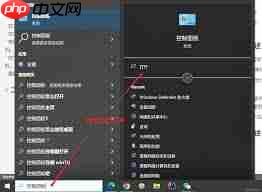
3. 在右侧空白区域右键点击,选择“创建任务”。

远航CMS(yhcms)是一套基于PHP+MYSQL为核心开发的专业营销型企业建站系统。是国内首家免费+开源自带分站系统的php内容管理系统。长期以来不断的完善、创新,远航CMS会为您带来全新的体验!产品十大优势:模板分离:模板程序分离,深度二次开发三网合一:电脑/手机/微信 多终端访问自定义广告:图片/文字/动画定时发布:SEO维护,无需人工值守多词生成:栏目关键词多方案生成SEO设置:自定义U
 1
1

4. 在“创建任务”窗口中,为任务命名,例如“定时关机”。
5. 切换到“触发器”选项卡,点击“新建”。在“新建触发器”窗口中,设置任务的触发条件,例如选择“每天”,然后设置具体的执行时间。
6. 切换到“操作”选项卡,点击“新建”。在“新建操作”窗口中,选择“程序/脚本”为“shutdown.exe”,在“添加参数(可选)”中输入“-s -t [时间]”,“[时间]”同样表示关机延迟时间。
7. 设置完成后,点击“确定”保存设置。这样,到了设定时间,电脑就会自动关机。
通过上述两种方法,我们可以轻松实现Windows 10系统的定时关机设置。您可以根据自己的实际需求选择合适的方法进行操作,使电脑使用更加便捷和高效。
以上就是win10如何设置定时关机的详细内容,更多请关注php中文网其它相关文章!

Windows激活工具是正版认证的激活工具,永久激活,一键解决windows许可证即将过期。可激活win7系统、win8.1系统、win10系统、win11系统。下载后先看完视频激活教程,再进行操作,100%激活成功。

 广告
广告Copyright 2014-2025 https://www.php.cn/ All Rights Reserved | php.cn | 湘ICP备2023035733号


 973
973








 收藏
收藏







 取消收藏
取消收藏







