


技嘉主机内存升级需提前查主板型号与qvl列表,选择兼容内存;安装时注意防静电、插槽布局与正确插拔方式;装后通过memtest86、prime95等工具进行稳定性测试,并在bios中开启xmp/expo以确保高频运行。①升级前查主板型号并参考qvl列表;②优先选购套装或与现有内存同品牌、频率、时序的产品;③安装时断电操作并确认内存插到位;④开机后检查识别情况并更新bios;⑤通过专业工具进行压力测试验证稳定性。
技嘉主机内存升级,说白了就是给你的机器加个“大脑容量”,让它跑得更欢。这事儿听起来简单,但真动手起来,里头学问可不少,尤其涉及到兼容性,那真是让人头疼又着迷。核心要点就是:提前做好功课,动手要细致,装完还得认真测,别嫌麻烦。
解决方案
给技嘉主机升级内存,首先得像个侦探一样,摸清你现在主机的底细。打开机箱前,先用CPU-Z或者AIDA64这类软件看一眼当前内存的型号、频率、时序,以及最重要的——主板型号。技嘉主板型号一确定,立刻去官网查它的QVL(Qualified Vendor List,合格供应商列表),这玩意儿太关键了,它会告诉你哪些内存条是经过官方测试、能稳定运行的。别觉得QVL是摆设,很多时候,非QVL的内存可能也能用,但就是容易出幺蛾子,比如无法达到标称频率,或者时不时蓝屏。
选好了新内存,最好是买套装,比如两根8GB的DDR4-3200,这样兼容性最好。如果想在原有基础上加装,那尽量买和现有内存同品牌、同型号、同频率、同时序的,实在不行也得保证频率和时序不低于现有内存,且类型(DDR4/DDR5)一致。
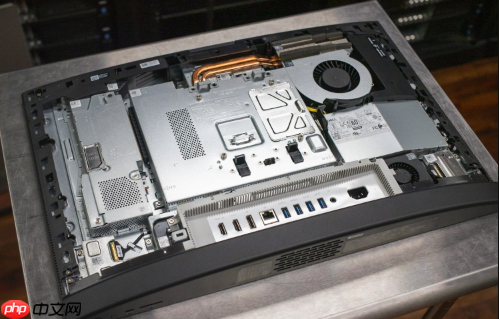
安装过程,断电、拔线是必须的。打开机箱侧板,找到内存插槽,一般是两边都有卡扣。轻轻掰开卡扣,把内存条金手指对准插槽,注意防呆口,别插反了。然后两边同时用力,听到“咔哒”一声,卡扣自动弹回,就说明插到位了。如果没听到声音,或者卡扣没弹回,那就是没插好,千万别硬掰,重新对准再试。插好后,盖好机箱,接上电源线和显示器。
第一次开机可能会慢一点,甚至黑屏几秒,别慌。如果能正常进入系统,打开任务管理器或者CPU-Z,看看新内存的容量和频率是否正确识别。如果一切正常,恭喜你,基本成功了。但别急着高兴,稳定性测试才是重头戏。
内存升级前,我需要了解哪些技嘉主板的“脾气”?
技嘉主板在内存兼容性上,确实有点自己的“小个性”。除了前面提到的QVL,还有几个地方得特别留心。首先是芯片组,比如B系列主板(B450、B550、B660等)和Z系列主板(Z390、Z490、Z690等)对内存超频的支持程度就完全不一样。Z系列通常能更好地支持高频内存,并且提供更丰富的内存电压和时序调节选项,而B系列可能就比较“保守”,即使你买了高频内存,也可能跑不到标称频率,或者只能通过XMP/EXPO勉强达到。
其次是BIOS版本。有时候,新出的高频内存,老版本的BIOS可能根本不认识,或者无法稳定运行。所以,在升级内存前,去技嘉官网看看你的主板有没有新的BIOS更新,尤其是那些提到“提升内存兼容性”的更新,那简直是为你准备的。刷BIOS这事儿虽然有点风险,但很多时候是解决内存兼容性问题的关键一步。
再来就是内存插槽的布局。技嘉主板通常是四条内存槽,但最佳的双通道或四通道配置往往有推荐的插法,比如DDR4通常是2/4槽(从CPU算起)或者1/3槽。如果你只插两根,插错了位置可能就无法开启双通道,性能会大打折扣。这在主板说明书里都有详细说明,别嫌麻烦,多看一眼能省不少事。还有,一些较老的技嘉主板可能对单面/双面颗粒的兼容性有偏好,虽然现在不那么常见了,但如果遇到奇怪的问题,也可以往这方面考虑。
技嘉主机内存安装过程中,有哪些常见的“坑”和避坑指南?
在内存安装这事儿上,真能遇到各种哭笑不得的“坑”。最常见的,就是内存条没插到位。你以为听到“咔哒”一声就万事大吉了?不一定!有时候卡扣是合上了,但内存条的金手指可能只进去了一半,导致接触不良。症状就是开机黑屏、无限重启,或者进系统后内存容量显示不全。所以,插完后一定要用眼睛仔细检查,确保内存条是水平的,两边的卡扣都紧紧地扣住了内存条上的小缺口,没有丝毫缝隙。如果发现没插好,别硬拔,先掰开卡扣,再轻轻拔出,重新对准插。
另一个大坑是静电。人体是带静电的,尤其在干燥的环境下,不经意间摸一下内存条的金手指,静电就可能把内存条给“烧”了。所以,动手前最好摸一下机箱金属部分放电,或者戴上防静电手套。虽然听起来有点夸张,但真出事了就欲哭无泪了。

还有就是“混插”的问题。你可能觉得,我这有根旧的8G,再买根新的8G,凑个16G不就行了?理论上是这样,但实际操作中,不同品牌、不同频率、不同时序的内存条混在一起,非常容易出现兼容性问题。轻则无法开启XMP/EXPO,只能降频运行,重则直接蓝屏、死机。所以,除非万不得已,尽量不要混插,要加就加一套同型号的,或者直接把旧的都换掉,上全新套装。
BIOS设置也是个容易被忽视的环节。很多朋友装完高频内存,发现怎么跑都只有2133MHz或2400MHz,这就是忘了在BIOS里开启XMP或EXPO。技嘉的BIOS界面通常比较直观,进入BIOS后找到“M.I.T.”或者“Advanced Memory Settings”之类的选项,里面会有“XMP Profile”或者“EXPO Profile”,选择对应的Profile 1或者Profile 2,保存重启,内存就能跑在标称频率了。如果开启XMP后不稳定,可以尝试手动降低一档频率,或者稍微增加内存电压(但要小心,别乱加)。
内存升级后,如何对技嘉主机的兼容性和稳定性进行“压力测试”?
内存装好了,BIOS也设对了,系统也能进,这只是万里长征第一步。真正的考验是稳定性测试,这就像给你的新内存做个体检,看看它是不是真的“健康”。
我通常会先用一些系统自带的工具做个初步验证。比如在Windows系统里,打开任务管理器,切换到“性能”选项卡,点击“内存”,可以看到当前内存的总容量和速度。或者用CPU-Z,它能更详细地显示每条内存的型号、频率、时序等信息。这些都是基础,确保容量和频率都对得上。
然后,就得请出专业的“压力测试”工具了。首推的是 MemTest86。这玩意儿是专门用来测试内存稳定性的,它不需要进入操作系统,直接从U盘启动,对内存进行最底层的、最彻底的错误检测。你只需要下载MemTest86的U盘制作工具,把启动盘做好,然后设置U盘启动,让它跑个几轮。如果跑了三四轮都没有报错,那恭喜你,你的内存基本没问题了。如果出现红色的错误,那说明内存有问题,可能需要更换或者调整BIOS设置。
另一个常用的工具是 Prime95,它虽然主要是用来测试CPU的,但它有一个“Blend”模式,会对内存进行大量的读写操作,非常适合用来测试内存和CPU协同工作的稳定性。在操作系统里运行Prime95,选择“Blend”模式,让它跑上几个小时,甚至过夜。如果期间没有出现蓝屏、死机或者程序报错,那说明你的内存和系统整体稳定性都非常不错。
AIDA64 也是个不错的选择,它的“系统稳定性测试”里包含了内存测试项,可以实时监控内存的读写速度、延迟等,并对稳定性进行评估。虽然不如MemTest86那么底层,但作为日常测试和监控工具,它非常方便。
除了这些专业工具,日常使用中的观察也至关重要。玩大型游戏时有没有卡顿、闪退?打开多个程序时有没有蓝屏?这些都是内存不稳定的信号。如果出现问题,别急着怪内存,可以尝试以下几个排查步骤:
- 进BIOS,把内存频率降一档,或者把XMP/EXPO关掉,看看是否稳定。
- 如果是多条内存,尝试只插一条,逐一测试,找出是哪条内存的问题。
- 检查主板BIOS是否是最新版本,有时候更新BIOS能解决很多玄学问题。
- 确保内存条插紧了,重新插拔一次。
总之,内存升级不是装上就完事儿,后续的兼容性测试才是确保你系统稳定运行的关键。多花点时间,少走点弯路,这笔账怎么算都划算。




