电脑上安装的各类软件五花八门,其中一部分是我们日常频繁使用的程序,而另一些则可能在安装后便再未打开过。随着时间推移,这些积压的软件不仅占用大量磁盘空间,还可能拖慢系统的整体运行速度。那么,如何高效地卸载电脑中的无用软件呢?接下来,本文将为你详细讲解在windows系统中移除软件的几种常用方式。

一、利用“控制面板”删除软件
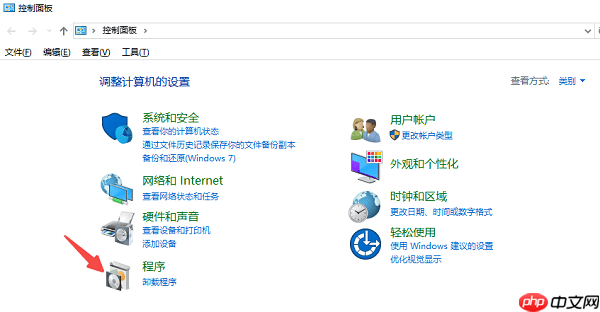
1. 进入控制面板
首先,点击屏幕左下角的“开始”菜单,查找“控制面板”选项,或在搜索栏中输入“控制面板”并打开对应结果。
2. 访问“程序和功能”
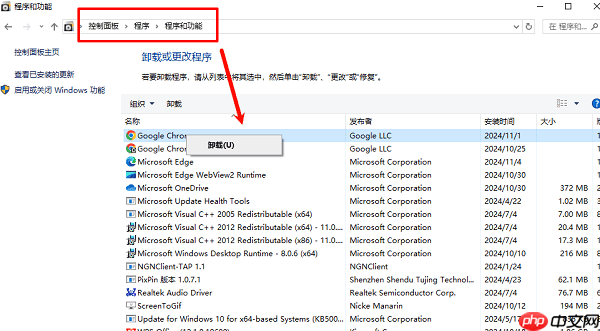
进入控制面板后,点击“程序”类别,随后选择“程序和功能”。在这里,系统会列出所有已安装的软件清单。
3. 定位并卸载目标软件
在程序列表中找到你想移除的软件,右键点击其名称,选择“卸载/更改”功能。
4. 遵循提示完成操作
部分软件会弹出独立的卸载向导,询问是否删除配置文件或执行完全清除。根据个人需求进行设置,并按步骤完成卸载流程。
二、借助“设置”应用移除程序
对于使用Windows 10或Windows 11系统的用户,还可以通过内置的“设置”应用来卸载软件,操作更直观便捷:
1. 打开“设置”界面
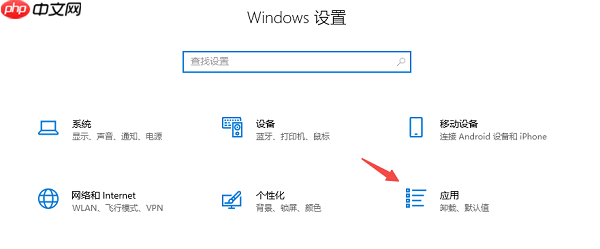
点击“开始”按钮,选择齿轮形状的“设置”图标,或直接按下快捷键 Win + I 快速进入设置。
2. 进入应用管理页面

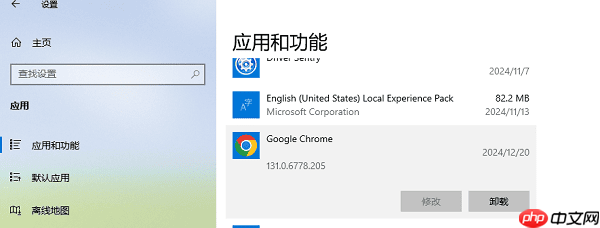
在设置窗口中,点击“应用”选项,进入“应用和功能”界面,这里会显示所有已安装的应用程序。
3. 选择需删除的软件
在列表中找到要卸载的软件,点击该项后会出现“卸载”按钮,点击即可开始移除。
4. 完成卸载向导
根据软件自身的提示进行操作,部分程序会提供保留数据或彻底清除的选项,请按需选择并完成后续步骤。
三、采用第三方卸载工具深度清理
有时通过系统自带方式卸载后,仍会遗留缓存文件、配置信息或注册表项,影响系统整洁。此时,可借助专业的第三方卸载工具实现更彻底的清理。
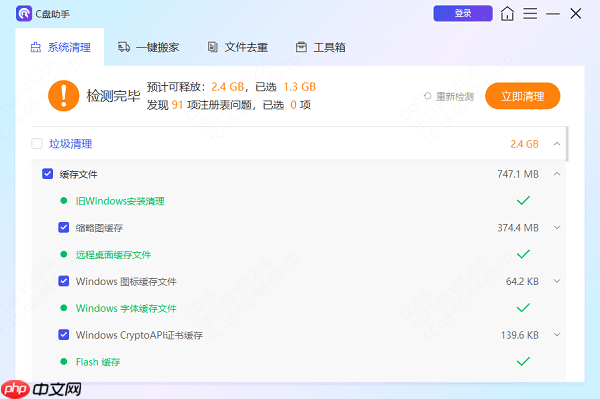
目前市面上有不少高效的卸载辅助工具,例如百贝C盘助手,这是一款专为优化C盘空间设计的实用软件,能够有效清除软件卸载后的残留文件和无效注册表条目,特别适合电脑新手使用。
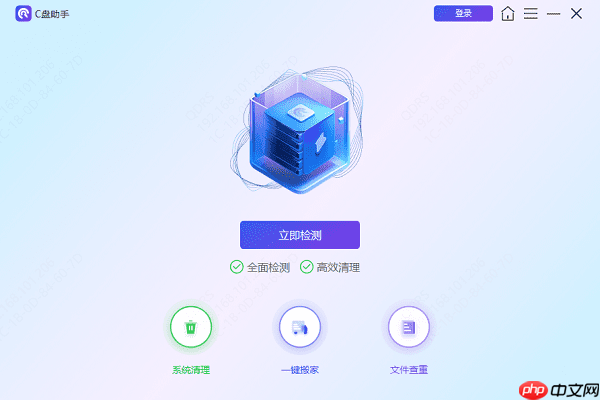
1. 启动百贝C盘助手,点击“立即检测”,工具将自动扫描系统中的垃圾文件与残留项。
2. 勾选需要清理的内容,如临时文件、日志、注册表冗余等,确认后点击“立即清理”。