



我们电脑上的防火墙就像是小区里的安保人员,它会对我们的电脑进行全面的防护。有时为了安装某些软件,我们不得不暂时关闭防火墙,但一些朋友可能不知道该如何操作。接下来,小编就为大家详细介绍如何关闭防火墙的具体步骤。
当您安装并运行某些软件时,可能会频繁收到类似“Windows防火墙已阻止该应用程序的部分功能”的提示,要求您确认是否允许软件访问网络。如果您觉得这些提示比较麻烦,想将其关闭的话,请按照以下步骤进行操作。
下面是关闭防火墙的具体操作步骤:

步骤1:在Win10桌面的“此电脑”图标上单击鼠标右键,然后选择“属性”,如下图所示。

步骤2:进入“此电脑”属性界面后,点击左上角的“控制面板主页”,如下图所示。


步骤3:进入Win10的控制面板后,找到“Windows防火墙”并点击打开,接着点击左侧的“启用或关闭Windows防火墙”,如下图所示。

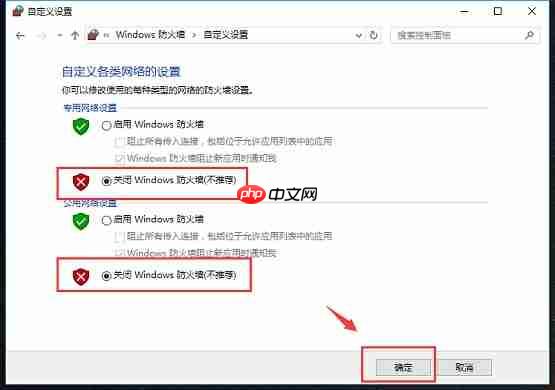
步骤4:最后,在防火墙设置中将“专用网络设置”和“公用网络设置”中的选项调整为“关闭Windows防火墙(不推荐)”,然后点击底部的“确定”按钮保存更改即可。
以上就是关闭防火墙的操作步骤。




