



win10如何调整个性化配色方案?这篇文章将为大家介绍几个实用的win10小技巧,重点讲解开始菜单背景和主题色的设置问题。尽管设置个性化配色并不复杂,但并不是每位用户都熟悉如何自定义win10的主题颜色。接下来,我们将详细介绍具体的操作步骤。

Win10如何调整个性化配色方案 自定义Win10主题颜色教程
Win10如何调整个性化配色方案?具体步骤如下:
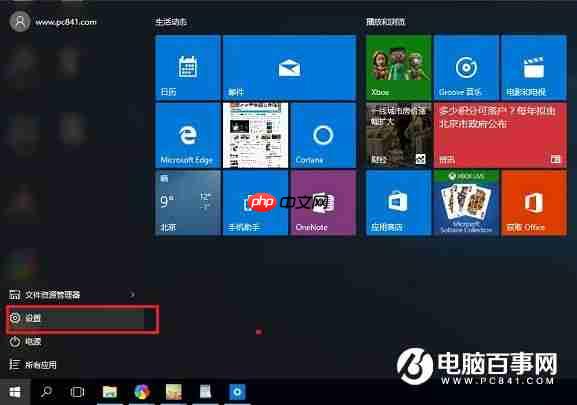
- 首先,点击Win10开始菜单,随后选择进入“设置”选项,如下图所示。
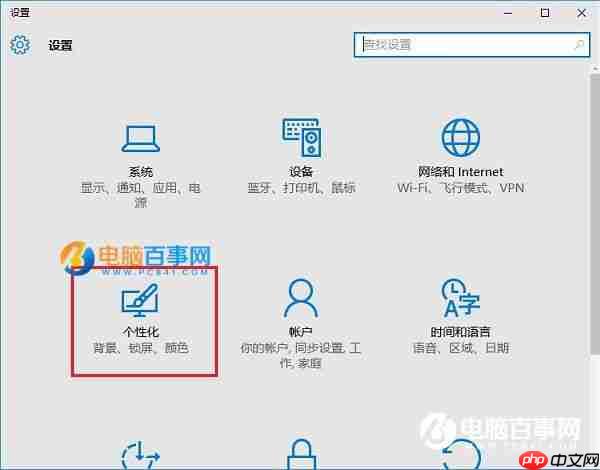
- 进入设置界面后,点击左侧菜单中的“个性化”选项,如下图所示。
- 在个性化设置页面内,点击“颜色”选项,然后在右侧可以挑选一种自己喜欢的颜色,用作开始菜单及主题背景色,如下图所示。
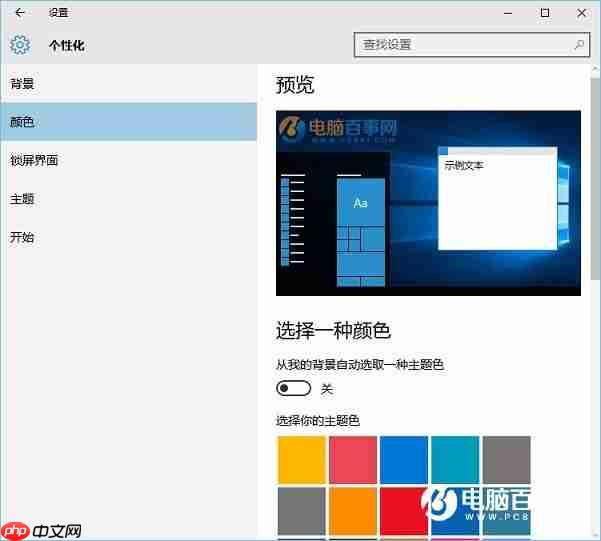
上述便是Win10个性化配色方案的基本设置方式,默认颜色为蓝色。我们能够依据个人喜好,在提供的48种颜色里选取符合自己审美的颜色作为主题色。
自定义Win10主题颜色的方法
对细节敏感的用户可能会注意到,Win10个性化配色中的主题色预设了48种颜色。如果这些颜色都不满意,是否能自行设定想要的颜色呢?答案是可以的,不过这需要对Win10注册表有所了解,以下是具体的步骤说明。

SUN2008 企业网站管理系统2.0 beta
下载
1、数据调用该功能使界面与程序分离实施变得更加容易,美工无需任何编程基础即可完成数据调用操作。2、交互设计该功能可以方便的为栏目提供个性化性息功能及交互功能,为产品栏目添加产品颜色尺寸等属性或简单的留言和订单功能无需另外开发模块。3、静态生成触发式静态生成。4、友好URL设置网页路径变得更加友好5、多语言设计1)UTF8国际编码; 2)理论上可以承担一个任意多语言的网站版本。6、缓存机制减轻服务器
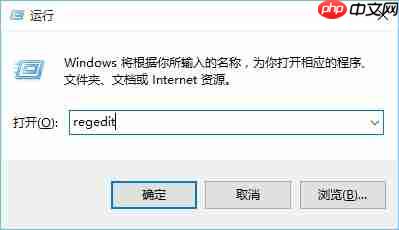
- 首先打开运行窗口,快捷键为 Win + R,接着输入:regedit 并点击“确定”按钮以启动注册表编辑器,如下图所示。
- 在注册表编辑器中,依次展开以下路径:HKEY_CURRENT_USER\SOFTWARE\Microsoft\Windows\CurrentVersion\Themes\Personalize
双击 specialcolor 项,输入颜色值,该值为ABGR颜色值,如下图所示。
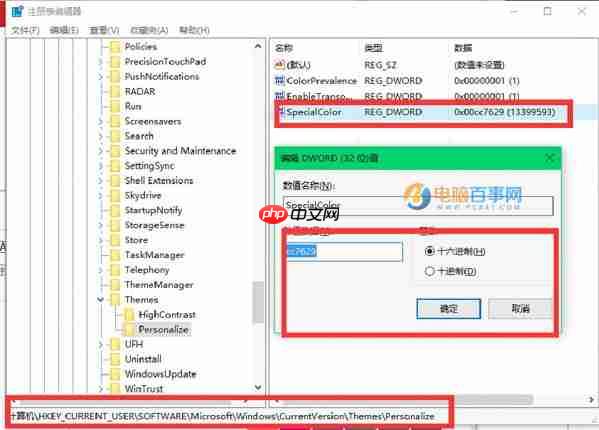
如何自定义Win10个性化主题颜色
关于如何定义颜色值,大家可以参照下面的规则或查阅颜色代码表。

调整完颜色后,建议重新登录系统或者重启电脑,之后便能在“个性化”-“颜色”部分看到我们自定义的颜色,并将其设为主题色。





