



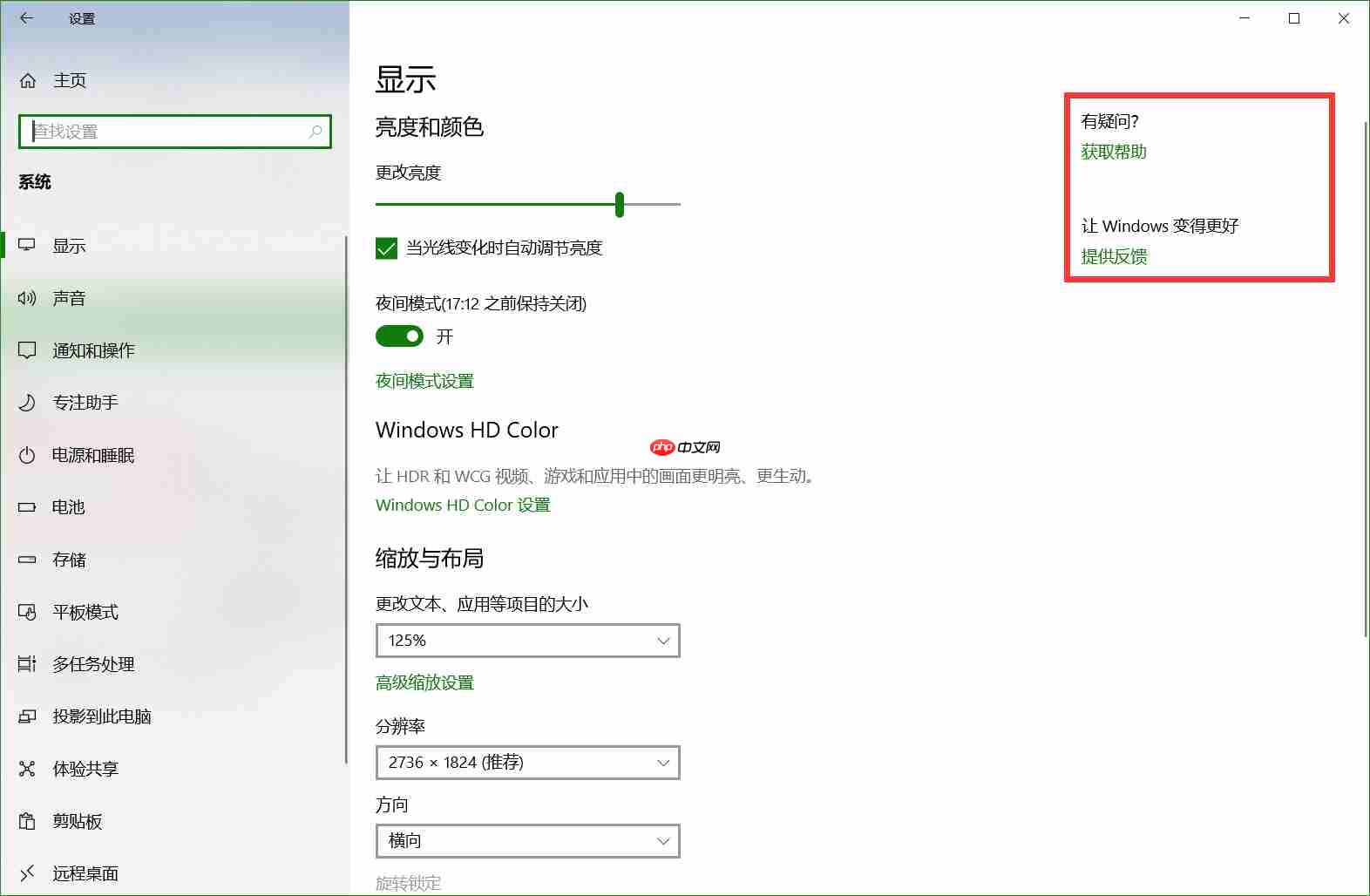
win10系统中的设置界面右侧常会显示一些小提示,但这些提示并不是每个人都喜欢。如果你也想将它们隐藏起来,其实操作非常简单,接下来就为大家详细介绍具体的操作步骤,有需要的朋友可别错过了。
如何关闭win10设置中的右侧提示?
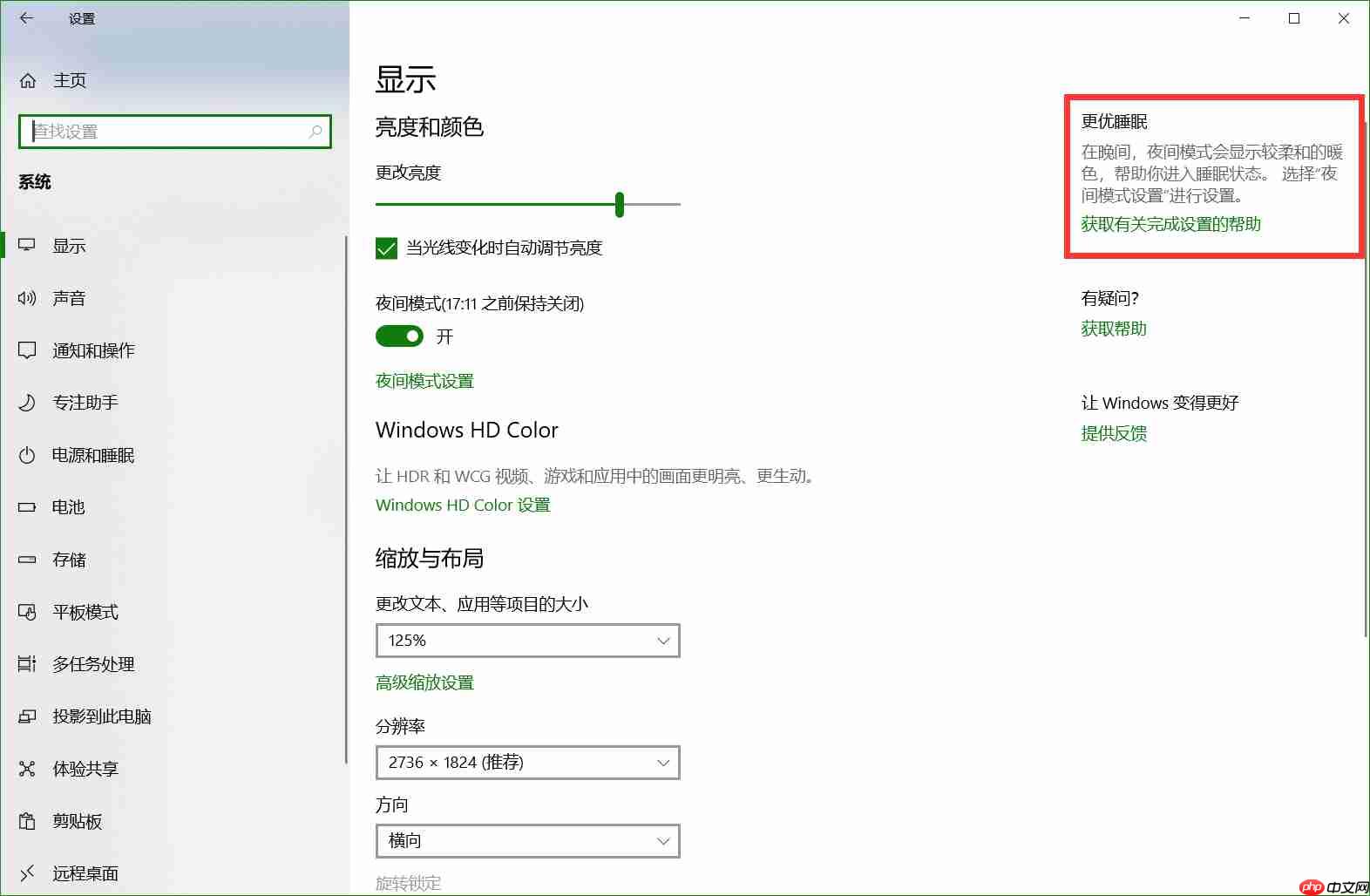
通过注册表的方式关闭提示信息:
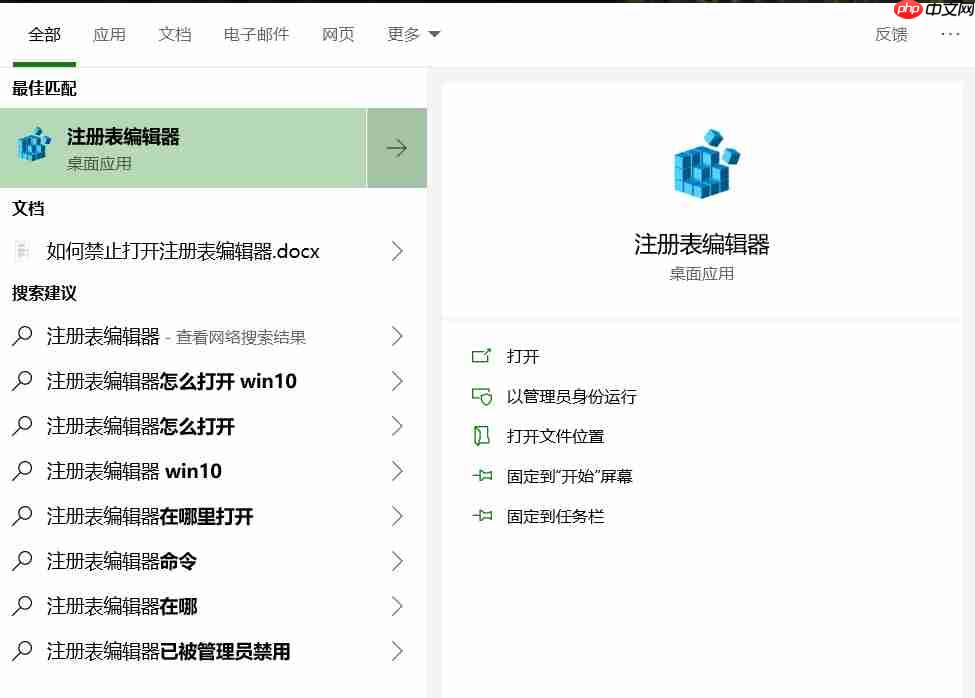
- 点击左下角的“开始”按钮,在弹出菜单中直接输入“注册表编辑器”并按回车键启动注册表编辑器。
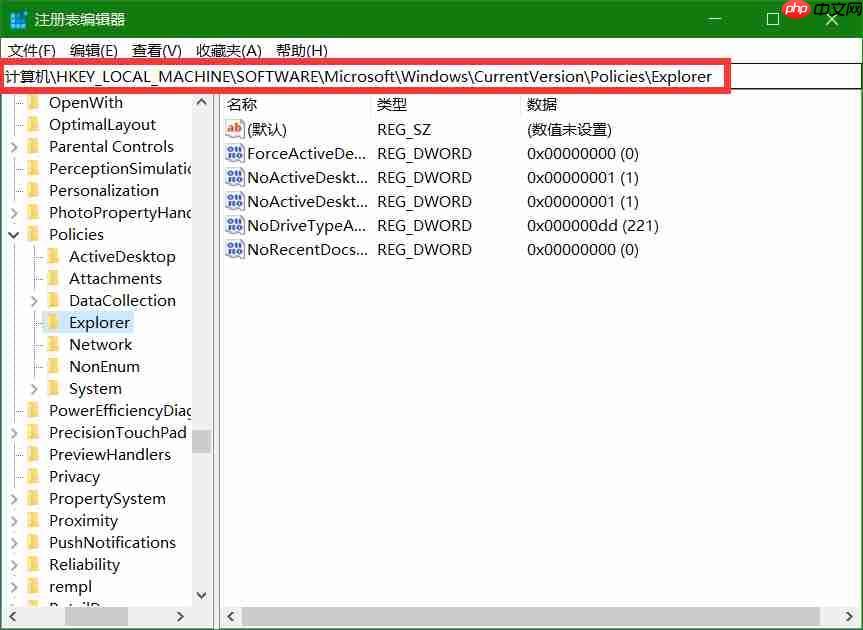
- 在打开的注册表编辑器窗口中,导航至以下路径:“计算机\HKEY_LOCAL_MACHINE\SOFTWARE\Microsoft\Windows\CurrentVersion\Policies\Explorer”。
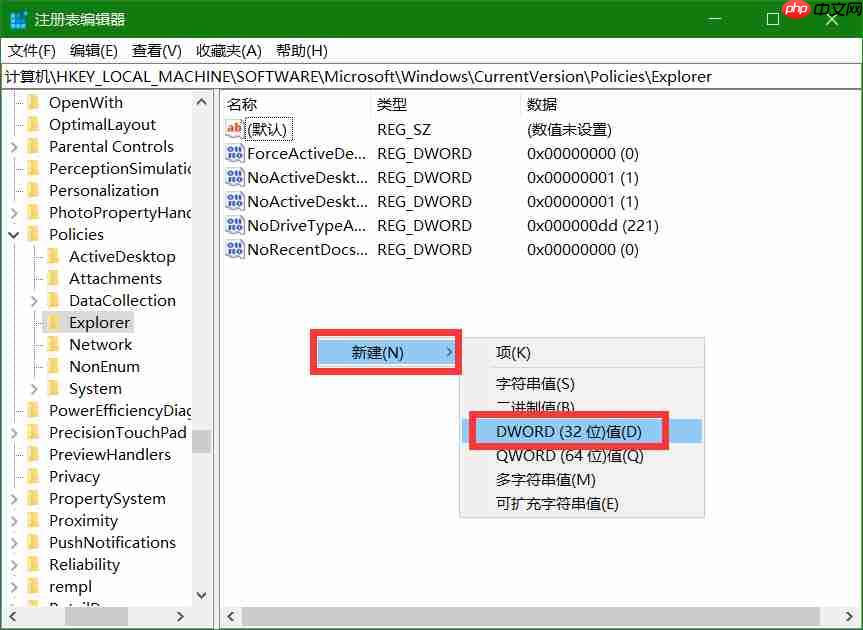
- 在右侧的空白区域右键单击,选择“新建” > “DWORD (32位) 值”。

MartCnEnterPrise企业版
下载
除了有一半电子商务的全部基本功能外,还增加了“模版自由更换”“程序在线自动更新升级”“分布式搜索”等特色功能 主要功能: ·网站的基本信息设置,部分数据以XML方式同服务器发生交互。 ·可自行关闭和开启网站,方便维护,可自定维护时显示的代码。 ·可自定义站点的关键字和描述,方便搜索引擎找到您的网站。 ·可自定义商品图片、新闻图片的上传目录和预览图片的大小。 ·提供自己设置网站的邮件发送服务器SM
- 将刚刚创建的新值命名为“AllowOnlineTips”。
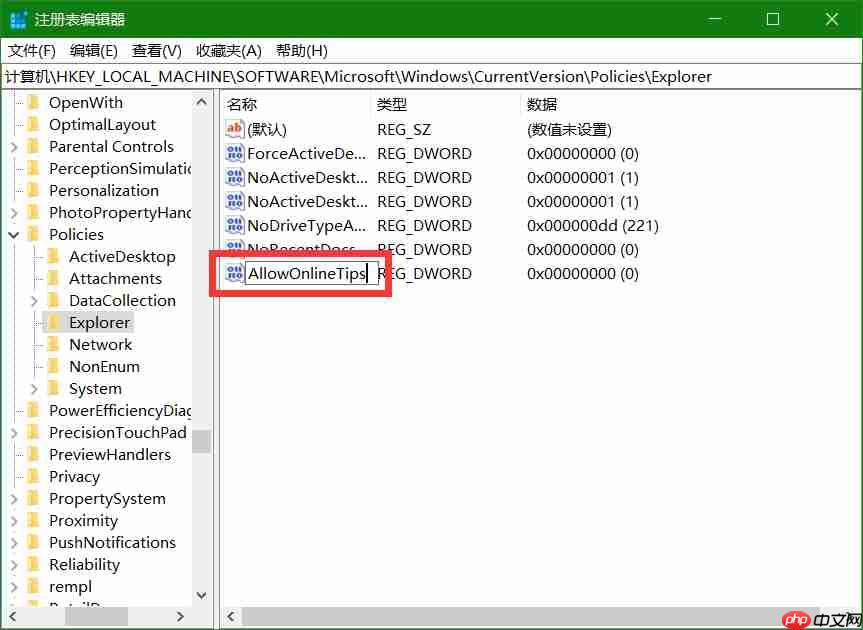
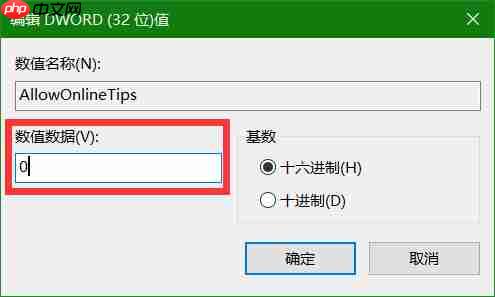
- 接下来双击这个新建的值,在弹出的对话框中将其数值数据设为“0”,然后点击“确定”保存更改。
- 完成上述设置后,重启电脑,这样设置页面就不会再出现那些烦人的提示了。
以上便是关于如何关闭win10设置中右侧提示的具体方法,希望能帮到大家!





